
Як підготувати Sony Bravia до роботи: канали, Smart TV та управління
 Щоб налаштувати телевізор Sony Bravia, спочатку визначте його платформу — Google TV, Android TV або фірмову систему старого покоління. Потім підключіть інтернет, виберіть джерело сигналу, запустіть пошук каналів, встановіть потрібні додатки та перевірте Bluetooth-підключення пульта. Якщо меню відрізняється від інструкції, орієнтуйтеся на точну модель телевізора та версію програмного забезпечення.
 Якщо ви шукаєте інтернет-магазин телевізорів у Львові і бажаєте купити недорого телевізор зі складу за хорошою ціною від постачальника - рекомендуємо ознайомитися з асортиментом нашого каталогу.
Коротке резюме статті в один клік через ШІ
Налаштування Sony Bravia краще виконувати послідовно: визначити платформу, підключити інтернет, знайти канали, встановити застосунки та перевірити пульт. Спочатку з’ясуйте, чи використовується в моделі Google TV, Android TV або старіша фірмова система. Назви розділів можуть відрізнятися залежно від моделі, регіону та встановленої версії програмного забезпечення.
Як дізнатися платформу телевізора Sony Bravia?
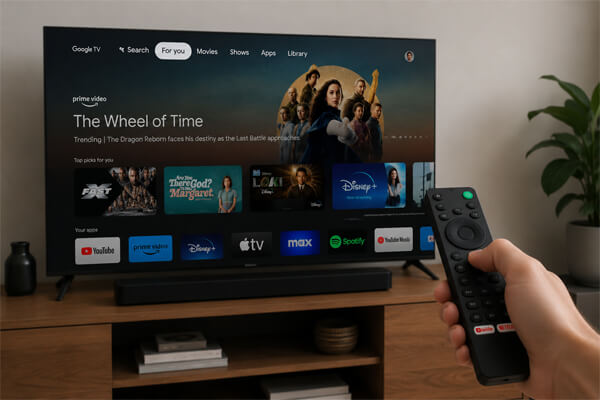
Тип системи можна переглянути в розділі «Про пристрій», характеристиках моделі або визначити за зовнішнім виглядом головного екрана. У Google TV на стартовій сторінці зазвичай є профілі, рекомендації та загальний пошук контенту. Android TV частіше показує застосунки у вигляді окремих рядів, а старі BRAVIA можуть працювати без Google Play. Якщо ви лише вибираєте модель, рекомендуємо перейти до каталогу Телевізори Sony, ознайомитися з представленими варіантами та заздалегідь перевірити платформу, набір тюнерів і доступні роз’єми. Такий підхід допоможе вибрати техніку для перегляду ефірних каналів, онлайн-кінотеатрів або підключення ігрової консолі без неприємних сюрпризів після покупки.
| Платформа | Як розпізнати | Де шукати застосунки | Де налаштовувати канали |
|---|---|---|---|
| Google TV | Профілі, рекомендації та пошук на головному екрані | Розділ застосунків або голосовий пошук | «Канали та входи» |
| Android TV | Головний екран із рядами встановлених сервісів | Google Play | «Перегляд телевізора» або «Канали» |
| Стара BRAVIA | Немає інтерфейсу Google TV та Android TV | Набір вбудованих сервісів залежить від моделі | «Цифрова конфігурація» або схожий розділ |
Точне позначення моделі вказане на наклейці ззаду корпусу. Його також можна знайти в системних відомостях, якщо екран уже вмикається, а пульт працює.
Не починайте з пошуку випадкової інструкції в інтернеті. Спочатку визначте модель і платформу — це помітно скорочує кількість зайвих дій.
Що потрібно зробити під час першого ввімкнення?
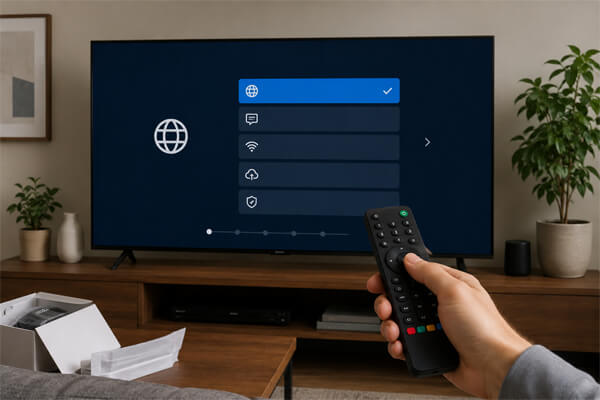
Під час першого запуску виберіть мову та фактичний регіон використання, підключіть домашню мережу й перевірте наявність системного оновлення. Після цього можна налаштовувати джерело телевізійного сигналу та онлайн-сервіси.
Як підключити Sony Bravia до Wi-Fi?
Відкрийте швидкі або основні налаштування, знайдіть розділ мережі та виберіть своє підключення Wi-Fi. Введіть пароль і дочекайтеся підтвердження з’єднання.
Якщо домашня мережа не відображається, перезапустіть роутер і телевізор, а потім повторіть пошук. За слабкого сигналу допомагає зменшення відстані до маршрутизатора або дротове підключення Ethernet. Останній варіант часто стабільніший під час перегляду відео у високій якості.
Чи обов’язково входити до Google-акаунта?
Для ефірних і кабельних каналів обліковий запис зазвичай не потрібен. Він необхідний для завантаження застосунків, синхронізації підписок, персональних рекомендацій і частини голосових функцій.
Для сімейного пристрою доцільно створити окремий акаунт. Так історія переглядів і підписки не змішуватимуться з особистим або робочим обліковим записом власника.
Як налаштувати цифрові канали на Sony Bravia?
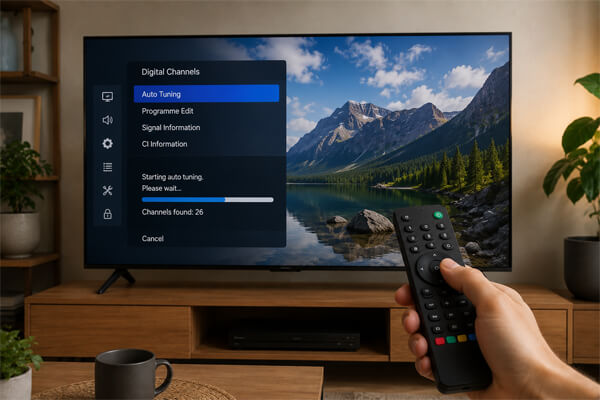
Потрібно вибрати правильне джерело сигналу — ефірну антену або кабель — і запустити автоматичне сканування. Конкретний шлях у меню залежить від операційної системи, що використовується.
Де розташоване автоналаштування на Google TV?
- Натисніть кнопку швидких налаштувань на пульті.
- Виберіть системні налаштування.
- Відкрийте розділ «Канали та входи».
- Перейдіть до налаштування каналів.
- Виберіть антену або кабель.
- Запустіть автоматичне сканування.
Після оновлення прошивки окремі пункти можуть називатися інакше або розташовуватися глибше в меню. У такому разі скористайтеся вбудованим пошуком у налаштуваннях.
Як знайти канали на Android TV?
Натисніть HOME, відкрийте налаштування та знайдіть розділ «Перегляд телевізора», «Канали» або «Налаштування каналів». Потім виберіть автоналаштування та відповідний тип сигналу.
Спочатку краще використовувати швидке сканування. Повний пошук триває довше й потрібен, коли частину доступних програм не знайдено, хоча антена або кабель справні.
Які дані потрібні для кабельного телебачення?
Оператор може запросити певну частоту, ідентифікатор мережі та режим сканування. Користувачам зі Львова та інших міст України варто уточнювати ці параметри у свого кабельного провайдера, оскільки універсальних значень для всіх мереж немає.
Не варто переносити дані з інструкції іншого оператора: результатом може стати порожній список або лише частина доступних каналів. Під час використання CAM-модуля або картки CI+ додатково переконайтеся, що обладнання встановлено правильно й підтримується конкретною моделлю.
Як встановити застосунки та ввімкнути функції Smart TV?
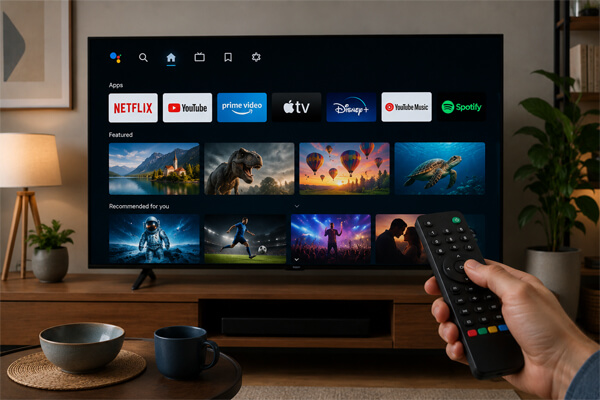
Для встановлення сервісів підключіть екран до інтернету, увійдіть до Google-акаунта та відкрийте розділ застосунків. Магазин показує лише програми, сумісні з телевізійною платформою, моделлю та вибраним регіоном.
Як додати застосунок на Google TV?
Перейдіть до розділу застосунків або скористайтеся голосовим пошуком. Відкрийте картку потрібного сервісу, перевірте його назву та розробника, а потім запустіть встановлення.
Після завантаження значок з’явиться на головній сторінці. Сервіси, якими ви часто користуєтеся, зручно перемістити на початок списку, щоб не шукати їх щоразу через меню.
Де розташований Google Play на Android TV?
Натисніть HOME і виберіть Google Play серед встановлених застосунків. Через магазин можна завантажувати сумісні сервіси, встановлювати оновлення та видаляти непотрібні програми.
Чому потрібного застосунку немає?
Мобільна версія сервісу не завжди має варіант для великого екрана. Крім того, доступність може залежати від регіону, покоління пристрою та підтримки з боку розробника.
На старій моделі Google Play може бути відсутній повністю. Якщо вбудована система більше не підтримує потрібні онлайн-кінотеатри, рекомендуємо переглянути, які сучасні телевізори представлені в інтернет-магазині електроніки Mobile Planet, і порівняти їх за платформою, діагоналлю та набором інтерфейсів. Покупцям зі Львова та інших міст України варто додатково перевіряти характеристики й сумісність потрібних сервісів у картці вибраної моделі.
Як підключити голосовий пульт Sony?
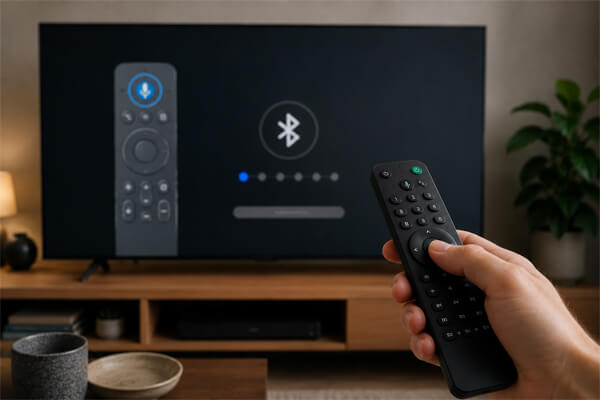
Основні кнопки можуть передавати команди через інфрачервоний канал, але голосовий пошук і додаткові функції зазвичай потребують Bluetooth-сполучення. Підключення виконується через розділ «Пульти та аксесуари».
- Перевірте батарейки та за потреби замініть їх.
- Відкрийте системні налаштування.
- Виберіть «Пульти та аксесуари».
- Запустіть додавання нового пристрою.
- Натисніть комбінацію кнопок, зазначену на екрані.
- Дочекайтеся повідомлення про успішне підключення.
Якщо пульт вмикає пристрій і регулює гучність, але голосовий пошук не запускається, інфрачервона частина, ймовірно, працює, а Bluetooth-зв’язок відсутній. У такому разі повторіть сполучення — скидання до заводських налаштувань зазвичай не потрібне.
Чи можна керувати Sony Bravia зі смартфона?
Сумісний телефон можна використовувати як додатковий пульт, якщо обидва пристрої підключені до однієї мережі Wi-Fi. Це зручно для введення тексту, але не завжди допомагає під час першого ввімкнення або відновлення мережевого з’єднання.
Чому налаштування не працює?
Більшість проблем пов’язана з неправильним джерелом сигналу, нестабільною мережею, несумісним застосунком або інструкцією для іншої платформи. Діагностику краще починати з простих перевірок, які не видаляють дані користувача.
| Проблема | Що перевірити спочатку | Наступний крок |
|---|---|---|
| Канали не знаходяться | Кабель, антену та вибране джерело сигналу | Повторити швидке сканування |
| Знайдено лише частину програм | Параметри кабельного оператора | Запустити повний пошук |
| Wi-Fi не відображається | Роботу роутера та відстань до нього | Перезапустити пристрої |
| Немає застосунку | Сумісність із Google TV або Android TV | Перевірити регіональну доступність |
| Не працює голосовий пошук | Батарейки та Bluetooth-сполучення | Повторно підключити пульт |
| Меню не збігається з інструкцією | Модель, платформу та версію системи | Використовувати шлях для своєї ОС |
Скидання до заводських параметрів залишайте на останній етап. Спочатку перевірте сигнал, інтернет, оновлення системи та підключені аксесуари.
Повне скидання видаляє облікові записи, застосунки, список програм і користувацькі параметри. Перед процедурою сфотографуйте налаштування кабельного оператора та збережіть дані, які потрібно буде вводити повторно.
Як перевірити, що Sony Bravia готовий до використання?
Налаштування завершене, якщо пристрій стабільно підключається до інтернету, приймає потрібні канали, запускає вибрані сервіси та реагує на всі команди пульта. Перевірити результат можна за коротким списком.
- Визначено модель та операційну систему.
- Встановлено правильні мову й регіон.
- Працює підключення через Wi-Fi або Ethernet.
- Перевірено системне оновлення.
- Знайдено ефірні або кабельні програми.
- Запускаються необхідні застосунки.
- Підключено голосовий пульт та інші аксесуари.
- Перевірено звук, зображення та HDMI-входи.
- Збережено параметри місцевого провайдера.
Поширені запитання
Як зрозуміти, встановлено Google TV чи Android TV?
Перегляньте назву системи у відомостях про пристрій або характеристиках моделі. Додатковою підказкою слугує головний екран: Google TV зазвичай показує профілі та персональні рекомендації.
Чому після повторного пошуку зникли деякі канали?
Можливо, було вибрано інший тип сигналу або змінилися параметри кабельної мережі. Перевірте налаштування оператора та повторіть сканування з правильними значеннями.
Чи можна користуватися Smart TV без Google-акаунта?
Основні входи та телевізійні програми зазвичай доступні без входу до облікового запису. Акаунт знадобиться для магазину застосунків, персоналізації та синхронізації підписок.
Чому застосунок є на телефоні, але відсутній на Sony Bravia?
Версії для смартфона та Smart TV випускаються окремо. Розробник міг не створити варіант для вашої платформи або обмежити його доступність в Україні.
Що робити, якщо пульт працює лише частково?
Якщо перемикання та регулювання гучності доступні, а голосовий пошук не працює, повторіть Bluetooth-сполучення. Також перевірте батарейки й переконайтеся, що пульт додано в розділі аксесуарів.
Коли справді потрібне скидання до заводських налаштувань?
Воно виправдане, якщо перезапуск, оновлення системи, повторне налаштування мережі та перевірка сигналу не розв’язали проблему. Перед скиданням збережіть параметри оператора та дані облікових записів.
Висновок
Головне правило — не змішувати інструкції для різних поколінь BRAVIA. Спочатку визначте платформу, потім по черзі налаштуйте інтернет, телевізійний сигнал, застосунки та пульт. Такий порядок допомагає усунути більшість несправностей без майстра та без передчасного видалення користувацьких даних.
Відповіді на популярні запитання
Відкрийте розділ «Про пристрій» або знайдіть точну модель у характеристиках. Google TV зазвичай показує профілі та рекомендації на головному екрані, а Android TV — окремі ряди додатків.
Спочатку виберіть мову та регіон, підключіться до Wi-Fi або Ethernet і перевірте оновлення системи. Потім налаштуйте канали, увійдіть у Google-акаунт і встановіть необхідні додатки.
Перевірте, чи щільно підключений антенний кабель і правильно обрано джерело сигналу — антена чи кабель. При підключенні до кабельного телебачення уточніть у провайдера частоту, ідентифікатор мережі та інші параметри пошуку.
Відкрийте розділ налаштування каналів і запустіть автоматичне сканування. Спочатку використовуйте швидкий пошук, а повне сканування обирайте, якщо частина доступних програм не виявилася.
Так, без облікового запису можна дивитися ефірні та кабельні канали, використовувати HDMI-входи та основні функції телевізора. Google-акаунт знадобиться для встановлення додатків, синхронізації підписок та персональних рекомендацій.
Версія для смартфона не завжди сумісна з Google TV або Android TV. Доступність додатка також може залежати від моделі телевізора, регіону та рішення розробника.
Якщо пульт змінює гучність і перемикає канали, але не запускає голосовий пошук, найімовірніше, відсутнє Bluetooth-зʼєднання. Перевірте батарейки і повторно підключіть пульт через розділ «Пульти та аксесуари».
Так, сумісний смартфон можна використовувати як додатковий пульт, якщо обидва пристрої підключені до однієї мережі Wi-Fi. Такий варіант зручний для вводу тексту, але при першому запуску звичайний пульт може все ще знадобитися.
Скидання варто виконувати тільки після перезавантаження, перевірки зʼєднань, оновлення системи та повторного налаштування. Процедура видаляє додатки, облікові записи, список каналів і користувацькі параметри, тому заздалегідь збережіть важливі дані.

Купити телевізор
Купуйте телевізор у Львові за вигідною ціною від постачальника брендів: Samsung, LG, Philips, Sony, Xiaomi, Kivi, Hisense