
Как подготовить Sony Bravia к работе: каналы, Smart TV и управление
 Чтобы настроить телевизор Sony Bravia, сначала определите его платформу — Google TV, Android TV или фирменную систему старого поколения. Затем подключите интернет, выберите источник сигнала, запустите поиск каналов, установите нужные приложения и проверьте Bluetooth-сопряжение пульта. Если меню отличается от инструкции, ориентируйтесь на точную модель телевизора и версию программного обеспечения.
 Если вы ищете интернет-магазин телевизоров в Одессе и желаете купить недорого телевизор со склада по хорошей цене от поставщика - рекомендуем ознакомиться с ассортиментом нашего каталога.
Краткое резюме статьи в один клик через ИИ
Настройку Sony Bravia лучше выполнять последовательно: определить платформу, подключить интернет, найти каналы, установить приложения и проверить пульт. Сначала определите, используется ли на модели Google TV, Android TV или более старая фирменная система. Названия разделов могут различаться из-за модели, региона и установленной версии программного обеспечения.
Как узнать платформу телевизора Sony Bravia?
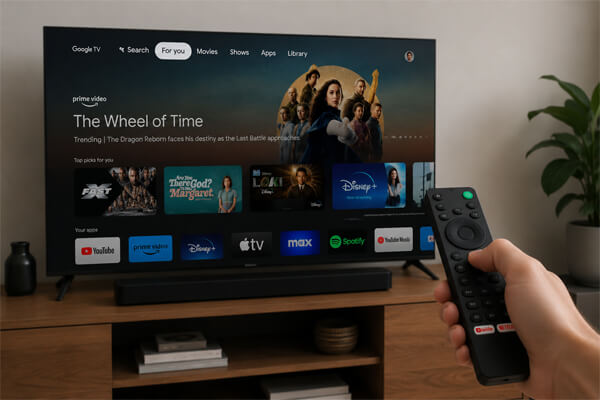
Тип системы можно посмотреть в разделе «Об устройстве», характеристиках модели или по внешнему виду главного экрана. У Google TV на стартовой странице обычно есть профили, рекомендации и общий поиск контента. Android TV чаще показывает приложения в виде отдельных рядов, а старые BRAVIA могут работать без Google Play. Если вы только выбираете модель, рекомендуем перейти в каталог Телевизоры Sony, ознакомиться с представленными вариантами и заранее проверить платформу, набор тюнеров и доступные разъемы. Такой подход поможет выбрать технику для просмотра эфирных каналов, онлайн-кинотеатров или подключения игровой консоли без неприятных сюрпризов после покупки.
| Платформа | Как распознать | Где искать приложения | Где настраивать каналы |
|---|---|---|---|
| Google TV | Профили, рекомендации и поиск на главном экране | Раздел приложений или голосовой поиск | «Каналы и входы» |
| Android TV | Главный экран с рядами установленных сервисов | Google Play | «Просмотр телевизора» или «Каналы» |
| Старая BRAVIA | Нет интерфейса Google TV и Android TV | Набор встроенных сервисов зависит от модели | «Цифровая конфигурация» или похожий раздел |
Точное обозначение модели указано на наклейке сзади корпуса. Его также можно найти в системных сведениях, если экран уже включается и пульт работает.
Не начинайте с поиска случайной инструкции в интернете. Сначала определите модель и платформу — это заметно сокращает количество лишних действий.
Что нужно сделать при первом включении?
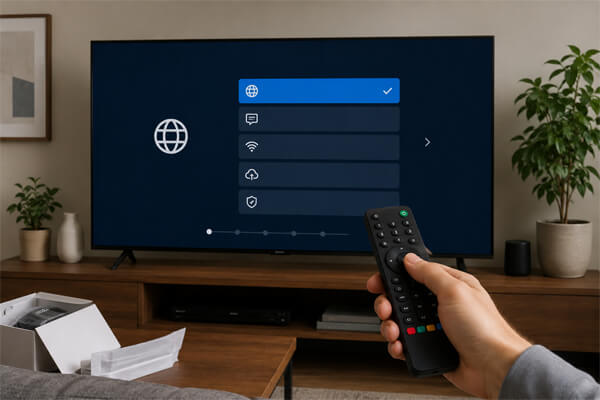
При первоначальном запуске выберите язык и фактический регион использования, подключите домашнюю сеть и проверьте наличие системного обновления. После этого можно настраивать источник телевизионного сигнала и онлайн-сервисы.
Как подключить Sony Bravia к Wi-Fi?
Откройте быстрые или основные настройки, найдите раздел сети и выберите свое подключение Wi-Fi. Введите пароль и дождитесь подтверждения соединения.
Если домашняя сеть не отображается, перезапустите роутер и ТВ, а затем повторите поиск. При слабом сигнале помогает уменьшение расстояния до маршрутизатора или проводное подключение Ethernet. Последний вариант часто стабильнее при просмотре видео в высоком качестве.
Обязательно ли входить в Google-аккаунт?
Для эфирных и кабельных каналов учетная запись обычно не нужна. Она требуется для загрузки приложений, синхронизации подписок, персональных рекомендаций и части голосовых функций.
Для семейного устройства разумно создать отдельный аккаунт. Так история просмотров и подписки не будут смешиваться с личной или рабочей учетной записью владельца.
Как настроить цифровые каналы на Sony Bravia?
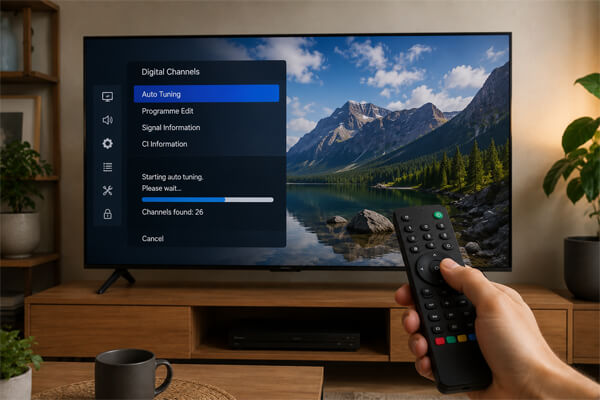
Нужно выбрать правильный источник сигнала — эфирную антенну или кабель — и запустить автоматическое сканирование. Конкретный путь по меню зависит от используемой операционной системы.
Где находится автонастройка на Google TV?
- Нажмите кнопку быстрых настроек на пульте.
- Выберите системные настройки.
- Откройте раздел «Каналы и входы».
- Перейдите к настройке каналов.
- Укажите антенну или кабель.
- Запустите автоматическое сканирование.
После обновления прошивки отдельные пункты могут называться иначе или находиться глубже в меню. В таком случае используйте встроенный поиск по настройкам.
Как найти каналы на Android TV?
Нажмите HOME, откройте настройки и найдите раздел «Просмотр телевизора», «Каналы» или «Настройка каналов». Затем выберите автонастройку и подходящий тип сигнала.
Сначала лучше использовать быстрое сканирование. Полный поиск занимает больше времени и нужен, когда часть доступных программ не обнаружилась, хотя антенна или кабель исправны.
Какие данные нужны для кабельного телевидения?
Оператор может запросить определенную частоту, идентификатор сети и режим сканирования. Пользователям из Одессы и других городов Украины следует уточнять эти параметры у своего кабельного провайдера, поскольку универсальных значений для всех сетей нет.
Не стоит переносить данные из инструкции другого оператора: результатом может стать пустой список или только часть доступных каналов. При использовании CAM-модуля или карты CI+ дополнительно убедитесь, что оборудование установлено правильно и поддерживается конкретной моделью.
Как установить приложения и включить функции Smart TV?
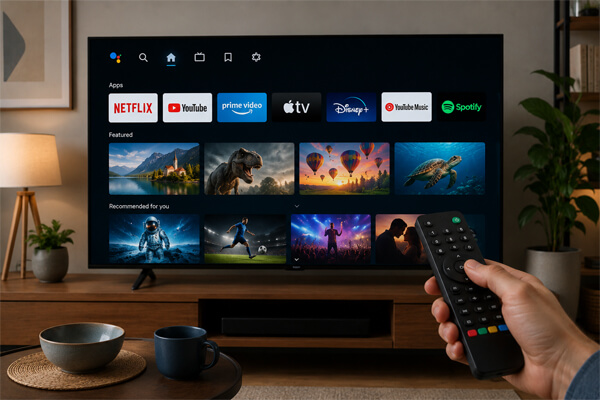
Для установки сервисов подключите экран к интернету, войдите в Google-аккаунт и откройте раздел приложений. Магазин показывает только программы, совместимые с телевизионной платформой, моделью и выбранным регионом.
Как добавить приложение на Google TV?
Перейдите в раздел приложений или воспользуйтесь голосовым поиском. Откройте карточку нужного сервиса, проверьте его название и разработчика, а затем запустите установку.
После загрузки значок появится на главной странице. Часто используемые сервисы удобно переместить в начало списка, чтобы каждый раз не искать их через меню.
Где находится Google Play на Android TV?
Нажмите HOME и выберите Google Play среди установленных приложений. Через магазин можно загружать совместимые сервисы, устанавливать обновления и удалять ненужные программы.
Почему нужного приложения нет?
Мобильная версия сервиса не всегда имеет вариант для большого экрана. Кроме того, доступность может зависеть от региона, поколения устройства и поддержки со стороны разработчика.
На старой модели Google Play может отсутствовать полностью. Если встроенная система больше не поддерживает нужные онлайн-кинотеатры, рекомендуем посмотреть, какие современные телевизоры представлены в интернет-магазине электроники Mobile Planet, и сравнить их по платформе, диагонали и набору интерфейсов. Покупателям из Одессы и других городов Украины стоит дополнительно проверять характеристики и совместимость нужных сервисов в карточке выбранной модели.
Как подключить голосовой пульт Sony?
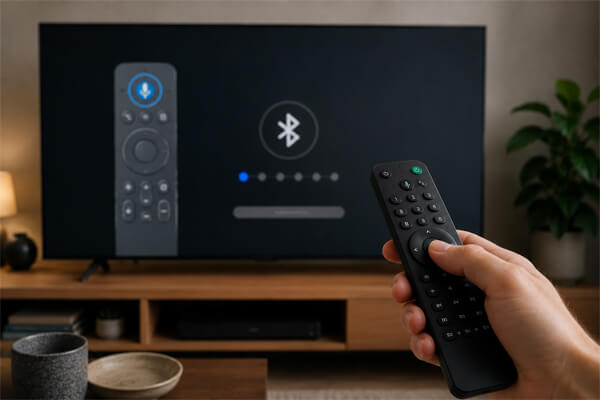
Основные кнопки могут передавать команды по инфракрасному каналу, но голосовой поиск и дополнительные функции обычно требуют Bluetooth-сопряжения. Подключение выполняется через раздел «Пульты и аксессуары».
- Проверьте батарейки и при необходимости замените их.
- Откройте системные настройки.
- Выберите «Пульты и аксессуары».
- Запустите добавление нового устройства.
- Нажмите комбинацию кнопок, указанную на экране.
- Дождитесь сообщения об успешном подключении.
Если пульт включает устройство и регулирует громкость, но голосовой поиск не запускается, инфракрасная часть, вероятно, работает, а Bluetooth-связь отсутствует. В таком случае повторите сопряжение — заводской сброс обычно не требуется.
Можно ли управлять Sony Bravia со смартфона?
Совместимый телефон можно использовать как дополнительный пульт, если оба устройства подключены к одной сети Wi-Fi. Это удобно для ввода текста, но не всегда помогает при первом включении или восстановлении сетевого соединения.
Почему настройка не работает?
Большинство проблем связано с неверным источником сигнала, нестабильной сетью, несовместимым приложением или инструкцией для другой платформы. Диагностику лучше начинать с простых проверок, не удаляющих пользовательские данные.
| Проблема | Что проверить сначала | Следующий шаг |
|---|---|---|
| Не находятся каналы | Кабель, антенну и выбранный источник сигнала | Повторить быстрое сканирование |
| Найдена только часть программ | Параметры кабельного оператора | Запустить полный поиск |
| Не отображается Wi-Fi | Работу роутера и расстояние до него | Перезапустить устройства |
| Нет приложения | Совместимость с Google TV или Android TV | Проверить региональную доступность |
| Не работает голосовой поиск | Батарейки и Bluetooth-сопряжение | Повторно подключить пульт |
| Меню не совпадает с инструкцией | Модель, платформу и версию системы | Использовать путь для своей ОС |
Сброс к заводским параметрам оставляйте на последний этап. Сначала проверьте сигнал, интернет, обновление системы и подключенные аксессуары.
Полный сброс удаляет учетные записи, приложения, список программ и пользовательские параметры. Перед процедурой сфотографируйте настройки кабельного оператора и сохраните данные, которые потребуется вводить повторно.
Как проверить, что Sony Bravia готов к использованию?
Настройка завершена, если устройство стабильно подключается к интернету, принимает нужные каналы, запускает выбранные сервисы и реагирует на все команды пульта. Проверить результат можно по короткому списку.
- Определены модель и операционная система.
- Установлены правильные язык и регион.
- Работает подключение по Wi-Fi или Ethernet.
- Проверено системное обновление.
- Найдены эфирные либо кабельные программы.
- Запускаются необходимые приложения.
- Подключены голосовой пульт и другие аксессуары.
- Проверены звук, изображение и HDMI-входы.
- Сохранены параметры местного провайдера.
Частые вопросы
Как понять, установлен Google TV или Android TV?
Посмотрите название системы в сведениях об устройстве или характеристиках модели. Дополнительной подсказкой служит главный экран: Google TV обычно показывает профили и персональные рекомендации.
Почему после повторного поиска пропали некоторые каналы?
Возможно, был выбран другой тип сигнала или изменились параметры кабельной сети. Проверьте настройки оператора и повторите сканирование с корректными значениями.
Можно ли пользоваться Smart TV без Google-аккаунта?
Основные входы и телевизионные программы обычно доступны без входа в учетную запись. Аккаунт понадобится для магазина приложений, персонализации и синхронизации подписок.
Почему приложение есть на телефоне, но отсутствует на Sony Bravia?
Версии для смартфона и Smart TV выпускаются отдельно. Разработчик мог не создать вариант для вашей платформы либо ограничить его доступность в Украине.
Что делать, если пульт работает только частично?
Если переключение и громкость доступны, а голосовой поиск нет, повторите Bluetooth-сопряжение. Также проверьте батарейки и убедитесь, что пульт добавлен в разделе аксессуаров.
Когда действительно нужен заводской сброс?
Он оправдан, если перезапуск, обновление системы, повторная настройка сети и проверка сигнала не решили проблему. Перед сбросом сохраните параметры оператора и данные учетных записей.
Вывод
Главное правило — не смешивать инструкции для разных поколений BRAVIA. Сначала определите платформу, затем по очереди настройте интернет, телевизионный сигнал, приложения и пульт. Такой порядок помогает устранить большинство неполадок без мастера и без преждевременного удаления пользовательских данных.
Ответы на популярные вопросы
Откройте раздел «Об устройстве» или найдите точную модель в характеристиках. Google TV обычно показывает профили и рекомендации на главном экране, а Android TV — отдельные ряды приложений.
Сначала выберите язык и регион, подключитесь к Wi-Fi или Ethernet и проверьте обновления системы. Затем настройте каналы, войдите в Google-аккаунт и установите нужные приложения.
Проверьте, плотно ли подключен антенный кабель и правильно ли выбран источник сигнала — антенна или кабель. При подключении к кабельному телевидению уточните у провайдера частоту, идентификатор сети и другие параметры поиска.
Откройте раздел настройки каналов и запустите автоматическое сканирование. Сначала используйте быстрый поиск, а полное сканирование выбирайте, если часть доступных программ не обнаружилась.
Да, без учетной записи можно смотреть эфирные и кабельные каналы, использовать HDMI-входы и основные функции телевизора. Google-аккаунт понадобится для установки приложений, синхронизации подписок и персональных рекомендаций.
Версия для смартфона не всегда совместима с Google TV или Android TV. Доступность приложения также может зависеть от модели телевизора, региона и решения разработчика.
Если пульт меняет громкость и переключает каналы, но не запускает голосовой поиск, скорее всего, отсутствует Bluetooth-сопряжение. Проверьте батарейки и повторно подключите пульт через раздел «Пульты и аксессуары».
Да, совместимый смартфон можно использовать как дополнительный пульт, если оба устройства подключены к одной сети Wi-Fi. Такой вариант удобен для ввода текста, но при первом запуске обычный пульт может все равно понадобиться.
Сброс стоит выполнять только после перезапуска, проверки соединений, обновления системы и повторной настройки. Процедура удаляет приложения, учетные записи, список каналов и пользовательские параметры, поэтому заранее сохраните важные данные.

Купить телевизор
Купите телевизор в Одессе по выгодной цене от поставщика брендов: Samsung, LG, Philips, Sony, Xiaomi, Kivi, Hisense