Блог
mobileplanet.ua
Янв
16, 2026
65
0
Разницу между Full HD, 4K и 8K видно не по “цифрам”, а по диагонали, расстоянию и качеству источника: на больших экранах и при близком просмотре 4K действительно выигрывает, а 8K чаще не даёт ощутимого прироста из-за нехватки контента. В реальной жизни картинку сильнее улучшают HDR, битрейт и хороший апскейлинг, потому что большинство видео всё ещё приходит в 1080p или сжатом 4K. Поэтому разумнее выбирать не максимальное разрешение, а связку “хорошая матрица + нормальный контент + сильная обработка”, чтобы получить заметно более приятную картинку без переплаты.
В 2026 году Gemini и другие AI-функции в Smart TV реально полезны в трёх вещах: смысловом поиске фильмов и сериалов «по описанию», голосовой настройке картинки/звука без меню и персонализации под разные профили семьи. Чтобы не купить «AI на коробке», проверяйте конкретную серию, поддержку обновлений и доступность функций в вашем регионе/языке. Сразу после покупки стоит пройтись по приватности: отключить лишнюю персонализацию и ACR, если не хотите трекинга просмотра.
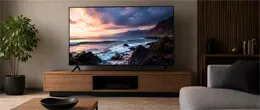
Оптимальную диагональ телевизора выбирают не по площади комнаты, а по расстоянию до экрана: для большинства сценариев подходит формула диагональ (″) ≈ 24 × расстояние (м), а для более «киношного» эффекта на 4K можно смело увеличивать до 28–29 ×. Дальше остаётся выбрать ближайший стандартный размер (43/50/55/65/75/85″) и учесть контент: при эфире/Full HD лучше брать чуть меньше или сидеть дальше, а при стримингах и 4K можно располагаться ближе без потери чёткости. Дополнительно проверьте блики от окна и высоту установки — это часто влияет на комфорт сильнее, чем «лишние» дюймы.
Если у вас iPhone 15, переход на iPhone 17 в 2025 году чаще всего оправдан: вы заметите более комфортный экран (120 Гц и Always-On), прибавку автономности и меньше проблем с памятью. С iPhone 16 обновляться стоит тогда, когда важны именно эти ежедневные улучшения и вы реально упираетесь в 128 ГБ или батарею; если всё устраивает — выгоднее остаться на 16 и не переплачивать. В Одессе разумно сравнить актуальные цены и наличие в mobileplanet.ua и выбирать модель под свои сценарии: съёмка, работа, чтение, поездки.
В 2025 году выбор между iPhone 17, 17 Pro, 17 Pro Max и 17 Air сводится к вашим задачам и бюджету. Для первого айфона и повседневного использования подойдут iPhone 17 (лучше с 256 ГБ), для съёмки контента и работы выгоднее брать 17 Pro, а если важны игры и большой экран — 17 Pro Max. Тем, кто хочет максимально лёгкий и тонкий смартфон без лишнего веса, стоит смотреть в сторону iPhone 17 Air.
iPhone 17 Air с ультратонким корпусом достаточно прочен для повседневной жизни: усиленная рамка и закалённое стекло помогают ему спокойно переживать обычные падения и царапины, если не мучать смартфон каждый день экстремальными нагрузками. При этом он всё же немного чувствительнее к падениям на угол, чем более толстые модели, поэтому чехол и защитное стекло заметно снижают риск трещин и сколов. Если вы готовы сразу добавить базовую защиту, iPhone 17 Air подойдёт для активного ритма города и поездок, сохраняя аккуратный вид не один месяц.
iPhone 17 и iPhone 17 Air дают сопоставимую мощность и камеры, поэтому переплата идёт не за «железо», а за более тонкий и лёгкий корпус. Имеет смысл доплатить за Air, если важно, чтобы смартфон почти не чувствовался в руке и кармане, а дизайн и комфорт стоят для вас на первом месте. Если же приоритет — более спокойная автономность, долгие игровые сессии и рациональный бюджет, в Одессе и по всей Украине логичнее выбрать классический iPhone 17 и подобрать подходящую конфигурацию на MobilePlanet.ua.
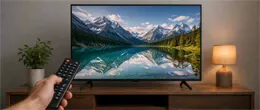
Беспроводной вывод экрана с телефона на ТВ удобен, когда нужно быстро показать фото, фильм из онлайн-сервиса, презентацию: без кабелей, из любой точки комнаты и параллельно пользоваться смартфоном; при настройке качество близко к HDMI, в играх заметна задержка. Важна совместимость: обе стороны в одной Wi-Fi сети и поддержка Miracast/Chromecast/AirPlay; на Android это Smart View/Cast/Wireless Projection, на iPhone — AirPlay; многие Smart TV принимают сигнал напрямую, остальные — через приставки вроде Chromecast, Apple TV или Android TV Box, а также беспроводной HDMI. Miracast даёт быстрое «экран к экрану», Chromecast передаёт поток из приложений и обычно стабильнее, AirPlay надёжен. Сторонние программы возможны, но часто с рекламой и задержкой; приставки оживляют старые телевизоры. При проблемах помогают одна сеть, перезагрузка, 5 ГГц и обновления. Для фильмов важна стабильность и 5 ГГц; для игр — Miracast или кабель. Итог прост: Android — лучше Cast, iPhone — AirPlay, для полного дубля
Проводное подключение через HDMI остаётся самым надёжным способом вывести экран смартфона на телевизор: стабильная картинка, низкая задержка, вплоть до 4K без сетевых лагов. Для старта нужны совместимые устройства и корректный кабель: современные Android с USB-C обычно поддерживают DisplayPort Alt Mode (USB-C → HDMI), старые — MHL/Slimport с возможностью внешнего питания; iPhone работают через Lightning Digital AV Adapter. Схема проста: подключение адаптера, выбор активного входа на ТВ, при необходимости — настройки разрешения, вывод звука по HDMI и отключение оверскана. Возможны ограничения DRM/HDCP в отдельных приложениях. В случае проблем помогают проверка правильного входа, замена кабеля на сертифицированный, обновление прошивок, питание переходника, включение «Расширенного формата» для 4K/60. Альтернативы вроде Miracast, Chromecast и AirPlay удобны для быстрого просмотра, но зависят от сети. Для длительных сессий держат телефон на жёсткой поверхности и избегают лишних переходников
Выход новинки iPhone 17 поставил многих пользователей перед сложным выбором – купить новую флагманскую модель, чтобы «шагать в ногу со временем» или остаться с прошлогодним iPhone 16.
Bluetooth-связка телефона и телевизора удобна для музыки, фото и базового управления без кабелей и Wi-Fi: включил видимость, выполнил сопряжение, звук пошёл на колонки ТВ, кнопки пульта управляют паузой и громкостью. Но у технологии есть пределы — видео по BT почти не передаётся, задержка заметна в фильмах и играх, поэтому для зеркалирования экрана и кино лучше выбрать Wi-Fi Direct/Miracast, AirPlay или HDMI. Перед началом стоит проверить, поддерживает ли ваш Smart TV именно приём аудио по Bluetooth (профили A2DP/AVRCP), обновить прошивку, очистить старые пары. Подключение похоже на всех брендах: в настройках ТВ открыть раздел Bluetooth, перевести в режим поиска, на Android или iPhone выбрать телевизор и подтвердить код. Если устройства не видят друг друга — сократите расстояние, выключите лишние гаджеты и энергосбережение, перезапустите модуль. Для старых моделей выручит внешний BT-приёмник для звука или медиаприставка с Miracast/Chromecast. Ради стабильности держите прямую видимость
Подключение телефона к ТВ по Wi-Fi — удобный способ вывести фото, видео, музыку и приложения без кабелей. Есть два подхода: зеркалирование экрана (Miracast через Wi-Fi Direct) и потоковая передача (Chromecast/Google Cast, AirPlay), где电视 сам воспроизводит контент и даёт меньше задержек. Для стабильной работы проверьте поддержку протоколов на Smart TV, обновите прошивки и подключите оба устройства к одной сети, предпочтительно 5 ГГц. На Android можно выбрать «Трансляцию» или иконку Cast в приложениях, на iPhone — AirPlay из «Пункта управления» или внутри медиасервисов. Для локальных файлов подойдёт DLNA/медиасервер. Если функции нет — выручат адаптеры: Chromecast, Apple TV или Miracast-стик. Типичные проблемы — устройства «не видят» друг друга, лаги, падение качества — решаются единым чек-листом: единая сеть, 5 ГГц, ближе к роутеру, перезагрузка, отключение энергосбережения, QoS на роутере. Выбор сценария прост: нужно показать весь экран — берите Miracast; хотите лучшее качество фильмов
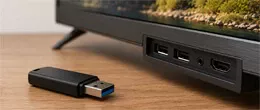
USB-подключение — быстрый способ открыть фото, видео и музыку телефона на экране ТВ без Wi-Fi и сложных настроек, особенно в дороге или при слабом интернете. В большинстве случаев смартфон определяется как хранилище в режиме MTP, поэтому зеркалирования экрана не будет: для изображения нужны адаптеры USB-C→HDMI/Lightning→HDMI или беспроводные решения вроде Miracast, Chromecast, AirPlay 2. Алгоритм простой: соединить кабелем, на Android выбрать «Передача файлов (MTP)», на ТВ открыть источник USB/Media и перейти к нужным папкам (DCIM/Camera, Movies). Если телевизор не видит устройство, проверьте «датовый» кабель, смените MTP/PTP, перезагрузите технику, обновите прошивки и порты; при проблемах с воспроизведением виноваты кодеки/контейнеры и битрейт — поможет перекодирование или HDMI. Помните о слабой зарядке от USB, о поддерживаемых форматах, конфиденциальности каталогов и безопасном отключении. USB хорош для офлайн-файлов; для игр и стриминга разумнее HDMI или беспроводной вариант.
Как быстро и без лишних хлопот вывести контент со смартфона на телевизор Samsung и выбрать способ под задачу. Для беспроводного подключения подойдут Smart View и Miracast на Android, AirPlay 2 на совместимых моделях для iPhone, а также SmartThings как центр управления и медиахаб. Универсальный вариант — приставки Chromecast и Apple TV, если нужно стримить из приложений и снизить лаги. Максимальная стабильность даёт проводной путь через HDMI: USB-C → HDMI для Android и Lightning Digital AV Adapter для iPhone. Даны пошаговые инструкции для обоих типов устройств, советы по настройке сети 5 ГГц, устранению типичных ошибок (телефон не видит ТВ, есть картинка без звука, задержки по Wi-Fi), рекомендации по выбору кабелей и адаптеров. Отдельно затронута безопасность: общий доступ отключать, использовать официальные приложения, следить за правами. Для удобства — Wi-Fi, для игр и презентаций — HDMI, для универсальности и стриминга — Chromecast или Apple TV.
Подключить iPhone к телевизору можно тремя путями: по AirPlay, через приставки и по HDMI. Для беспроводного соединения важно, чтобы iPhone и Smart TV были в одной Wi-Fi сети и включён AirPlay; тогда дублирование запускается из Центра управления, а при первом соединении вводится код на экране. Если AirPlay недоступен или нужна стабильность без задержек, выбирают провод: для моделей с Lightning — адаптер Lightning→HDMI, для новых iPhone с USB-C — USB-C→HDMI; картинка появляется сразу после выбора нужного входа на ТВ. Альтернатива — приставки Apple TV или Chromecast/Google TV и приложения DLNA (TV Cast, AirBeam, iMediaShare), которые отправляют медиа и иногда умеют зеркалировать экран, но могут упираться в DRM. Типичные проблемы решаются обновлением прошивки, проверкой сети, сменой HDMI-порта/кабеля и настройкой звука. Для фильмов и фото удобнее AirPlay, для игр и презентаций — провод, а когда хочется сэкономить — подойдут приложения или Chromecast.