Как подключить MEGOGO к телевизору: инструкция для Smart TV, приставки и старых ТВ
 Подключить MEGOGO к телевизору можно через приложение Smart TV, QR-код, код входа или ТВ-приставку, если модель не поддерживает установку приложений. Сначала проверьте интернет и обновление телевизора, затем найдите MEGOGO в магазине приложений, установите его и войдите в свой аккаунт. Если приложение не появляется или видео тормозит, чаще всего помогает обновление системы, повторная авторизация, подключение через LAN-кабель или использование внешней приставки.
 Если вы ищете интернет-магазин телевизоров в Одессе и желаете купить недорого телевизор со склада по хорошей цене от поставщика - рекомендуем ознакомиться с ассортиментом нашего каталога.
Краткое резюме статьи в один клик через ИИ
Подключить MEGOGO к телевизору можно через приложение Smart TV, ТВ-приставку, медиаплеер, ноутбук по HDMI или трансляцию со смартфона. Самый удобный способ — установить официальное приложение на телевизор, войти в аккаунт через QR-код или код подключения и проверить доступ к подписке. Если приложение не находится в магазине, проблема чаще всего в старой модели ТВ, прошивке, регионе магазина приложений или нестабильном интернете.
Что проверить перед подключением MEGOGO
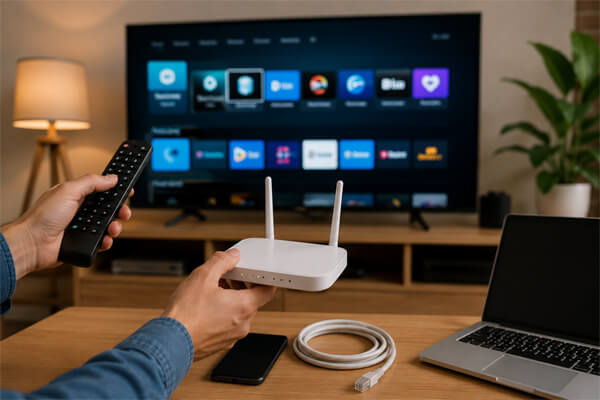
Перед настройкой убедитесь, что телевизор подключен к интернету, поддерживает установку приложений и работает на актуальной версии программного обеспечения.
MEGOGO не требует сложной настройки, но Smart TV чувствителен к мелочам: слабый Wi-Fi, старая прошивка или нехватка памяти могут помешать установке. Проверьте интернет, обновите систему и заранее подготовьте данные для входа в аккаунт. Если вы планируете смотреть фильмы, телеканалы и сериалы на большом экране регулярно, а старая модель уже не поддерживает приложения, удобнее сразу сравнить Smart TV и заказать телевизор с подходящей диагональю, Wi-Fi, HDMI и современной платформой для онлайн-кинотеатров.
Перед началом настройки подготовьте:
- стабильный интернет через Wi-Fi или LAN-кабель;
- пульт от телевизора и доступ к меню Smart TV;
- аккаунт MEGOGO, телефон или e-mail для входа;
- смартфон, если хотите авторизоваться через QR-код;
- обновленную прошивку телевизора;
- свободное место для установки приложения.
Для Одессы и других городов Украины особенно важно учитывать качество домашнего интернета: онлайн-кинотеатр будет работать стабильнее, если телевизор стоит недалеко от роутера или подключен кабелем. Это не обязательное условие, но оно часто решает проблему зависаний и долгой загрузки видео.
Как установить MEGOGO на Smart TV
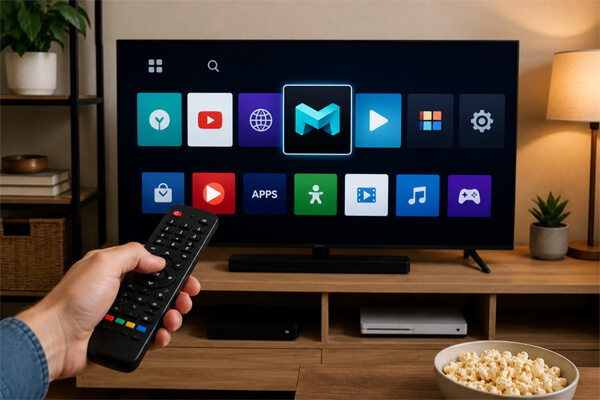
Если у вас телевизор со Smart TV, откройте магазин приложений, найдите MEGOGO по названию, установите приложение и запустите его с главного экрана.
Не скачивайте установочные файлы с неизвестных сайтов, если приложение доступно в официальном магазине. Для телевизора это не только вопрос удобства, но и вопрос безопасности: сторонние файлы могут работать нестабильно, конфликтовать с системой или вообще не запускаться.
Как подключить MEGOGO на Samsung Smart TV
На телевизорах Samsung откройте Smart Hub или раздел приложений, перейдите в поиск и введите MEGOGO. После установки запустите приложение, откройте раздел аккаунта и выберите удобный способ входа. Если приложение не отображается, проверьте подключение к интернету, обновление системы и региональные настройки магазина.
Как установить MEGOGO на LG Smart TV
На телевизорах LG приложение обычно устанавливают через LG Content Store. В поиске введите MEGOGO, нажмите установку и дождитесь завершения загрузки. Если сервис не находится, сначала обновите webOS, перезагрузите телевизор и снова откройте магазин приложений.
Как запустить MEGOGO на Android TV и Google TV
На Android TV и Google TV откройте Google Play Store, найдите MEGOGO и установите официальное приложение. Интерфейс у разных брендов может немного отличаться, но логика остается одинаковой: магазин приложений, поиск, установка, запуск и авторизация.
Хорошая инструкция не заставляет пользователя угадывать следующий шаг: она ведет от экрана к экрану и объясняет, что делать, если что-то пошло не так.
Редакционный совет
Как войти в MEGOGO на телевизоре через код или QR
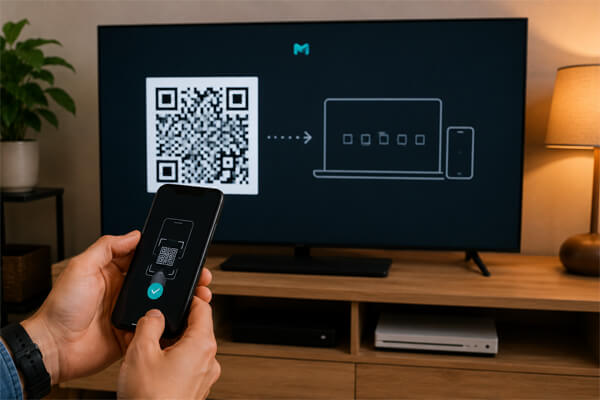
После установки приложения нужно привязать телевизор к аккаунту MEGOGO, чтобы получить доступ к подписке, истории просмотров и персональным настройкам.
Самый простой вариант — вход через QR-код: откройте приложение на ТВ, перейдите в раздел аккаунта и отсканируйте код смартфоном. Если удобнее использовать компьютер, выберите вход по коду и введите его в своем аккаунте MEGOGO в разделе подключения устройств. Главное — входить именно в тот профиль, где оформлена подписка.
Порядок действий обычно такой:
- Откройте MEGOGO на телевизоре.
- Перейдите в раздел “Аккаунт” или “Профиль”.
- Выберите вход через код, сайт, QR-код или мобильное приложение.
- Войдите в свой аккаунт MEGOGO на телефоне или компьютере.
- Введите код с экрана ТВ или отсканируйте QR-код.
- Подтвердите подключение и дождитесь обновления экрана телевизора.
Почему лучше входить через QR-код
QR-код экономит время, потому что не нужно вводить логин и пароль пультом через экранную клавиатуру. Это особенно удобно, если пароль длинный или в нем есть символы, которые сложно быстро набрать на телевизоре.
Когда лучше использовать код подключения
Код подходит, если рядом нет смартфона или камера телефона плохо считывает QR. В таком случае просто откройте аккаунт MEGOGO на компьютере или телефоне и добавьте телевизор вручную.
Что делать, если телевизор не поддерживает Smart TV
Если телевизор старый и на него нельзя установить приложение, MEGOGO можно смотреть через внешнее устройство: ТВ-приставку, медиаплеер, ноутбук по HDMI или трансляцию со смартфона.
Сам телевизор в таком случае работает как экран. Приложение устанавливается на приставку, медиаплеер или другое устройство, подключенное через HDMI. Это хороший вариант, если изображение на телевизоре вас устраивает, но Smart TV устарел или отсутствует.
| Способ подключения | Что нужно | Кому подходит | Плюсы | Минусы |
|---|---|---|---|---|
| Приложение Smart TV | Телевизор со Smart TV и интернет | Владельцам современных ТВ | Без дополнительных устройств и проводов | Не подходит для старых моделей без поддержки приложений |
| ТВ-приставка | Android TV Box, Apple TV, MEGOGO BOX или другой медиаплеер | Тем, у кого старый телевизор с HDMI | Позволяет обновить ТВ без покупки нового экрана | Нужно покупать отдельное устройство |
| Ноутбук через HDMI | Ноутбук и HDMI-кабель | Для разового просмотра | Быстро, понятно, без установки на ТВ | Неудобно для ежедневного использования |
| Трансляция со смартфона | Телефон и поддержка трансляции | Для временного вывода видео на экран | Можно быстро запустить просмотр | Зависит от телефона, сети и совместимости устройств |
Если вы живете в Одессе и выбираете технику для онлайн-кинотеатров, удобно заранее смотреть модели с современной Smart TV-платформой, хорошим Wi-Fi, несколькими HDMI и понятным меню, а на сайте https://mobileplanet.ua/ можно ознакомиться с категориями электроники и подобрать решение под домашний сценарий просмотра.
Нужна ли подписка для просмотра MEGOGO на телевизоре
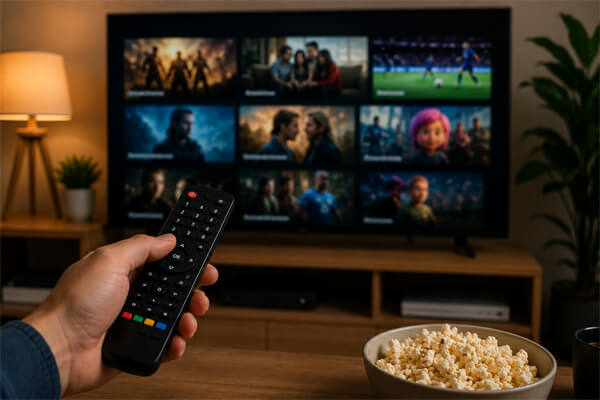
Установить приложение можно без подписки, но доступ к фильмам, премиальным телеканалам, спортивным трансляциям и расширенным возможностям зависит от условий выбранного пакета.
Перед оплатой проверьте актуальные тарифы в своем аккаунте MEGOGO. Не стоит ориентироваться на старые обзоры или скриншоты: состав пакетов, акции и условия подключения могут меняться. Если телевизором пользуется вся семья, отдельно проверьте количество устройств, доступных в вашем тарифе.
Подписка особенно важна, если вы хотите:
- смотреть фильмы и сериалы без постоянного поиска бесплатных вариантов;
- получить доступ к телеканалам и тематическим пакетам;
- использовать один аккаунт на нескольких устройствах;
- сохранять историю просмотров и продолжать просмотр с нужного места;
- настроить семейный доступ и родительский контроль.
Почему MEGOGO не работает на телевизоре
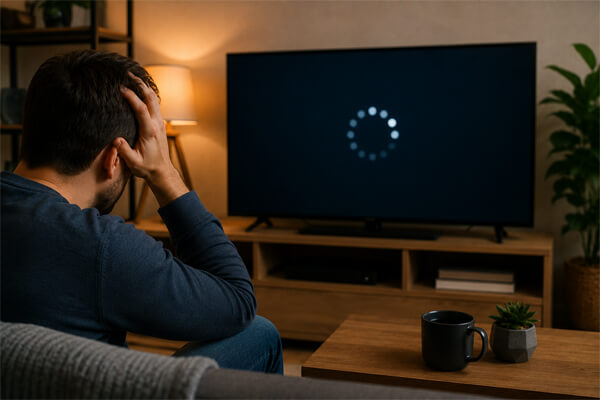
Если приложение не запускается, не принимает код или видео тормозит, начните с базовой диагностики: интернет, обновление приложения, прошивка телевизора, правильный аккаунт и повторная авторизация.
Не спешите сбрасывать телевизор до заводских настроек. Часто достаточно перезагрузить роутер, обновить приложение, получить новый код подключения или выйти из неверного аккаунта.
Приложения нет в магазине
Причина может быть в старой модели телевизора, устаревшей прошивке или ограничениях платформы. Обновите систему, проверьте регион магазина приложений и повторите поиск. Если MEGOGO все равно не появляется, используйте приставку или медиаплеер.
Код подключения не работает
Код может устареть, если долго не вводить его на сайте или в мобильном приложении. Получите новый код на экране телевизора и убедитесь, что входите в тот аккаунт, к которому хотите привязать ТВ.
Видео зависает или долго грузится
Чаще всего виноват нестабильный Wi-Fi. Подключите телевизор к роутеру через LAN-кабель, перезагрузите роутер или уменьшите нагрузку на домашнюю сеть. Если проблема возникает только в MEGOGO, обновите или переустановите приложение.
| Проблема | Возможная причина | Что сделать |
|---|---|---|
| MEGOGO не находится в магазине | Старая модель ТВ, устаревшая прошивка, ограничения платформы | Обновить систему, проверить модель, рассмотреть приставку |
| Не получается войти | Неверный аккаунт, устаревший код, ошибка ввода | Получить новый код и войти в правильный профиль |
| Подписка не отображается | Телевизор привязан к другому аккаунту | Выйти из профиля на ТВ и авторизоваться заново |
| Видео тормозит | Слабый Wi-Fi или перегруженная сеть | Перезагрузить роутер, перейти на LAN, проверить скорость |
| Приложение зависает | Сбой приложения или нехватка памяти | Перезапустить ТВ, очистить память, переустановить приложение |
Как понять, что лучше: настроить старый ТВ или заменить его
Если телевизор работает стабильно, имеет HDMI и устраивает по качеству изображения, достаточно подключить приставку. Если же Smart TV постоянно зависает, приложения не обновляются, Wi-Fi слабый, а меню работает медленно, покупка нового телевизора может быть разумнее, чем бесконечные попытки оживить старую систему.
Оцените три вещи: удобство, качество изображения и срок службы. Для разового просмотра подойдет HDMI с ноутбука, для регулярного — Smart TV или приставка, для семейного использования — телевизор с современной платформой, понятным интерфейсом и несколькими HDMI-входами.
Не выбирайте самый сложный способ подключения только потому, что он возможен. Выбирайте тот, которым удобно пользоваться каждый день.
Редакционный совет
Какой способ подключения выбрать
Выбор зависит от типа телевизора: для современного Smart TV достаточно приложения, для старого экрана нужна приставка, а для временного просмотра подойдет HDMI или трансляция с телефона.
- Новый Smart TV: установите приложение из магазина и войдите через QR-код.
- Старый телевизор с HDMI: подключите ТВ-приставку или медиаплеер.
- Телевизор без интернета: используйте внешнее устройство с Wi-Fi или LAN.
- Разовый просмотр: подключите ноутбук через HDMI.
- Семейный просмотр: проверьте подписку, количество устройств и родительский контроль.
Простое правило: чем чаще вы планируете смотреть MEGOGO, тем удобнее должен быть способ подключения. Для ежедневного просмотра лучше один раз настроить приложение или приставку, чем каждый раз искать кабель, включать ноутбук или запускать трансляцию с телефона.
Итоговый алгоритм подключения MEGOGO
Чтобы не запутаться, двигайтесь по цепочке: определите тип телевизора, выберите способ подключения, установите приложение или подключите внешнее устройство, затем войдите в аккаунт и проверьте воспроизведение.
- Проверьте, есть ли у телевизора Smart TV.
- Подключите телевизор или приставку к интернету.
- Откройте магазин приложений на ТВ или приставке.
- Найдите и установите MEGOGO.
- Запустите приложение и откройте раздел аккаунта.
- Войдите через QR-код, код подключения или мобильное приложение.
- Проверьте подписку и запустите любой фильм или телеканал.
- Если приложение недоступно, используйте ТВ-приставку, медиаплеер или HDMI.
FAQ
Как подключить MEGOGO к телевизору?
Подключите телевизор к интернету, откройте магазин приложений, найдите MEGOGO, установите приложение и войдите в аккаунт. Если телевизор не поддерживает Smart TV, используйте ТВ-приставку, медиаплеер или ноутбук через HDMI.
Где вводить код MEGOGO с телевизора?
Код вводят в аккаунте MEGOGO через сайт или мобильное приложение, в разделе подключения устройств. На телевизоре код появляется после выбора входа через сайт, QR-код или другой способ авторизации.
Можно ли подключить MEGOGO без Smart TV?
Да, если у телевизора есть HDMI. Подключите приставку, медиаплеер, ноутбук или другое устройство, на котором можно запустить MEGOGO, а телевизор будет использоваться как экран.
Почему MEGOGO не устанавливается на телевизор?
Чаще всего причина в старой модели, устаревшей прошивке или отсутствии приложения в магазине для конкретной платформы. Сначала обновите систему и проверьте интернет, а если приложение все равно недоступно, используйте приставку.
Почему не работает код подключения?
Код мог устареть или быть введен не в тот аккаунт. Получите новый код на экране телевизора, войдите в нужный профиль MEGOGO и повторите подключение.
Можно ли смотреть MEGOGO бесплатно?
Часть контента может быть доступна без оплаты, но фильмы, премиальные телеканалы, спорт и расширенные функции обычно зависят от подписки. Актуальные условия лучше проверять в самом аккаунте MEGOGO.
Можно ли подключить второй телевизор?
Да, если это позволяет ваша подписка. Установите приложение на втором телевизоре и войдите в тот же аккаунт через QR-код или код подключения.
Что делать, если видео тормозит?
Проверьте Wi-Fi, перезагрузите роутер и попробуйте подключить телевизор через LAN-кабель. Если проблема остается только в MEGOGO, обновите приложение или переустановите его.
Что лучше для старого телевизора: приставка или новый ТВ?
Если экран вас устраивает, а у телевизора есть HDMI, приставка будет самым простым решением. Если телевизор медленный, плохо показывает, не поддерживает современные входы или часто зависает, лучше рассмотреть новую модель со Smart TV.
Вывод
MEGOGO удобнее всего подключать через официальное приложение Smart TV и вход по QR-коду или коду подключения. Если телевизор старый, проблему решает приставка, медиаплеер или HDMI-подключение. Начните с проверки интернета и возможностей ТВ, а затем выберите способ, которым будет комфортно пользоваться каждый день.
Ответы на популярные вопросы
Подключите телевизор к интернету, откройте магазин приложений, найдите MEGOGO, установите приложение и войдите в аккаунт. Удобнее всего авторизоваться через QR-код или код подключения, который появляется на экране ТВ.
Код вводят в аккаунте MEGOGO через сайт или мобильное приложение, в разделе подключения устройств. Важно использовать тот же аккаунт, где оформлена подписка, иначе доступ к контенту может не появиться.
Да, если у телевизора есть HDMI-вход. В этом случае MEGOGO запускают через ТВ-приставку, медиаплеер, ноутбук или другое внешнее устройство, а телевизор используется как экран.
Чаще всего причина в старой модели ТВ, устаревшей прошивке, настройках региона или ограничениях платформы. Сначала обновите систему и проверьте подключение к интернету, а если приложение все равно недоступно — используйте приставку.
Получите новый код на экране телевизора и попробуйте ввести его снова. Код может устареть, а еще ошибка часто возникает, если пользователь вошел не в тот аккаунт MEGOGO.
Для установки приложения подписка не нужна, но доступ к фильмам, премиальным каналам, спортивным трансляциям и расширенным функциям зависит от выбранного пакета. Актуальные условия лучше проверять в самом аккаунте MEGOGO.
Да, если это позволяет ваша подписка. Нужно установить приложение на втором телевизоре и войти в тот же аккаунт через QR-код, код подключения или мобильное приложение.
Обычно причина в слабом Wi-Fi, перегруженной домашней сети или устаревшем приложении. Попробуйте перезагрузить роутер, подключить телевизор через LAN-кабель, обновить приложение или переустановить его.
Если качество изображения устраивает и есть HDMI, приставка будет самым простым решением. Если телевизор часто зависает, плохо показывает или не поддерживает современные подключения, лучше рассмотреть новую модель со Smart TV.
Да, телефон удобно использовать для входа через QR-код или мобильное приложение. Это быстрее, чем вводить логин и пароль пультом на экранной клавиатуре телевизора.
Проверьте, есть ли на телевизоре Smart TV и доступ к магазину приложений. Если MEGOGO находится в поиске магазина и устанавливается без ошибок, модель подходит для прямого подключения.
Скорее всего, телевизор привязан к другому аккаунту. Выйдите из профиля в приложении MEGOGO на ТВ и войдите заново в тот аккаунт, где оформлена подписка.

Купить телевизор
Купите телевизор в Одессе по выгодной цене от поставщика брендов: Samsung, LG, Philips, Sony, Xiaomi, Kivi, Hisense