Як підключити MEGOGO до телевізора: інструкція для Smart TV, приставки та старих ТВ
 Підключити MEGOGO до телевізора можна через додаток Smart TV, QR-код, код входу або ТВ-приставку, якщо модель не підтримує встановлення додатків. Спочатку перевірте інтернет та оновлення телевізора, потім знайдіть MEGOGO в магазині додатків, встановіть його та увійдіть у свій аккаунт. Якщо додаток не з'являється або відео гальмує, найчастіше допомагає оновлення системи, повторна авторизація, підключення через LAN-кабель або використання зовнішньої приставки.
 Якщо ви шукаєте інтернет-магазин телевізорів у Львові і бажаєте купити недорого телевізор зі складу за хорошою ціною від постачальника - рекомендуємо ознайомитися з асортиментом нашого каталогу.
Коротке резюме статті в один клік через ШІ
Підключити MEGOGO до телевізора можна через застосунок Smart TV, ТВ-приставку, медіаплеєр, ноутбук через HDMI або трансляцію зі смартфона. Найзручніший спосіб — встановити офіційний застосунок на телевізор, увійти в акаунт через QR-код або код підключення та перевірити доступ до підписки. Якщо застосунок не знаходиться в магазині, проблема найчастіше у старій моделі ТВ, прошивці, регіоні магазину застосунків або нестабільному інтернеті.
Що перевірити перед підключенням MEGOGO
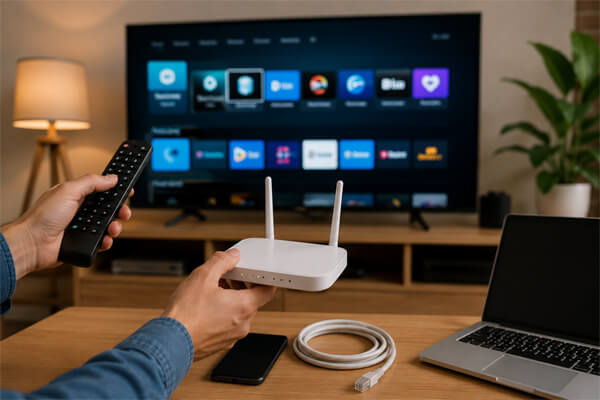
Перед налаштуванням переконайтеся, що телевізор підключений до інтернету, підтримує встановлення застосунків і працює на актуальній версії програмного забезпечення.
MEGOGO не потребує складного налаштування, але Smart TV чутливий до дрібниць: слабкий Wi-Fi, стара прошивка або нестача пам’яті можуть завадити встановленню. Перевірте інтернет, оновіть систему й заздалегідь підготуйте дані для входу в акаунт. Якщо ви плануєте регулярно дивитися фільми, телеканали та серіали на великому екрані, а стара модель уже не підтримує застосунки, зручніше одразу порівняти Smart TV і замовити телевізор з відповідною діагоналлю, Wi-Fi, HDMI та сучасною платформою для онлайн-кінотеатрів.
Перед початком налаштування підготуйте:
- стабільний інтернет через Wi-Fi або LAN-кабель;
- пульт від телевізора й доступ до меню Smart TV;
- акаунт MEGOGO, телефон або e-mail для входу;
- смартфон, якщо хочете авторизуватися через QR-код;
- оновлену прошивку телевізора;
- вільне місце для встановлення застосунку.
Для Львова та інших міст України особливо важливо враховувати якість домашнього інтернету: онлайн-кінотеатр працюватиме стабільніше, якщо телевізор стоїть недалеко від роутера або підключений кабелем. Це не обов’язкова умова, але вона часто розв’язує проблему зависань і довгого завантаження відео.
Як встановити MEGOGO на Smart TV
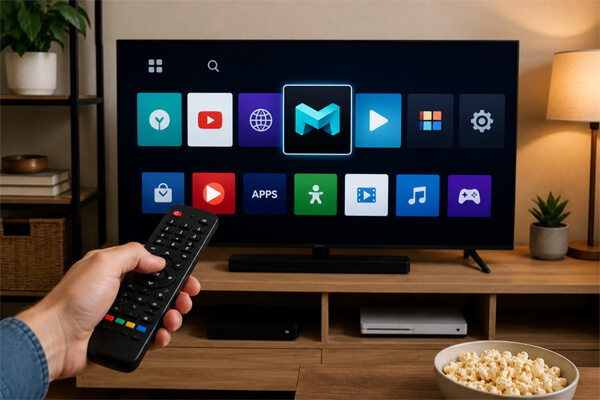
Якщо у вас телевізор зі Smart TV, відкрийте магазин застосунків, знайдіть MEGOGO за назвою, встановіть застосунок і запустіть його з головного екрана.
Не завантажуйте інсталяційні файли з невідомих сайтів, якщо застосунок доступний в офіційному магазині. Для телевізора це не лише питання зручності, а й питання безпеки: сторонні файли можуть працювати нестабільно, конфліктувати із системою або взагалі не запускатися.
Як підключити MEGOGO на Samsung Smart TV
На телевізорах Samsung відкрийте Smart Hub або розділ застосунків, перейдіть у пошук і введіть MEGOGO. Після встановлення запустіть застосунок, відкрийте розділ акаунта й виберіть зручний спосіб входу. Якщо застосунок не відображається, перевірте підключення до інтернету, оновлення системи та регіональні налаштування магазину.
Як встановити MEGOGO на LG Smart TV
На телевізорах LG застосунок зазвичай встановлюють через LG Content Store. У пошуку введіть MEGOGO, натисніть встановлення й дочекайтеся завершення завантаження. Якщо сервіс не знаходиться, спочатку оновіть webOS, перезавантажте телевізор і знову відкрийте магазин застосунків.
Як запустити MEGOGO на Android TV і Google TV
На Android TV і Google TV відкрийте Google Play Store, знайдіть MEGOGO і встановіть офіційний застосунок. Інтерфейс у різних брендів може трохи відрізнятися, але логіка залишається однаковою: магазин застосунків, пошук, встановлення, запуск і авторизація.
Хороша інструкція не змушує користувача вгадувати наступний крок: вона веде від екрана до екрана й пояснює, що робити, якщо щось пішло не так.
Редакційна порада
Як увійти в MEGOGO на телевізорі через код або QR
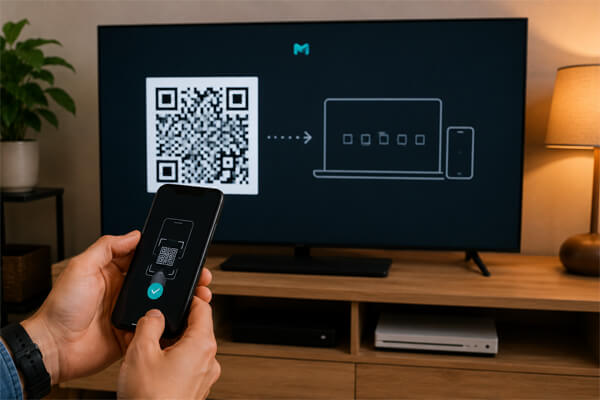
Після встановлення застосунку потрібно прив’язати телевізор до акаунта MEGOGO, щоб отримати доступ до підписки, історії переглядів і персональних налаштувань.
Найпростіший варіант — вхід через QR-код: відкрийте застосунок на ТВ, перейдіть у розділ акаунта й відскануйте код смартфоном. Якщо зручніше використовувати комп’ютер, виберіть вхід за кодом і введіть його у своєму акаунті MEGOGO в розділі підключення пристроїв. Головне — входити саме в той профіль, де оформлена підписка.
Порядок дій зазвичай такий:
- Відкрийте MEGOGO на телевізорі.
- Перейдіть у розділ “Акаунт” або “Профіль”.
- Виберіть вхід через код, сайт, QR-код або мобільний застосунок.
- Увійдіть у свій акаунт MEGOGO на телефоні або комп’ютері.
- Введіть код з екрана ТВ або відскануйте QR-код.
- Підтвердьте підключення й дочекайтеся оновлення екрана телевізора.
Чому краще входити через QR-код
QR-код економить час, адже не потрібно вводити логін і пароль пультом через екранну клавіатуру. Це особливо зручно, якщо пароль довгий або в ньому є символи, які складно швидко набрати на телевізорі.
Коли краще використовувати код підключення
Код підходить, якщо поруч немає смартфона або камера телефона погано зчитує QR. У такому разі просто відкрийте акаунт MEGOGO на комп’ютері чи телефоні й додайте телевізор вручну.
Що робити, якщо телевізор не підтримує Smart TV
Якщо телевізор старий і на нього не можна встановити застосунок, MEGOGO можна дивитися через зовнішній пристрій: ТВ-приставку, медіаплеєр, ноутбук через HDMI або трансляцію зі смартфона.
Сам телевізор у такому випадку працює як екран. Застосунок встановлюється на приставку, медіаплеєр або інший пристрій, підключений через HDMI. Це хороший варіант, якщо зображення на телевізорі вас влаштовує, але Smart TV застарів або відсутній.
| Спосіб підключення | Що потрібно | Кому підходить | Плюси | Мінуси |
|---|---|---|---|---|
| Застосунок Smart TV | Телевізор зі Smart TV та інтернет | Власникам сучасних ТВ | Без додаткових пристроїв і дротів | Не підходить для старих моделей без підтримки застосунків |
| ТВ-приставка | Android TV Box, Apple TV, MEGOGO BOX або інший медіаплеєр | Тим, у кого старий телевізор з HDMI | Дає змогу оновити ТВ без купівлі нового екрана | Потрібно купувати окремий пристрій |
| Ноутбук через HDMI | Ноутбук і HDMI-кабель | Для разового перегляду | Швидко, зрозуміло, без встановлення на ТВ | Незручно для щоденного використання |
| Трансляція зі смартфона | Телефон і підтримка трансляції | Для тимчасового виведення відео на екран | Можна швидко запустити перегляд | Залежить від телефона, мережі й сумісності пристроїв |
Якщо ви живете у Львові й вибираєте техніку для онлайн-кінотеатрів, зручно заздалегідь дивитися моделі із сучасною Smart TV-платформою, хорошим Wi-Fi, кількома HDMI та зрозумілим меню, а на сайті https://mobileplanet.ua/ можна ознайомитися з категоріями електроніки й підібрати рішення під домашній сценарій перегляду.
Чи потрібна підписка для перегляду MEGOGO на телевізорі
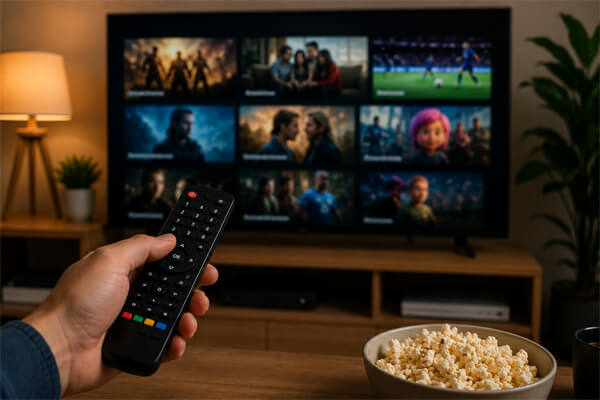
Встановити застосунок можна без підписки, але доступ до фільмів, преміальних телеканалів, спортивних трансляцій і розширених можливостей залежить від умов вибраного пакета.
Перед оплатою перевірте актуальні тарифи у своєму акаунті MEGOGO. Не варто орієнтуватися на старі огляди або скриншоти: склад пакетів, акції та умови підключення можуть змінюватися. Якщо телевізором користується вся родина, окремо перевірте кількість пристроїв, доступних у вашому тарифі.
Підписка особливо важлива, якщо ви хочете:
- дивитися фільми й серіали без постійного пошуку безкоштовних варіантів;
- отримати доступ до телеканалів і тематичних пакетів;
- використовувати один акаунт на кількох пристроях;
- зберігати історію переглядів і продовжувати перегляд із потрібного місця;
- налаштувати сімейний доступ і батьківський контроль.
Чому MEGOGO не працює на телевізорі
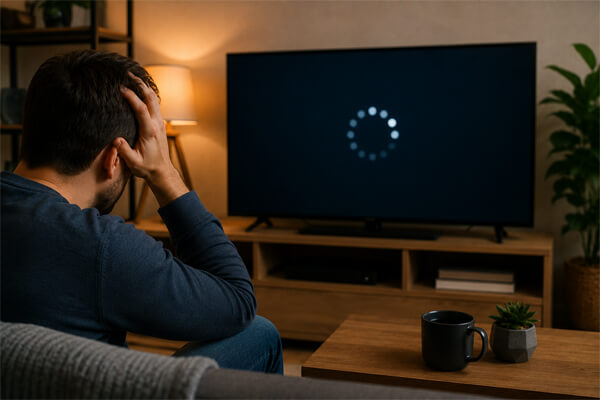
Якщо застосунок не запускається, не приймає код або відео гальмує, почніть із базової діагностики: інтернет, оновлення застосунку, прошивка телевізора, правильний акаунт і повторна авторизація.
Не поспішайте скидати телевізор до заводських налаштувань. Часто достатньо перезавантажити роутер, оновити застосунок, отримати новий код підключення або вийти з неправильного акаунта.
Застосунку немає в магазині
Причина може бути у старій моделі телевізора, застарілій прошивці або обмеженнях платформи. Оновіть систему, перевірте регіон магазину застосунків і повторіть пошук. Якщо MEGOGO все одно не з’являється, використовуйте приставку або медіаплеєр.
Код підключення не працює
Код може застаріти, якщо довго не вводити його на сайті або в мобільному застосунку. Отримайте новий код на екрані телевізора й переконайтеся, що входите в той акаунт, до якого хочете прив’язати ТВ.
Відео зависає або довго завантажується
Найчастіше винен нестабільний Wi-Fi. Підключіть телевізор до роутера через LAN-кабель, перезавантажте роутер або зменште навантаження на домашню мережу. Якщо проблема виникає тільки в MEGOGO, оновіть або перевстановіть застосунок.
| Проблема | Можлива причина | Що зробити |
|---|---|---|
| MEGOGO не знаходиться в магазині | Стара модель ТВ, застаріла прошивка, обмеження платформи | Оновити систему, перевірити модель, розглянути приставку |
| Не виходить увійти | Неправильний акаунт, застарілий код, помилка введення | Отримати новий код і увійти в правильний профіль |
| Підписка не відображається | Телевізор прив’язаний до іншого акаунта | Вийти з профілю на ТВ і авторизуватися заново |
| Відео гальмує | Слабкий Wi-Fi або перевантажена мережа | Перезавантажити роутер, перейти на LAN, перевірити швидкість |
| Застосунок зависає | Збій застосунку або нестача пам’яті | Перезапустити ТВ, очистити пам’ять, перевстановити застосунок |
Як зрозуміти, що краще: налаштувати старий ТВ чи замінити його
Якщо телевізор працює стабільно, має HDMI і влаштовує за якістю зображення, достатньо підключити приставку. Якщо ж Smart TV постійно зависає, застосунки не оновлюються, Wi-Fi слабкий, а меню працює повільно, купівля нового телевізора може бути розумнішою, ніж нескінченні спроби оживити стару систему.
Оцініть три речі: зручність, якість зображення й строк служби. Для разового перегляду підійде HDMI з ноутбука, для регулярного — Smart TV або приставка, для сімейного використання — телевізор із сучасною платформою, зрозумілим інтерфейсом і кількома HDMI-входами.
Не обирайте найскладніший спосіб підключення тільки тому, що він можливий. Обирайте той, яким зручно користуватися щодня.
Редакційна порада
Який спосіб підключення вибрати
Вибір залежить від типу телевізора: для сучасного Smart TV достатньо застосунку, для старого екрана потрібна приставка, а для тимчасового перегляду підійде HDMI або трансляція з телефона.
- Новий Smart TV: встановіть застосунок із магазину й увійдіть через QR-код.
- Старий телевізор з HDMI: підключіть ТВ-приставку або медіаплеєр.
- Телевізор без інтернету: використовуйте зовнішній пристрій з Wi-Fi або LAN.
- Разовий перегляд: підключіть ноутбук через HDMI.
- Сімейний перегляд: перевірте підписку, кількість пристроїв і батьківський контроль.
Просте правило: що частіше ви плануєте дивитися MEGOGO, то зручнішим має бути спосіб підключення. Для щоденного перегляду краще один раз налаштувати застосунок або приставку, ніж щоразу шукати кабель, вмикати ноутбук або запускати трансляцію з телефона.
Підсумковий алгоритм підключення MEGOGO
Щоб не заплутатися, рухайтеся ланцюжком: визначте тип телевізора, виберіть спосіб підключення, встановіть застосунок або підключіть зовнішній пристрій, потім увійдіть в акаунт і перевірте відтворення.
- Перевірте, чи є у телевізора Smart TV.
- Підключіть телевізор або приставку до інтернету.
- Відкрийте магазин застосунків на ТВ або приставці.
- Знайдіть і встановіть MEGOGO.
- Запустіть застосунок і відкрийте розділ акаунта.
- Увійдіть через QR-код, код підключення або мобільний застосунок.
- Перевірте підписку й запустіть будь-який фільм або телеканал.
- Якщо застосунок недоступний, використовуйте ТВ-приставку, медіаплеєр або HDMI.
FAQ
Як підключити MEGOGO до телевізора?
Підключіть телевізор до інтернету, відкрийте магазин застосунків, знайдіть MEGOGO, встановіть застосунок і увійдіть в акаунт. Якщо телевізор не підтримує Smart TV, використовуйте ТВ-приставку, медіаплеєр або ноутбук через HDMI.
Де вводити код MEGOGO з телевізора?
Код вводять в акаунті MEGOGO через сайт або мобільний застосунок, у розділі підключення пристроїв. На телевізорі код з’являється після вибору входу через сайт, QR-код або інший спосіб авторизації.
Чи можна підключити MEGOGO без Smart TV?
Так, якщо у телевізора є HDMI. Підключіть приставку, медіаплеєр, ноутбук або інший пристрій, на якому можна запустити MEGOGO, а телевізор використовуватиметься як екран.
Чому MEGOGO не встановлюється на телевізор?
Найчастіше причина у старій моделі, застарілій прошивці або відсутності застосунку в магазині для конкретної платформи. Спочатку оновіть систему й перевірте інтернет, а якщо застосунок усе одно недоступний, використовуйте приставку.
Чому не працює код підключення?
Код міг застаріти або бути введений не в той акаунт. Отримайте новий код на екрані телевізора, увійдіть у потрібний профіль MEGOGO і повторіть підключення.
Чи можна дивитися MEGOGO безкоштовно?
Частина контенту може бути доступна без оплати, але фільми, преміальні телеканали, спорт і розширені функції зазвичай залежать від підписки. Актуальні умови краще перевіряти в самому акаунті MEGOGO.
Чи можна підключити другий телевізор?
Так, якщо це дозволяє ваша підписка. Встановіть застосунок на другому телевізорі й увійдіть у той самий акаунт через QR-код або код підключення.
Що робити, якщо відео гальмує?
Перевірте Wi-Fi, перезавантажте роутер і спробуйте підключити телевізор через LAN-кабель. Якщо проблема залишається тільки в MEGOGO, оновіть застосунок або перевстановіть його.
Що краще для старого телевізора: приставка чи новий ТВ?
Якщо екран вас влаштовує, а у телевізора є HDMI, приставка буде найпростішим рішенням. Якщо телевізор повільний, погано показує, не підтримує сучасні входи або часто зависає, краще розглянути нову модель зі Smart TV.
Висновок
MEGOGO найзручніше підключати через офіційний застосунок Smart TV і вхід за QR-кодом або кодом підключення. Якщо телевізор старий, проблему розв’язує приставка, медіаплеєр або HDMI-підключення. Почніть із перевірки інтернету й можливостей ТВ, а потім виберіть спосіб, яким буде комфортно користуватися щодня.
Відповіді на популярні запитання
Підключіть телевізор до Інтернету, відкрийте магазин додатків, знайдіть MEGOGO, встановіть додаток та увійдіть у аккаунт. Найзручніше авторизуватися через QR-код або код підключення, який з’являється на екрані ТВ.
Код вводять в акаунті MEGOGO через сайт або мобільний додаток у розділі підключення пристроїв. Важно використовувати той же акаунт, на якому оформлена підписка, інакше доступ до контенту може не з’явитися.
Так, якщо у телевізора є HDMI-вхід. У цьому випадку MEGOGO запускають через ТВ-приставку, медіаплеєр, ноутбук або інший зовнішній пристрій, а телевізор використовується як екран.
Частіше за все причина в старій моделі ТВ, застарілій прошивці, налаштуваннях регіону або обмеженнях платформи. Спочатку оновіть систему та перевірте підключення до Інтернету, а якщо додаток все ще недоступний — використовуйте приставку.
Отримайте новий код на екрані телевізора та спробуйте ввести його знову. Код може застаріти, а також помилка часто виникає, якщо користувач увійшов не в той акаунт MEGOGO.
Для встановлення додатку підписка не потрібна, але доступ до фільмів, преміум-каналів, спортивних трансляцій та розширених функцій залежить від вибраного пакета. Актуальні умови краще перевіряти в самому акаунті MEGOGO.
Так, якщо це дозволяє ваша підписка. Потрібно встановити додаток на другому телевізорі та увійти в той же акаунт через QR-код, код підключення або мобільний додаток.
Зазвичай причина в слабкому Wi-Fi, перевантаженій домашній мережі або застарілому додатку. Спробуйте перезавантажити роутер, підключити телевізор через LAN-кабель, оновити додаток або перевстановити його.
Якщо якість зображення вас влаштовує і є HDMI, приставка буде найпростішим рішенням. Якщо телевізор часто зависає, погано показує або не підтримує сучасні підключення, краще розглянути нову модель зі Smart TV.
Так, телефон зручно використовувати для входу через QR-код або мобільний додаток. Це швидше, ніж вводити логін і пароль пультом на екранній клавіатурі телевізора.
Перевірте, чи є на телевізорі Smart TV та доступ до магазину додатків. Якщо MEGOGO знаходиться в пошуку магазину та встановлюється без помилок, модель підходить для прямого підключення.
Швидше за все, телевізор прив’язаний до іншого акаунта. Вийдіть з профілю в додатку MEGOGO на ТВ і увійдіть заново в той акаунт, на якому оформлена підписка.

Купити телевізор
Купуйте телевізор у Львові за вигідною ціною від постачальника брендів: Samsung, LG, Philips, Sony, Xiaomi, Kivi, Hisense