Як підключити телефон до телевізора через Wi-Fi: повна інструкція
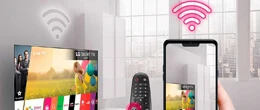 Підключити телефон до телевізора через Wi-Fi найпростіше двома способами: дзеркалюванням екрану, якщо потрібно показати все як є, або потоковою передачею через Chromecast, Google Cast і AirPlay, якщо важливі стабільність і якість. Для фільмів, YouTube, музики та фото краще обирати саме потокову трансляцію — вона менше навантажує смартфон і зазвичай працює без помітних лагів. Якщо пристрої не з’єднуються з першого разу, найчастіше проблема в несумісному протоколі, різних Wi-Fi мережах або старій прошивці телевізора.
 Якщо ви шукаєте інтернет-магазин телевізорів у Львові і бажаєте купити недорого телевізор зі складу за хорошою ціною від постачальника - рекомендуємо ознайомитися з асортиментом нашого каталогу.
Коротке резюме статті в один клік через ШІ
Вступ: підключаємо телефон до телевізора через Wi-Fi без зайвих складнощів
Бездротове підключення смартфона до Smart TV давно стало побутовою нормою: показати сімейні фото, увімкнути YouTube, вивести презентацію, запустити гру з геймпадом — усе це реально без кабелів. Нижче — зрозуміла, перевірена на практиці інструкція: що обрати — screen mirroring (дзеркалювання екрана) чи потокову передачу (Google Cast/AirPlay), як підготувати пристрої і що робити, якщо телевізор «не бачить» телефон. Ми спираємося на актуальні стандарти (Miracast, Wi-Fi Direct, DLNA, Chromecast/Google Cast, AirPlay), пояснюємо тонкощі сумісності та даємо рішення поширених проблем.
Читайте схожу статтю, де ми розповідаємо про те як підключити телефон до телевізора: покрокова інструкція для Android і iPhone
Коли має сенс підключати телефон до ТВ по Wi-Fi
Плюси бездротового відображення
Wi-Fi дає свободу: не потрібно тягнути HDMI-кабель, шукати перехідники, перейматися довжиною шнура. Бездротове відображення (wireless display) зручне для спільного перегляду роликів, фото та коротких відео. Для музики й подкастів достатньо надіслати звук на ТВ або саундбар. Якщо завдання — просто «пустити контент на великий екран», потокова передача через Chromecast/Google Cast і AirPlay працює стабільніше й економніше для батареї, ніж дзеркалювання.
Обмеження та нюанси
Під час дзеркалювання екрана неминуча затримка (латентність), тож для динамічних ігор краще прямий HDMI або ігрові режими на ТВ. Якість трансляції залежить від роутера, діапазону (2.4/5 ГГц) і завантаженості мережі. Старі моделі ТВ можуть підтримувати лише DLNA/UPnP для локальних відео та фото без повноцінного screen mirroring.
Які технології існують і чим вони відрізняються
Miracast / Wireless Display / Screen Mirroring
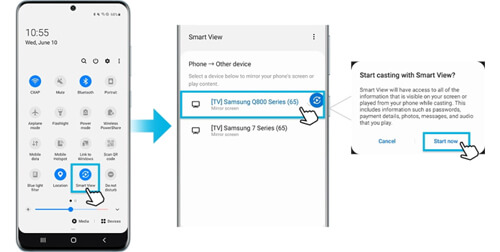
Miracast — стандарт дзеркалювання екрана через Wi-Fi Direct без участі роутера. В Android функція часто називається «Трансляція», «Бездротовий дисплей», «Smart View», «Screen Share». Плюс — простота та відсутність потреби в мережі; мінус — вища затримка, ніж у потокових протоколів, і змінна сумісність.
Wi-Fi Direct
Це пряме з’єднання пристроїв по Wi-Fi без маршрутизатора. Багато ТВ використовують Wi-Fi Direct як транспорт для Miracast або для обміну файлами/фото з фірмових застосунків.
Chromecast / Google Cast
Потокова передача: ви надсилаєте не «картинку з екрана», а посилання на медіапотік, і вже телевізор сам відтворює контент. Ресурси телефона майже не витрачаються, якість стабільна, затримка мінімальна. Підтримується Android, iOS і безліччю застосунків (YouTube, Netflix тощо). Вбудований у більшість сучасних Android TV/Google TV, а для інших доступний як окремий адаптер.
AirPlay (для iPhone/iPad)
Аналог Google Cast в екосистемі Apple. Дозволяє транслювати відео, фото й звук, а також дублювати екран iOS. Працює з Apple TV та багатьма Smart TV (Samsung, LG, Sony тощо), що підтримують AirPlay 2. Потокова передача переважна над дзеркалюванням: менше лагів, вища стабільність.
DLNA / UPnP і медіасервери
Класичний спосіб «погодувати» телевізор файлами по мережі. Телефон виступає медіасервером, ТВ відтворює відео/музику напряму. Плюс — мінімум затримки; мінус — немає дзеркалювання екрана й обмежена підтримка кодеків.
Покрокові інструкції: від підготовки до першого запуску
Крок 1. Перевіряємо сумісність і мережу
Уточніть, що підтримує ваш ТВ: Miracast, Chromecast/Google Cast, AirPlay 2, DLNA. Оновіть прошивку телевізора і смартфона. Якщо плануєте Google Cast/AirPlay — під’єднайте обидва пристрої до однієї Wi-Fi мережі (краще 5 ГГц). Для Miracast/Wi-Fi Direct роутер не обов’язковий.
Крок 2. Запускаємо на Android (варіант A — Miracast)
Відкрийте «Налаштування» → «З’єднання»/«Пристрої» → «Трансляція»/«Бездротовий дисплей»/«Screen Mirroring». Увімкніть функцію, виберіть ваш ТВ у списку, підтвердьте з’єднання. На телевізорі може знадобитися активувати «Screen Share» або «Miracast» і дочекатися запиту.
Крок 3. Запускаємо на Android (варіант B — Google Cast)
Переконайтеся, що ТВ підтримує Chromecast (або під’єднаний Chromecast-донгл). Під’єднайте телефон і телевізор до однієї мережі. У застосунках з іконкою «Cast» натисніть її та виберіть ТВ. Для системного дублювання екрана використовуйте «Трансляцію» в «Швидких налаштуваннях» (іконка в шторці), але для фільмів краще нативний cast із застосунків.
Крок 4. Запускаємо на iPhone (AirPlay)
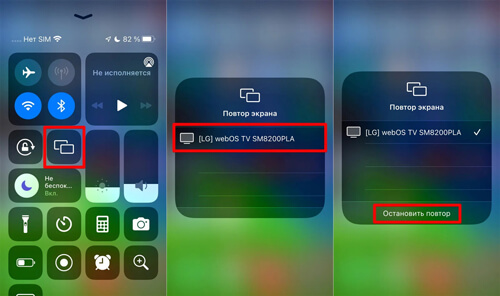
Перевірте підтримку AirPlay 2 на ТВ. Під’єднайте iPhone і телевізор до однієї мережі. Відкрийте медіазастосунок (наприклад, Фото, Apple TV, YouTube), натисніть значок «AirPlay» і виберіть ТВ. Для дзеркалювання відкрийте «Пункт керування» → «Повтор екрана» і виберіть ТВ. Якщо запросить код — введіть його з екрана телевізора.
Крок 5. DLNA для локальних файлів
Встановіть на смартфон застосунок-медіасервер (наприклад, Plex, BubbleUPnP). Запустіть сервер, відкрийте на ТВ застосунок «Фото/Відео/Медіа», знайдіть ваш телефон і увімкніть потрібний файл. Цей спосіб чудовий для офлайн-відео та музики.
Крок 6. Завершуємо трансляцію
Зупиніть дзеркалювання/передачу зі шторки Android, «Пункту керування» iOS або всередині застосунку (кнопка «Stop Casting»/«Зупинити AirPlay»). У Miracast можна від’єднатися на ТВ або в меню телефона.
Якщо телевізор «не вміє» потрібну функцію
Wi-Fi адаптери та Miracast-стики
Найпростіший апгрейд — купити адаптер: Chromecast (Google Cast), Apple TV (AirPlay), універсальні Miracast-стики (Wireless Display). Це додасть відсутній протокол і підвищить стабільність порівняно зі застарілими вбудованими модулями.
Через роутер або точку доступу
Для Google Cast і AirPlay потрібна спільна Wi-Fi мережа. Створіть гостьову мережу для ТВ, щоб розвантажити основний трафік. Якщо роутера немає — використовуйте режим точки доступу на смартфоні (але врахуйте зростання затримки та навантаження на батарею).
Альтернатива: дротовий спосіб як запасний
Коли важлива мінімальна затримка (ігри, презентації з анімацією), дротовий HDMI через адаптер (USB-C→HDMI, Lightning→HDMI) лишається еталоном якості.
FAQ: короткі відповіді на популярні питання
Чому телефон і ТВ не бачать одне одного?
Різні мережі Wi-Fi, вимкнений режим «Трансляція», заборона на стороні ТВ, застаріла прошивка, блокування через гостьову мережу/ізоляцію клієнтів, несумісні протоколи (наприклад, ТВ без AirPlay/Chromecast).
Чи можна підключити без роутера?
Так: Miracast по Wi-Fi Direct. Але стабільність і дальність гірші, ніж у потокової передачі через хороший роутер у діапазоні 5 ГГц.
Чому відео лагає або падає якість?
Зашумлений 2.4 ГГц, перевантажена мережа, далеке розташування, режим енергозбереження на телефоні, старий адаптер. Рішення — нижче у чек-листі.
Чи підтримує iPhone підключення до Android-телевізора?
Так, якщо на ТВ є AirPlay 2 або під’єднаний Apple TV. Для Chromecast краще надсилати потік із застосунків з підтримкою Cast, а не дзеркалити iOS.
Як передати звук разом із картинкою?
У Google Cast/AirPlay звук іде автоматично. У Miracast — також, але в окремих моделей може знадобитися вибір джерела звуку на ТВ.
Як покращити якість з’єднання: практичний чек-лист
- Під’єднуйте ТВ і телефон до 5 ГГц — менше перешкод, вища швидкість.
- Скоротіть відстань і приберіть перешкоди: бетон і меблі глушать сигнал.
- Оновіть прошивки ТВ/смартфона/адаптера; перезавантажте роутер.
- Увімкніть на ТВ «Ігровий режим» для зниження затримки під час дзеркалювання.
- Вимкніть енергозбереження та ліміт фонової активності на смартфоні.
- Для фільмів використовуйте потокову передачу (Chromecast/AirPlay), а не screen mirroring.
- Розвантажте мережу: пріоритет для ТВ, QoS на роутері, окрема гостьова мережа.
- Якщо кодек не підтримується через DLNA — перекодуйте файл або використайте застосунок із вбудованим плеєром і підтримкою Cast.
Рекомендації щодо вибору сценарію
Коли обрати дзеркалювання (Miracast/Screen Mirroring)
Потрібно показати саме екран смартфона: месенджер, браузер, демо застосунку, нестандартні сервіси. Врахуйте затримку та стабільність мережі.
Коли обрати потокову передачу (Chromecast/AirPlay)
Фільми, серіали, YouTube, музика, подкасти — усе, що доступно в підтримуваних застосунках. Найкраща якість зображення та звуку за мінімального навантаження на телефон.
Коли обрати DLNA/медіасервер
Офлайн-відео та музика з телефона/домашнього NAS без дзеркалювання екрана. Добре для локальної медіатеки.
Висновки: простий алгоритм підключення
Спочатку визначте, що важливіше — «показати екран як є» чи «отримати стабільне відтворення контенту». Для першого підійде Miracast/Screen Mirroring по Wi-Fi Direct, для другого — Chromecast/Google Cast і AirPlay. Перевірте сумісність, оновіть прошивки, використовуйте 5 ГГц і не перевантажуйте мережу. Якщо ТВ не підтримує потрібний протокол, виручать адаптери (Chromecast, Apple TV, Miracast-стік) — недорого, надійно й без перепрошивок. Дотримуючись цієї логіки, ви підключите телефон до телевізора через Wi-Fi за кілька хвилин і отримаєте стабільну картинку без кабелів.
Відповіді на популярні запитання
Частіше за все проблема в дрібницях: пристрої підключені до різних Wi-Fi мереж, на телефоні не включена трансляція, на телевізорі вимкнений потрібний режим або техніка просто не підтримує один і той же протокол підключення. Ще часто заважають стара прошивка, гостьова мережа або ізоляція пристроїв у роутері.
Так, можна — для цього зазвичай використовують Miracast по Wi-Fi Direct. Але важливо розуміти, що такий варіант зручний не завжди: з'єднання часто менш стабільне, а дальність і якість можуть бути гіршими, ніж при звичайному підключенні через хороший домашній Wi-Fi.
Зазвичай винні перевантажена мережа, шумний діапазон 2.4 ГГц, велике відстань між пристроями, перешкоди на кшталт стін і меблів або енергозбереження на смартфоні. Якщо хочеться більш плавну картинку, краще перейти на 5 ГГц, скоротити відстань і за можливості використовувати потокову передачу замість повного дзеркалювання екрану.
Так, підтримує, але спосіб залежить від самого телевізора. Якщо у ТВ є AirPlay 2, підключення проходить простіше, а якщо його немає, зручніше передавати відео і музику через програми з підтримкою Chromecast, а не намагатися дублювати весь екран iPhone.
В більшості випадків звук йде автоматично разом із картинкою — це нормально працює в Google Cast, AirPlay і зазвичай в Miracast також. Але на деяких моделях телевізорів може знадобитися окремо вибрати джерело звуку в налаштуваннях ТВ.
Якщо потрібно показати весь екран телефону — наприклад, месенджер, сайт, додаток або презентацію — підійде дзеркалювання. А от для фільмів, YouTube, серіалів, музики і подкастів майже завжди зручніше потокова передача: вона стабільніша, дає краще якість і менше навантажує смартфон.
Найбільш практичне рішення — додати зовнішній адаптер: Chromecast, Apple TV або Miracast-стік. Це часто простіше і надійніше, ніж намагатися обійти обмеження старого телевізора, особливо якщо хочеться стабільне підключення без зайвих налаштувань.

Купити телевізор
Купуйте телевізор у Львові за вигідною ціною від постачальника брендів: Samsung, LG, Philips, Sony, Xiaomi, Kivi, Hisense