Як підключити телефон до телевізора: покрокове керівництво для Android та iPhone
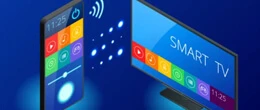 Підключення смартфона до телевізора потрібне, коли хочеться дивитися кіно та YouTube на великому екрані, ділитися фото та відео з близькими, проводити презентації, грати з геймпадом або зручно займатися за курсами — екран більший, очам легше, звук і картинка стабільніше. Є два шляхи: провід і «по повітрю». Провідний варіант дає мінімальну затримку: для Android підійде USB-C → HDMI (або MHL/SlimPort на старих моделях), для iPhone — Lightning-to-HDMI; обираємо потрібний HDMI-вхід на ТВ — і готово. Бездротові способи зручні в побуті: Miracast/Wi-Fi Direct дзеркалить Android без роутера, AirPlay веде потік з iPhone на Apple TV або ТВ з AirPlay 2, Chromecast/вбудований Cast передає контент прямо на телевізор; мінус — можливі затримки і залежність від Wi-Fi. Bluetooth підходить для пульта та звуку, але не для відео. Якщо щось не працює — оновіть прошивки, перевірте кабелі, сумісність і мережу, вимкніть VPN, переконайтеся в правильному джерелі сигналу.
 Якщо ви шукаєте інтернет-магазин телевізорів у Львові і бажаєте купити недорого телевізор зі складу за хорошою ціною від постачальника - рекомендуємо ознайомитися з асортиментом нашого каталогу.
Коротке резюме статті в один клік через ШІ

Навіщо виводити екран смартфона на ТВ
Практична користь великого екрана
Телефон — це камера, плеєр, ігровий майданчик і робоча панель в одному. Коли контент переходить на телевізор, зручніше дивитися фільми та YouTube, показувати гостям фото, виводити презентації, запускати ігри з геймпадом і влаштовувати відеозв’язок усією родиною. Плюс — менше втомлюються очі й краще занурення в картинку.
Коли це справді доречно
- Кіновечір удома без зайвих дротів.
- Показ фото та відео з відпустки.
- Демонстрація презентації або навчального ролика.
- Мобільні ігри на великому екрані.
- Онлайн-тренування й курси, коли важливі масштаб і читабельність.
Способи підключення: дротове чи бездротове
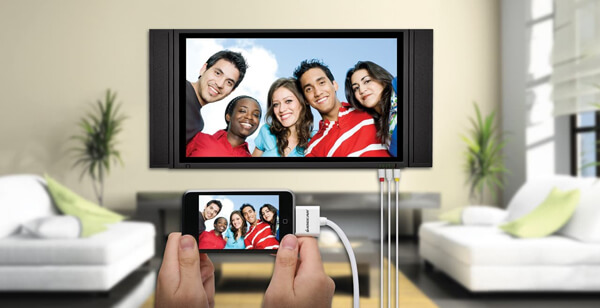
Дротові рішення: HDMI і USB
Найпередбачуваніший варіант — кабель. Для Android із USB-C використовуйте адаптер USB-C → HDMI (або фірмовий hub). На старих моделях трапляються MHL і SlimPort. Для iPhone застосовується Lightning-to-HDMI (Digital AV Adapter). Переваги: стабільне зображення, мінімальна затримка, не залежить від Wi-Fi. Недоліки: потрібен кабель/перехідник, обмежена свобода рухів.
Бездротові технології: Miracast, AirPlay, Chromecast
Бездротове підключення зручне для повсякденних завдань.
- Miracast / Wi-Fi Direct — дублює екран Android на сумісні Smart TV без роутера.
- AirPlay — потік з iPhone на Apple TV або телевізори, що підтримують AirPlay 2.
- Chromecast / Cast — передавання контенту та вкладок застосунків на ТВ/приставку, працює як з iOS, так і з Android.
Плюси: свобода рухів, швидке підключення. Мінуси: можлива затримка, залежність від якості мережі.
Bluetooth: де межі
Bluetooth не призначений для передавання відео. З ним зручно підключати пульт, навушники або саундбар до телевізора, але «дзеркалити» екран через Bluetooth не можна — це поширений міф.
Підключаємо Android до телевізора
Через кабель: USB-C → HDMI, MHL, SlimPort
- Перевірте, чи підтримує телефон вивід відео через USB-C (DisplayPort Alt Mode).
- Підключіть адаптер USB-C → HDMI до смартфона, HDMI — до ТВ.
- На телевізорі виберіть відповідний вхід (HDMI 1/2/3).
- Якщо зображення не з’явилось — розблокуйте телефон і повторно виберіть джерело на ТВ.
З MHL/SlimPort логіка та сама, але потрібен «правильний» адаптер під конкретну модель.
Через Wi-Fi: Miracast, Smart View, Chromecast
- Miracast / Smart View (Samsung), Wireless Display (інші бренди): відкрийте «Трансляція»/«Дублювання екрана» в шторці, виберіть телевізор. Сумісні ТВ підключаються безпосередньо, без роутера (Wi-Fi Direct).
- Chromecast / Вбудований Cast: за наявності Chromecast/Google TV або телевізора з підтримкою Cast, у застосунках (YouTube, Netflix тощо) натисніть іконку «Cast» і виберіть телевізор. Це не завжди «дзеркалювання» — частіше потік іде напряму на ТВ, що економить заряд і забезпечує стабільність.
Підключаємо iPhone до телевізора
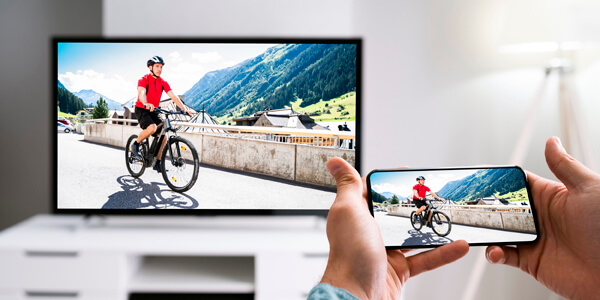
Через кабель Lightning-HDMI
- Використайте фірмовий Digital AV Adapter і кабель HDMI.
- Підключіть до ТВ, виберіть вхід.
- Екран iPhone відобразиться миттєво, затримка мінімальна — зручно для презентацій і фільмів у дорозі.
AirPlay і сумісні телевізори
- Apple TV: відкрийте «Пункт керування» → «Повтор екрана» (Screen Mirroring) → виберіть Apple TV.
- Телевізори з AirPlay 2 (LG, Samsung, Sony та ін.): процедура аналогічна — оберіть ТВ і підтвердьте код. Для відео з застосунків можна використовувати кнопку «AirPlay» без повного дублювання.
Не підключається: що перевірити спочатку
Техніка та версії ПЗ
- Перезавантажте телефон і ТВ, оновіть прошивку.
- Перевірте цілісність кабелю/адаптера та сумісність (USB-C Alt Mode, MHL/SlimPort).
- На Android увімкніть «Бездротовий дисплей» у налаштуваннях трансляції; на iOS — переконайтеся, що AirPlay активний.
Мережа та режими ТВ
- Під час бездротового підключення тримайте обидва пристрої в одній мережі Wi-Fi (2.4 або 5 ГГц), перевірте потужність сигналу.
- На телевізорі правильно виберіть джерело (HDMI) або режим «Screen Mirroring»/«AirPlay».
- Вимкніть VPN/режим модему, якщо вони заважають трансляції.
Як транслювати контент із телефону на ТВ
Відео, фото та стримінгові сервіси
Для фільмів зручніше Cast/AirPlay із застосунків — ТВ отримує потік напряму, зображення стабільніше. Фото та презентації дублюються через «Дзеркалювання екрана» або через вбудовані медіаплеєри по DLNA.
Ігри, YouTube та онлайн-відео
YouTube чудово працює через Cast/AirPlay — обираєте ролик, і ТВ сам його відтворює. Для ігор краще кабель — затримка помітно менша. Якщо гра «нетребувальна», Miracast або AirPlay підійдуть, але зверніть увагу на пінг.
Поширені запитання (People Also Ask)
Чи можна підключити телефон до телевізора без Smart TV?
Так. Використовуйте Chromecast, Apple TV, Android-приставку з Miracast або дротовий адаптер HDMI. Старі телевізори «оживають» із зовнішніми пристроями.
Як підключити старий ТВ без HDMI?
Знадобиться конвертер HDMI → RCA (тюльпани) або HDMI → SCART. Схема: телефон → адаптер (USB-C/Lightning → HDMI) → конвертер → вхід ТВ. Якість буде нижчою, але для простих завдань достатньо.
Чи можна зробити телевізор «монітором» для телефону?
Так, через HDMI або бездротові технології з дублюванням екрана. Для роботи з документами та мишею підключіть до телефону Bluetooth-клавіатуру/тачпад або використайте режим DeX (на сумісних Samsung) — отримуєте інтерфейс, схожий на десктоп.
Як керувати телевізором зі смартфона?
Завантажте застосунок-пульт від виробника (LG ThinQ, Samsung SmartThings, Mi Remote тощо) або універсальні рішення з IR-бластером. Також багато ТВ керуються через Google Assistant/Siri/Alexa (залежно від бренду та моделі).
Короткий чекліст: з чого почати
- Дізнайтесь, чи підтримує телефон USB-C Alt Mode або потрібні MHL/SlimPort.
- Перевірте, чи є у ТВ Miracast, AirPlay 2 або Chromecast Built-In.
- Для стабільності відео та ігор — обирайте HDMI; для щоденних завдань — Cast/AirPlay.
- Тримайте пристрої в одній мережі Wi-Fi, оновлюйте прошивки.
- Майте під рукою якісні кабелі та фірмові адаптери.
Висновок: обираємо спосіб під задачу
Якщо важлива мінімальна затримка й передбачуваність — беріть дротовий HDMI. Потрібна свобода й мінімум «заліза» — використовуйте Miracast, AirPlay або Chromecast. Старі телевізори теж не списуйте: із зовнішніми приставками вони справляються з трансляцією не гірше за «розумні» моделі. Визначте свої сценарії — кіно, фото, офісна презентація чи ігри — і виберіть потрібний інструмент. Тоді підключення телефону до телевізора займе кілька хвилин, а вражень від великого екрана вистачить надовго.

Купити телевізор
Купуйте телевізор у Львові за вигідною ціною від постачальника брендів: Samsung, LG, Philips, Sony, Xiaomi, Kivi, Hisense