Как подключить телефон к телевизору: пошаговое руководство для Android и iPhone
 Подключение смартфона к телевизору нужно, когда хочется смотреть кино и YouTube на большом экране, делиться фото и видео с близкими, проводить презентации, играть с геймпадом или удобно заниматься по курсам — экран крупнее, глазам легче, звук и картинка стабильнее. Есть два пути: провод и «по воздуху». Проводной вариант даёт минимальную задержку: для Android подойдёт USB-C → HDMI (или MHL/SlimPort на старых моделях), для iPhone — Lightning-to-HDMI; выбираем нужный HDMI-вход на ТВ — и готово. Беспроводные способы удобнее в быту: Miracast/Wi-Fi Direct зеркалит Android без роутера, AirPlay ведёт поток с iPhone на Apple TV или ТВ с AirPlay 2, Chromecast/встроенный Cast передаёт контент прямо на телевизор; минус — возможны задержки и зависимость от Wi-Fi. Bluetooth подходит для пульта и звука, но не для видео. Если что-то не работает — обновите прошивки, проверьте кабели, совместимость и сеть, отключите VPN, убедитесь в верном источнике сигнала.
 Если вы ищете интернет-магазин телевизоров в Одессе и желаете купить недорого телевизор со склада по хорошей цене от поставщика - рекомендуем ознакомиться с ассортиментом нашего каталога.
Краткое резюме статьи в один клик через ИИ
Зачем выводить экран смартфона на ТВ
Практическая польза большого экрана
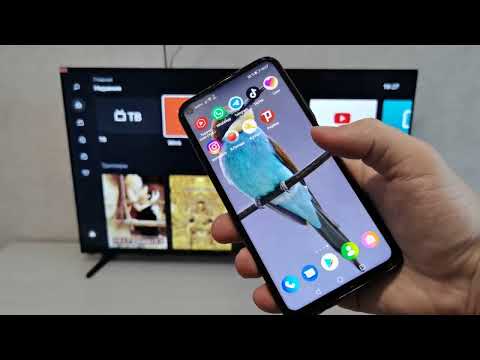
Телефон — это камера, плеер, игровая площадка и рабочая панель в одном. Когда контент переезжает на телевизор, удобнее смотреть фильмы и YouTube, показывать гостям фото, выводить презентации, запускать игры с геймпадом и устраивать видеосвязь всей семьёй. Плюс — меньше усталости глаз и лучшее погружение в картинку.
Когда это действительно уместно
- Вечер кино дома без лишних проводов.
- Показ снимков и видео с отпуска.
- Демонстрация презентации или обучающего ролика.
- Мобильные игры на большом экране.
- Онлайн-тренировки и курсы, когда важен масштаб и читаемость.
Способы подключения: провод или беспровод
Кабельные решения: HDMI и USB
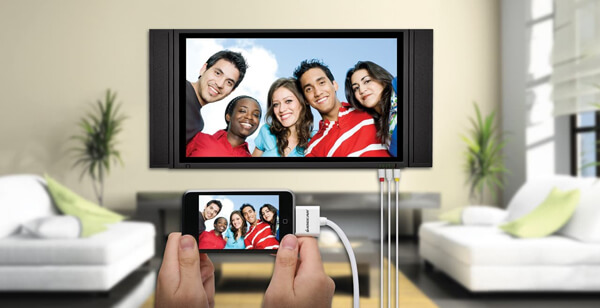
Самый предсказуемый вариант — провод. Для Android с USB-C используйте адаптер USB-C → HDMI (или фирменный hub). На старых моделях встречаются MHL и SlimPort. Для iPhone применяется Lightning-to-HDMI (Digital AV Adapter). Преимущества: стабильная картинка, минимум задержки, не зависит от Wi-Fi. Минусы: нужен кабель/переходник, ограниченная свобода перемещения.
Беспроводные технологии: Miracast, AirPlay, Chromecast
Беспроводное подключение удобно для повседневных задач.
- Miracast / Wi-Fi Direct — дублирует экран Android на совместимые Smart TV без роутера.
- AirPlay — поток с iPhone на Apple TV или телевизоры, поддерживающие AirPlay 2.
- Chromecast / Cast — передача контента и вкладок приложений на ТВ/приставку, работает и с iOS, и с Android.
Плюсы: свобода движения, быстрое подключение. Минусы: возможна задержка, зависит от качества сети.
Bluetooth: где границы
Bluetooth не рассчитан на передачу видео. С ним удобно подключать пульт, наушники или саундбар к телевизору, но «зеркалить» экран через Bluetooth нельзя — это частый миф.
Подключаем Android к телевизору
Проводом: USB-C → HDMI, MHL, SlimPort
- Проверьте, поддерживает ли телефон вывод видео по USB-C (DisplayPort Alt Mode).
- Подключите адаптер USB-C → HDMI к смартфону, HDMI — к ТВ.
- На телевизоре выберите соответствующий вход (HDMI 1/2/3).
- Если картинка не появилась — разблокируйте телефон и повторно выберите источник на ТВ.
С MHL/SlimPort логика та же, но нужен «правильный» адаптер под конкретную модель.
По Wi-Fi: Miracast, Smart View, Chromecast
- Miracast / Smart View (Samsung), Wireless Display (другие бренды): откройте «Трансляция»/«Дублирование экрана» в шторке, выберите телевизор. Совместимые ТВ подключаются напрямую, без роутера (Wi-Fi Direct).
- Chromecast / Встроенный Cast: при наличии Chromecast/Google TV или телевизора с поддержкой Cast, в приложениях (YouTube, Netflix и др.) нажмите иконку «Cast» и выберите телевизор. Это не всегда «зеркалирование» — чаще поток контента идёт напрямую на ТВ, что экономит заряд и даёт стабильность.
Подключаем iPhone к телевизору
Через кабель Lightning-HDMI
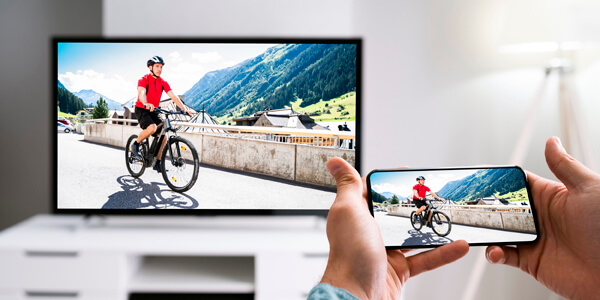
- Используйте фирменный Digital AV Adapter и кабель HDMI.
- Подключите к ТВ, выберите вход.
- Экран iPhone отразится мгновенно, задержка минимальна — удобно для презентаций и фильмов в дороге.
AirPlay и совместимые телевизоры
- Apple TV: откройте «Пункт управления» → «Повтор экрана» (Screen Mirroring) → выберите Apple TV.
- Телевизоры с AirPlay 2 (LG, Samsung, Sony и др.): процедура аналогична — выбираете ТВ и подтверждаете код. Для видео из приложений можно использовать кнопку «AirPlay» напрямую, без полного зеркалирования.
Не подключается: что проверить в первую очередь
Техника и версии ПО
- Перезагрузите телефон и ТВ, обновите прошивку.
- Проверьте целостность кабеля/адаптера и совместимость (USB-C Alt Mode, MHL/SlimPort).
- На Android включите «Беспроводной дисплей» в настройках трансляции; на iOS — убедитесь, что AirPlay активен.
Сеть и режимы ТВ
- При беспроводном подключении держите обе стороны в одной сети Wi-Fi (2.4 или 5 ГГц), проверьте мощность сигнала.
- На телевизоре правильно выберите источник (HDMI) или режим «Screen Mirroring»/«AirPlay».
- Отключите VPN/режим модема, если они конфликтуют с трансляцией.
Как транслировать контент с телефона на ТВ
Видео, фото и стриминговые сервисы
Для фильмов удобнее Cast/AirPlay из приложений — ТВ получает поток напрямую, картинка стабильнее. Фото и презентации дублируются через «Зеркалирование экрана» или через встроенные медиаплееры по DLNA.
Игры, YouTube и онлайн-видео
YouTube отлично работает по Cast/AirPlay — выбираете ролик, ТВ воспроизводит сам. С играми лучше провод — задержка заметно меньше. Если игра «нетребовательная», Miracast или AirPlay подойдут, но обратите внимание на пинг.
Частые вопросы (People Also Ask)
Можно ли подключить телефон к телевизору без Smart TV?
Да. Используйте Chromecast, Apple TV, Android-приставку с Miracast или проводной адаптер HDMI. Старые телевизоры оживают с внешними устройствами.
Как подключить старый ТВ без HDMI?
Понадобится конвертер HDMI → RCA (тюльпаны) или HDMI → SCART. Схема: телефон → адаптер (USB-C/Lightning → HDMI) → конвертер → вход ТВ. Качество будет ниже, но для простых задач достаточно.
Можно ли сделать телевизор «монитором» для телефона?
Да, по HDMI или по беспроводным технологиям с зеркалированием. Для работы с документами и мышью подключите к телефону Bluetooth-клавиатуру/тачпад или используйте режим DeX (на совместимых Samsung) — получаете интерфейс, похожий на десктоп.
Как управлять телевизором со смартфона?
Загрузите приложение-пульт от производителя (LG ThinQ, Samsung SmartThings, Mi Remote и др.) или универсальные решения с IR-бластером. Также многие ТВ управляются через Google Assistant/Siri/Alexa (по бренду и модели).
Короткий чек-лист: с чего начать
- Узнайте, поддерживает ли телефон USB-C Alt Mode или требуются MHL/SlimPort.
- Проверьте, есть ли у ТВ Miracast, AirPlay 2 или Chromecast Built-In.
- Для стабильности видео и игр — выбирайте HDMI; для повседневных задач — Cast/AirPlay.
- Держите устройства в одной сети Wi-Fi, обновляйте прошивки.
- Имейте под рукой качественные кабели и фирменные адаптеры.
Вывод: выбираем способ под задачу
Если важна минимальная задержка и предсказуемость — берите проводной HDMI. Нужна свобода и минимум «железа» — используйте Miracast, AirPlay или Chromecast. Старые телевизоры тоже не списывайте: с внешними приставками они справляются с трансляцией не хуже «умных» моделей. Подведите итог своим сценариям — кино, фото, офисная презентация или игры — и выберите подходящий инструмент. Тогда подключение телефона к телевизору займёт пару минут, а впечатлений от большого экрана хватит надолго.

Купить телевизор
Купите телевизор в Одессе по выгодной цене от поставщика брендов: Samsung, LG, Philips, Sony, Xiaomi, Kivi, Hisense