
Как настроить телевизор Philips после покупки и избежать ошибок
 Чтобы настроить телевизор Philips, сначала определите его операционную систему и выберите источник сигнала: антенну, кабель или HDMI-приставку. Затем подключите интернет, выполните поиск каналов, проверьте приложения и при необходимости свяжите пульт с телевизором по Bluetooth. Если что-то не работает, начинайте с проверки кабелей, выбранного входа и настроек сети, а сброс до заводских параметров оставьте на крайний случай.
 Если вы ищете интернет-магазин телевизоров в Одессе и желаете купить недорого телевизор со склада по хорошей цене от поставщика - рекомендуем ознакомиться с ассортиментом нашего каталога.
Краткое резюме статьи в один клик через ИИ
Настройка телевизора Philips начинается с определения операционной системы и источника сигнала. Затем подключают интернет, находят каналы, проверяют HDMI, приложения и пульт. Если идти по этому порядку, большинство проблем решается без сброса и лишних изменений.
Что подготовить перед первым включением?
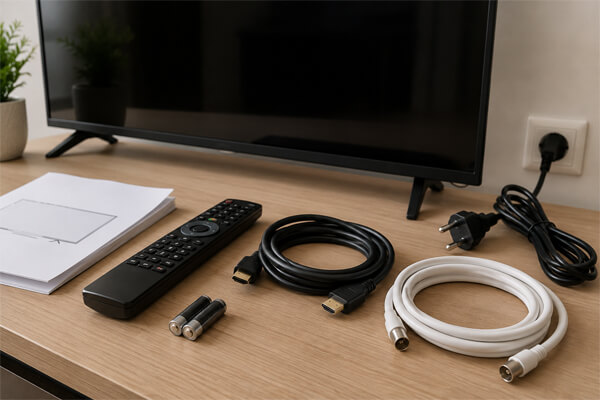
Перед первым включением установите телевизор на устойчивую поверхность или правильно закрепите его на кронштейне. Подготовьте пароль от Wi-Fi, исправные батарейки для пульта и кабели для внешних устройств. Проверьте, подключена ли к телевизору эфирная антенна, линия кабельного оператора или отдельная приставка. Чтобы заранее сравнить Smart-платформы, диагонали и набор разъёмов, рекомендуем открыть Телевизоры Philips в каталоге интернет-магазина электроники MobilePlanet и выбрать модель под свои сценарии просмотра.
До запуска мастера установки желательно подготовить:
- пароль от домашней сети Wi-Fi;
- антенный или кабельный провод;
- HDMI-кабели для приставки, ноутбука, консоли или саундбара;
- данные Google-аккаунта, если используется Google TV или Android TV;
- номер модели телевизора, указанный на задней панели корпуса.
Модель также можно посмотреть в разделе «О телевизоре», «Информация об устройстве» или «Сведения о системе». Точное обозначение пригодится, если названия пунктов меню не совпадут с универсальной инструкцией.
Сначала определите модель, операционную систему и источник сигнала. Только после этого меняйте настройки каналов, сети или внешних подключений.
Практический совет
Как узнать операционную систему телевизора Philips?
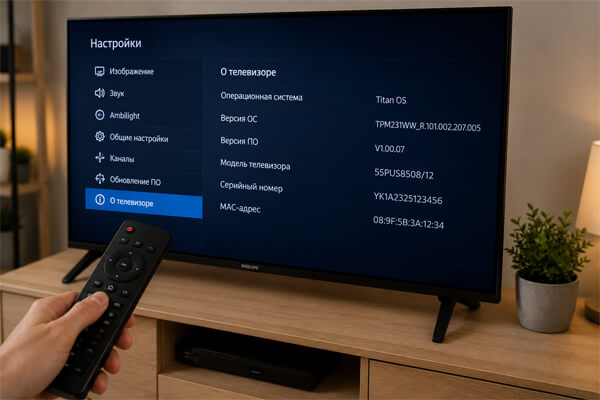
Откройте системные настройки и найдите сведения об устройстве. В актуальных и более ранних моделях Philips встречаются Titan OS, Google TV, Android TV, Saphi и другие фирменные платформы.
| Платформа | Где искать приложения | Доступ к Google Play | Основной нюанс |
|---|---|---|---|
| Titan OS | Во встроенном разделе приложений | Нет | Доступны сервисы, поддерживаемые платформой и регионом |
| Google TV | Во вкладке Apps и через поиск | Да | Для установки нужен Google-аккаунт |
| Android TV | В магазине Google Play | Да | Расположение настроек зависит от версии системы |
| Saphi и старые платформы | В App Gallery или каталоге Smart TV | Нет | Набор сервисов зависит от конкретной модели |
Почему инструкция из интернета может не совпадать с меню?
Philips выпускала телевизоры с разными интерфейсами, поэтому одинаковая функция может находиться в разных разделах. Например, меню выбора входа называется Sources, «Источники» или «Подключения», а поиск каналов может быть расположен в разделах «Каналы», «Установка» или «Конфигурация».
Не пытайтесь дословно повторять путь из инструкции для другой модели. Ищите раздел по его назначению и сверяйтесь с руководством, соответствующим полному номеру телевизора.
Как выполнить первоначальную настройку?
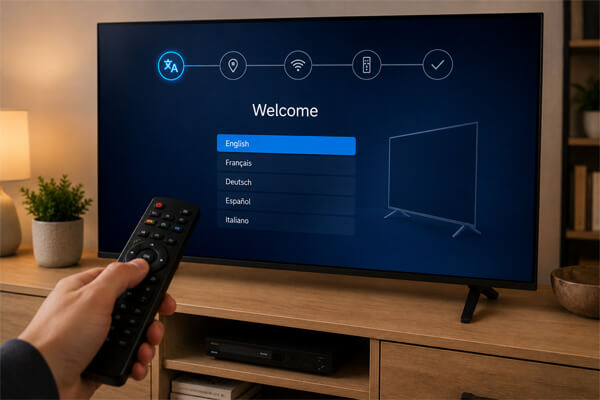
После включения выберите язык интерфейса, страну или регион, подключите пульт и настройте интернет. Затем телевизор предложит войти в учётную запись, принять необходимые условия и выбрать способ получения телеканалов.
Обычно первоначальный мастер включает несколько этапов:
- выбор языка меню;
- указание страны или региона;
- подключение к Wi-Fi или проводной сети;
- сопряжение пульта, если оно требуется;
- вход в Google-аккаунт на совместимой платформе;
- настройку антенны, кабельного телевидения или приставки;
- проверку обновлений программного обеспечения.
Не отключайте питание во время обновления. Если процесс занимает больше времени, чем ожидалось, лучше дождаться завершения, а не перезапускать устройство принудительно.
Как настроить каналы на телевизоре Philips?
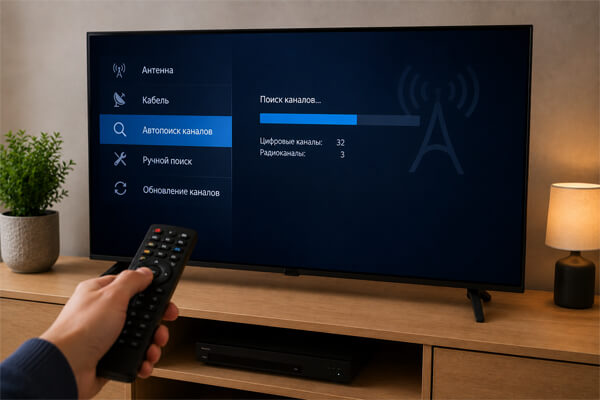
В настройках каналов нужно выбрать реальный источник сигнала и запустить автоматическое сканирование. Для эфирного телевидения используется режим «Антенна» или DVB-T2, а для прямого подключения сети оператора — «Кабель» или DVB-C.
| Подключение | Что выбрать на телевизоре | Где выполняется поиск |
|---|---|---|
| Эфирная антенна | Антенна / Эфир / DVB-T2 | В меню Philips |
| Кабель оператора | Кабель / DVB-C | В меню Philips |
| Внешняя Т2- или кабельная приставка | Нужный HDMI-вход | В меню приставки |
| IPTV или онлайн-телевидение | Раздел приложений | В приложении провайдера |
Как найти эфирные цифровые каналы?
Подключите антенну к соответствующему входу, откройте установку каналов и выберите эфирный источник. После запуска автоматического поиска дождитесь завершения сканирования и сохраните полученный список.
Если телевизор нашёл мало каналов или не обнаружил их совсем, повторный поиск не всегда решает проблему. Сначала проверьте разъём, состояние кабеля, разветвитель и качество сигнала в месте установки антенны.
Как настроить кабельное телевидение в Одессе?
При прямом подключении кабеля одесского оператора выберите DVB-C и сначала запустите автоматический поиск. Если сеть требует ручных параметров, частоту, идентификатор сети, скорость передачи и тип модуляции необходимо получить у своего провайдера.
Не используйте значения из инструкций для других городов Украины или зарубежных операторов. Даже при одинаковой модели Philips сетевые параметры могут отличаться.
Почему не нужно искать каналы при подключённой приставке?
Внешняя приставка сама принимает и обрабатывает телевизионный сигнал. На Philips в таком случае достаточно выбрать HDMI-порт, к которому она подключена, а поиск, сортировка и обновление списка каналов выполняются в интерфейсе приставки.
Как подключить устройство через HDMI?
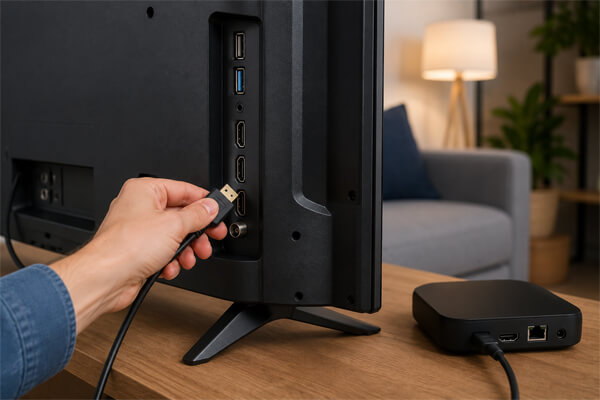
Подключите приставку, компьютер или консоль к свободному разъёму, включите оборудование и откройте меню Sources. Затем выберите HDMI с тем же номером, который указан возле физического порта на корпусе.
Как выбрать подходящий HDMI-вход?
Для обычной приставки или ноутбука чаще всего подходит любой свободный порт. Игровую консоль стоит подключать к разъёму, который поддерживает необходимые конкретной модели игровые функции, а саундбар — к HDMI с обозначением ARC или eARC.
Если нужна модель с большим числом портов, подходящей диагональю или более удобной Smart-платформой, сравните телевизоры по типу экрана, разрешению и набору интерфейсов, а затем проверьте характеристики выбранного устройства.
Для чего нужны ARC, eARC и EasyLink?
ARC и eARC позволяют передавать звук с телевизора на саундбар или AV-ресивер по HDMI. eARC рассчитан на более широкие возможности передачи аудио, но его поддержка должна присутствовать у обоих подключённых устройств.
EasyLink — фирменное название функции HDMI-CEC у Philips. Она помогает включать совместимое оборудование, переключать источники и регулировать громкость одним пультом.
Почему по HDMI нет изображения?
Чаще всего выбран другой вход, кабель вставлен неплотно или внешнее устройство ещё не включено. Последовательно проверьте номер порта, питание оборудования, другой HDMI-кабель и соседний разъём.
При подключении компьютера или приставки также стоит проверить выходное разрешение. Если оно не поддерживается телевизором, временно установите более стандартный режим изображения.
Как добавить приложения на Philips Smart TV?
Способ установки зависит от платформы. Google TV и Android TV используют Google Play, тогда как Titan OS предлагает собственный раздел поддерживаемых сервисов.
Как установить приложение на Google TV или Android TV?
Подключитесь к интернету, войдите в Google-аккаунт и откройте вкладку Apps либо магазин Google Play. Найдите нужный сервис, установите его и дождитесь появления значка на главном экране или в общей библиотеке.
Как работают приложения на Titan OS?
Откройте встроенный каталог и выберите доступный сервис. Titan OS не относится к Android-платформам, поэтому произвольная установка приложений из Google Play на ней не поддерживается.
Наличие конкретного стримингового сервиса зависит от модели, версии системы и региона. Перед покупкой телевизора в Одессе или другом городе Украины лучше проверить поддержку важных для вас приложений в характеристиках модели.
Что делать, если приложение зависает?
Проверьте соединение с интернетом, дату и время, а также наличие системных обновлений. После этого закройте приложение или перезапустите телевизор без удаления пользовательских данных.
Если сервис исчез из каталога или недоступен для установки, причиной может быть изменение региональной поддержки. Заводской сброс такую проблему обычно не решает.
Как настроить пульт Philips?
Основные команды могут работать сразу через инфракрасный сигнал, но голосовой поиск и часть дополнительных функций требуют Bluetooth-сопряжения. Его выполняют во время первого запуска или через настройки аксессуаров.
Как повторно подключить Bluetooth-пульт?
- Установите новые батарейки.
- Подойдите ближе к экрану.
- Откройте раздел пультов, Bluetooth или аксессуаров.
- Запустите добавление нового устройства.
- Нажмите указанную на экране комбинацию кнопок.
- Дождитесь сообщения об успешном подключении.
Если громкость и включение работают, а микрофон — нет, это часто означает, что пульт передаёт ИК-команды, но не связан с системой по Bluetooth.
Можно ли управлять Philips со смартфона?
Совместимыми моделями можно управлять через приложение Philips или виртуальный пульт Google TV. Телефон и телевизор должны быть подключены к одной домашней сети Wi-Fi.
После обнаружения устройства на экране может появиться код подтверждения. Такой способ особенно полезен, если физический пульт разрядился или временно потерян.
Какие ошибки мешают нормальной настройке?
Большинство сбоев связано с неправильно выбранным источником, неподходящей инструкцией или пропущенным этапом подключения. Начинать диагностику со сброса настроек не стоит.
| Симптом | Возможная причина | Первое действие |
|---|---|---|
| Каналы не найдены | Выбран неверный источник | Проверить режим «Антенна» или «Кабель» |
| Нет изображения по HDMI | Открыт другой вход | Сверить номер порта в Sources |
| Саундбар не воспроизводит звук | Подключён обычный HDMI | Использовать ARC/eARC и проверить вывод звука |
| Отсутствует Google Play | Установлена Titan OS | Открыть встроенный каталог сервисов |
| Не работает голосовое управление | Нет Bluetooth-сопряжения | Повторно подключить пульт |
| Смартфон не видит телевизор | Устройства находятся в разных сетях | Подключить их к одному Wi-Fi |
| Приложение не запускается | Сбой сети, системы или региональное ограничение | Проверить интернет и обновления |
Сброс до заводских настроек оставьте на последний этап: сначала проверьте источник сигнала, кабели, сеть, обновления и подключение пульта.
Практический совет
Как проверить результат настройки?
После завершения установки протестируйте телевизор в обычных сценариях использования. Лучше сделать это сразу, до сортировки каналов и глубокой персонализации главного экрана.
- открываются ли найденные эфирные или кабельные каналы;
- стабильно ли работает интернет;
- запускаются ли нужные приложения;
- видит ли система приставку, ноутбук и консоль;
- передаётся ли звук через ARC или eARC;
- работают ли кнопки и голосовой поиск на пульте;
- правильно ли определены дата, время и регион;
- нет ли доступных обновлений программного обеспечения.
Как выбрать Philips, который будет удобно настраивать?
При выборе учитывайте не только размер экрана и разрешение, но и операционную систему, количество HDMI-портов, поддержку Bluetooth, ARC/eARC и доступность нужных приложений. Эти параметры сильнее влияют на ежедневное удобство, чем второстепенные функции, которыми владелец может никогда не воспользоваться.
Google TV подходит тем, кто активно пользуется разными стриминговыми сервисами и экосистемой Google. Titan OS может оказаться удобнее, когда нужен простой доступ к базовым приложениям без сложного интерфейса.
Покупателям из Одессы и других городов Украины стоит заранее составить короткий список требований: способ просмотра телевидения, нужные приложения, количество подключаемых устройств и тип внешней акустики. Такой подход помогает выбрать модель осознанно, а не исправлять нехватку функций после покупки.
Часто задаваемые вопросы
Как понять, поддерживает ли Philips цифровое телевидение?
Посмотрите характеристики конкретной модели и найдите обозначения DVB-T2 для эфирного сигнала или DVB-C для кабельной сети. Наличие Smart TV само по себе не подтверждает поддержку нужного стандарта тюнера.
Почему после повторного поиска изменился порядок каналов?
Полное сканирование может заново сформировать список и удалить пользовательскую сортировку. Перед повторной установкой стоит проверить, можно ли обновить каналы без полной переустановки.
Можно ли настроить телевизор Philips без интернета?
Да, интернет не обязателен для просмотра каналов с антенны или кабеля. Он нужен для приложений, обновлений, голосового поиска и других Smart-функций.
Почему приставка работает, но каналы на Philips не находятся?
При внешней приставке телевизор не занимается поиском каналов. Переключитесь на нужный HDMI, а настройку телевидения выполняйте в меню самой приставки.
Почему на Titan OS нет нужного приложения?
Каталог Titan OS ограничен сервисами, которые поддерживают платформу и доступны в выбранном регионе. Установить Android-приложение из Google Play на такую систему нельзя.
Нужно ли выбирать Украину при первом запуске?
Используйте реальный регион, если он доступен в меню конкретной модели. Выбор другой страны без рекомендации производителя или оператора может повлиять на приложения, часовой пояс и параметры поиска каналов.
Как включить звук через саундбар?
Подключите саундбар к HDMI с маркировкой ARC или eARC и выберите внешнюю аудиосистему в настройках звука. При необходимости активируйте EasyLink или HDMI-CEC на обоих устройствах.
Когда действительно нужен заводской сброс?
Он уместен после серьёзного системного сбоя, когда перезапуск, обновление и проверка подключений не помогли. Учтите, что сброс удаляет сети Wi-Fi, аккаунты, приложения и пользовательские настройки.
Вывод
Настраивайте Philips последовательно: определите платформу, выберите источник сигнала, найдите каналы, проверьте HDMI, приложения и пульт. Для Одессы особенно важно использовать параметры своего кабельного оператора, а не значения из чужих инструкций. Если двигаться от простых проверок к более серьёзным действиям, телевизор обычно удаётся настроить без сброса и потери пользовательских данных.
Ответы на популярные вопросы
Откройте настройки и найдите раздел «О телевизоре», «Информация об устройстве» или «Сведения о системе». Там будет указана платформа — например, Titan OS, Google TV или Android TV.
Чаще всего выбран неправильный источник сигнала: «Антенна» вместо «Кабеля» или наоборот. Также стоит проверить подключение провода, качество сигнала и параметры кабельного оператора.
При использовании Т2-, кабельной или IPTV-приставки искать каналы на телевизоре не нужно. Подключите устройство через HDMI, выберите соответствующий вход, а поиск и сортировку каналов выполните в меню самой приставки.
Нажмите кнопку Sources или «Источники» на пульте, затем выберите HDMI с нужным номером. Он должен совпадать с обозначением возле разъёма, к которому подключена приставка, консоль или ноутбук.
Убедитесь, что внешнее устройство включено, а на телевизоре выбран правильный вход. Затем проверьте кабель, попробуйте другой HDMI-порт и при необходимости перезапустите оба устройства.
Titan OS не относится к Android-платформам и использует собственный каталог приложений. Доступность конкретных сервисов зависит от модели телевизора, версии системы и региона.
Подключите телевизор к интернету, войдите в Google-аккаунт и откройте вкладку Apps или Google Play. Найдите нужное приложение, установите его и дождитесь появления значка на главном экране.
Кнопки питания и громкости могут работать через инфракрасный сигнал, тогда как микрофону требуется Bluetooth-соединение. Откройте настройки пультов и аксессуаров и выполните повторное сопряжение.
Да, совместимыми моделями можно управлять через приложение Philips или виртуальный пульт Google TV. Смартфон и телевизор должны быть подключены к одной сети Wi-Fi.
Подключите саундбар к HDMI-разъёму с обозначением ARC или eARC. Затем выберите внешнюю аудиосистему в настройках звука и при необходимости включите EasyLink или HDMI-CEC.
Для эфирного или кабельного телевидения интернет не обязателен. Он понадобится для приложений, обновлений системы, голосового поиска и других Smart-функций.
Сброс нужен только в том случае, если проверка кабелей, источников сигнала, интернет-соединения, обновлений и перезапуск не помогли. Учтите, что после него придётся заново настраивать Wi-Fi, аккаунты, каналы и приложения.

Купить телевизор
Купите телевизор в Одессе по выгодной цене от поставщика брендов: Samsung, LG, Philips, Sony, Xiaomi, Kivi, Hisense