
Як налаштувати телевізор Philips після покупки та уникнути помилок
 Щоб налаштувати телевізор Philips, спочатку визначте його операційну систему і виберіть джерело сигналу: антену, кабель або HDMI-приставку. Потім підключіть інтернет, виконайте пошук каналів, перевірте додатки та, за необхідності, зв'яжіть пульт з телевізором по Bluetooth. Якщо щось не працює, починайте з перевірки кабелів, вибраного входу і налаштувань мережі, а скидання до заводських параметрів залиште на крайній випадок.
 Якщо ви шукаєте інтернет-магазин телевізорів у Львові і бажаєте купити недорого телевізор зі складу за хорошою ціною від постачальника - рекомендуємо ознайомитися з асортиментом нашого каталогу.
Коротке резюме статті в один клік через ШІ
Налаштування телевізора Philips починається з визначення операційної систють інтернет, знаходять канали, перевіряютьпульт. Якщо діяти в такому порядку, більшість проблем можна усунути без скидання та зайвих змін.
Що підготувати перед першим увімкненням?
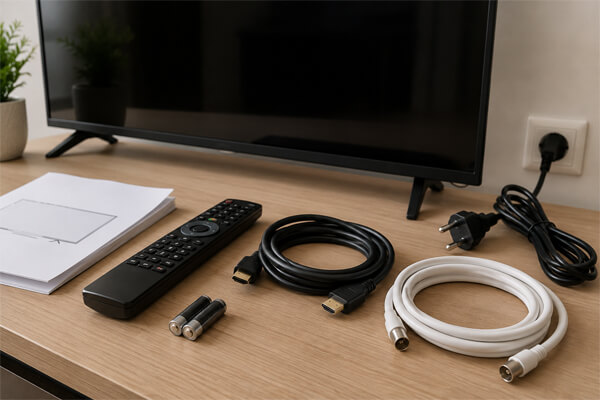
Перед першим увімкненням установіть телевізор на стійку поверхню або правильно закріпіть його на кронштейні. Підготуйте пароль від Wi-Fi, справні батарейки для пульта та кабелі для зовнішніх пристроїв. Перевірте, чи підключена до телевізора ефірна антена, лінія кабельного оператора або окрема приставка. Щоб заздалегідь порівняти Smart-платформи, діагоналі та набір роз’ємів, рекомендуємо переглянути Телевізори Philips у каталозі інтернет-магазину електроніки MobilePlanet і вибрати модель відповідно до своїх сценаріїв перегляду.
До запуску майстра встановлення бажано підготувати:
- пароль від домашньої мережі Wi-Fi;
- антенний або кабельний провід;
- HDMI-кабелі для приставки, ноутбука, консолі або саундбара;
- дані Google-акаунта, якщо використовується Google TV або Android TV;
- номер моделі телевізора, зазначений на задній панелі корпусу.
Модель також можна переглянути в розділі «Про телевізор», «Інформація про пристрій» або «Відомості про систему». Точне позначення стане у пригоді, якщо назви пунктів меню не збігатимуться з універсальною інструкцією.
Спочатку визначте модель, операційну систему та джерело сигналу. Лише після цього змінюйте налаштування каналів, мережі або зовнішніх підключень.
Практична порада
Як дізнатися операційну систему телевізора Philips?
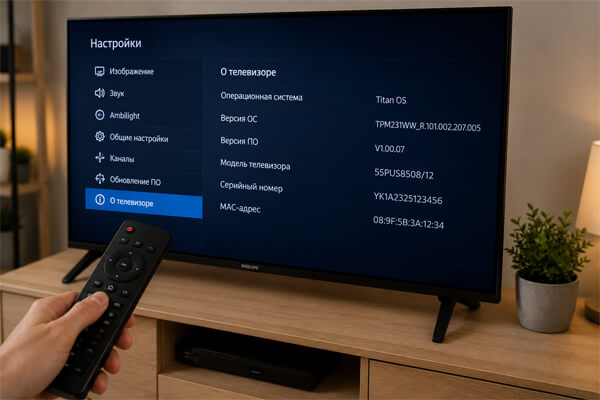
Відкрийте системні налаштування та знайдіть відомості про пристрій. В актуальних і старіших моделях Philips трапляються Titan OS, Google TV, Android TV, Saphi та інші фірмові платформи.
| Платформа | Де шукати застосунки | Доступ до Google Play | Основний нюанс |
|---|---|---|---|
| Titan OS | У вбудованому розділі застосунків | Ні | Доступні сервіси, які підтримуються платформою та регіоном |
| Google TV | У вкладці Apps і через пошук | Так | Для встановлення потрібен Google-акаунт |
| Android TV | У магазині Google Play | Так | Розташування налаштувань залежить від версії системи |
| Saphi та старі платформи | В App Gallery або каталозі Smart TV | Ні | Набір сервісів залежить від конкретної моделі |
Чому інструкція з інтернету може не збігатися з меню?
Philips випускала телевізори з різними інтерфейсами, тому одна й та сама функція може міститися в різних розділах. Наприклад, меню вибору входу називається Sources, «Джерела» або «Підключення», а пошук каналів може бути розташований у розділах «Канали», «Встановлення» або «Конфігурація».
Не намагайтеся дослівно повторювати шлях з інструкції для іншої моделі. Шукайте розділ за його призначенням і звіряйтеся з посібником, який відповідає повному номеру телевізора.
Як виконати початкове налаштування?
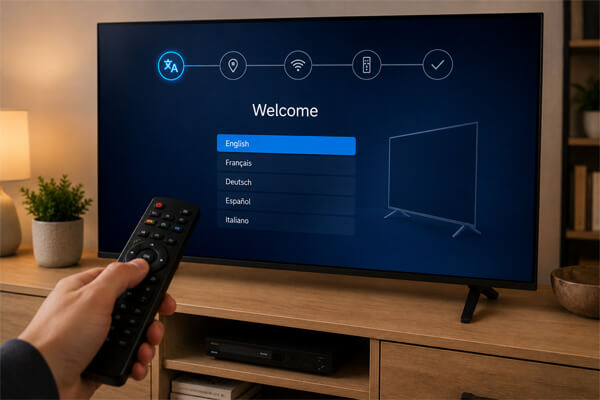
Після увімкнення виберіть мову інтерфейсу, країну або регіон, підключіть пульт і налаштуйте інтернет. Потім телевізор запропонує ввійти в обліковий запис, прийняти необхідні умови та вибрати спосіб отримання телеканалів.
Зазвичай майстер початкового налаштування включає кілька етапів:
- вибір мови меню;
- зазначення країни або регіону;
- підключення до Wi-Fi або дротової мережі;
- сполучення пульта, якщо воно потрібне;
- вхід у Google-акаунт на сумісній платформі;
- налаштування антени, кабельного телебачення або приставки;
- перевірку оновлень програмного забезпечення.
Не вимикайте живлення під час оновлення. Якщо процес триває довше, ніж очікувалося, краще дочекатися завершення, а не перезапускати пристрій примусово.
Як налаштувати канали на телевізорі Philips?
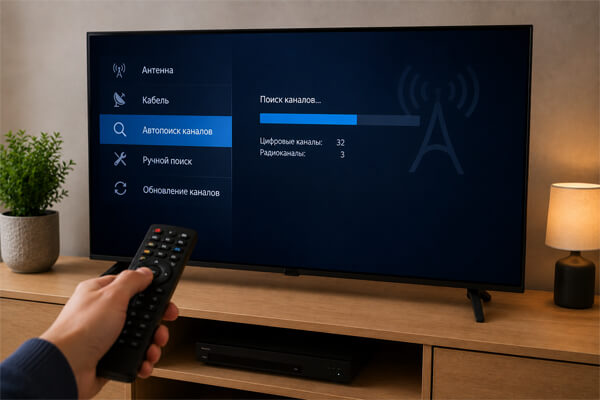
У налаштуваннях каналів потрібно вибрати фактичне джерело сигналу та запустити автоматичне сканування. Для ефірного телебачення використовується режим «Антена» або DVB-T2, а для прямого підключення мережі оператора — «Кабель» або DVB-C.
| Підключення | Що вибрати на телевізорі | Де виконується пошук |
|---|---|---|
| Ефірна антена | Антена / Ефір / DVB-T2 | У меню Philips |
| Кабель оператора | Кабель / DVB-C | У меню Philips |
| Зовнішня Т2- або кабельна приставка | Потрібний HDMI-вхід | У меню приставки |
| IPTV або онлайн-телебачення | Розділ застосунків | У застосунку провайдера |
Як знайти ефірні цифрові канали?
Підключіть антену до відповідного входу, відкрийте встановлення каналів і виберіть ефірне джерело. Після запуску автоматичного пошуку дочекайтеся завершення сканування та збережіть отриманий список.
Якщо телевізор знайшов мало каналів або не виявив їх зовсім, повторний пошук не завжди розв’язує проблему. Спочатку перевірте роз’єм, стан кабелю, розгалужувач і якість сигналу в місці встановлення антени.
Як налаштувати кабельне телебачення у Львові?
У разі прямого підключення кабелю львівського оператора виберіть DVB-C і спочатку запустіть автоматичний пошук. Якщо мережа потребує ручних параметрів, частоту, ідентифікатор мережі, швидкість передавання та тип модуляції необхідно отримати у свого провайдера.
Не використовуйте значення з інструкцій для інших міст України або закордонних операторів. Навіть для однакової моделі Philips мережеві параметри можуть відрізнятися.
Чому не потрібно шукати канали за підключеної приставки?
Зовнішня приставка самостійно приймає та обробляє телевізійний сигнал. На Philips у такому разі достатньо вибрати HDMI-порт, до якого її підключено, а пошук, сортування та оновлення списку каналів виконуються в інтерфейсі приставки.
Як підключити пристрій через HDMI?
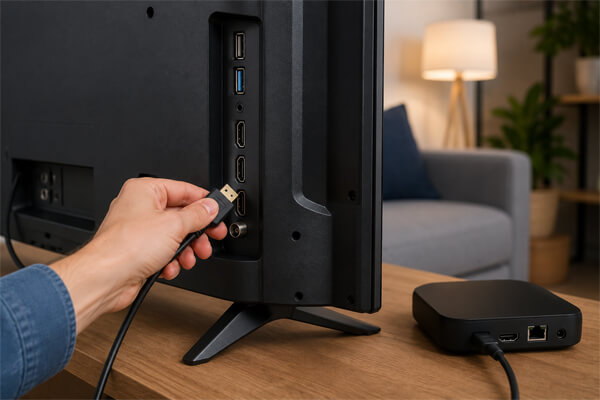
Підключіть приставку, комп’ютер або консоль до вільного роз’єму, увімкніть обладнання та відкрийте меню Sources. Потім виберіть HDMI з тим самим номером, який зазначений біля фізичного порту на корпусі.
Як вибрати відповідний HDMI-вхід?
Для звичайної приставки або ноутбука найчастіше підходить будь-який вільний порт. Ігрову консоль варто підключати до роз’єму, який підтримує потрібні для конкретної моделі ігрові функції, а саундбар — до HDMI з позначенням ARC або eARC.
Якщо потрібна модель із більшою кількістю портів, відповідною діагоналлю або зручнішою Smart-платформою, порівняйте телевізори за типом екрана, роздільною здатністю та набором інтерфейсів, а потім перевірте характеристики вибраного пристрою.
Для чого потрібні ARC, eARC та EasyLink?
ARC і eARC дають змогу передавати звук із телевізора на саундбар або AV-ресивер через HDMI. eARC розрахований на ширші можливості передавання аудіо, проте його підтримка має бути в обох підключених пристроях.
EasyLink — фірмова назва функції HDMI-CEC у Philips. Вона допомагає вмикати сумісне обладнання, перемикати джерела та регулювати гучність одним пультом.
Чому через HDMI немає зображення?
Найчастіше вибрано інший вхід, кабель вставлений нещільно або зовнішній пристрій ще не увімкнений. Послідовно перевірте номер порту, живлення обладнання, інший HDMI-кабель і сусідній роз’єм.
Під час підключення комп’ютера або приставки також варто перевірити вихідну роздільну здатність. Якщо телевізор її не підтримує, тимчасово встановіть стандартніший режим зображення.
Як додати застосунки на Philips Smart TV?
Спосіб встановлення залежить від платформи. Google TV і Android TV використовують Google Play, тоді як Titan OS пропонує власний розділ підтримуваних сервісів.
Як установити застосунок на Google TV або Android TV?
Підключіться до інтернету, увійдіть у Google-акаунт і відкрийте вкладку Apps або магазин Google Play. Знайдіть потрібний сервіс, установіть його та дочекайтеся появи значка на головному екрані або в загальній бібліотеці.
Як працюють застосунки на Titan OS?
Відкрийте вбудований каталог і виберіть доступний сервіс. Titan OS не належить до Android-платформ, тому довільне встановлення застосунків із Google Play на ній не підтримується.
Наявність конкретного стримінгового сервісу залежить від моделі, версії системи та регіону. Перед купівлею телевізора у Львові або іншому місті України краще перевірити підтримку важливих для вас застосунків у характеристиках моделі.
Що робити, якщо застосунок зависає?
Перевірте з’єднання з інтернетом, дату й час, а також наявність системних оновлень. Після цього закрийте застосунок або перезапустіть телевізор без видалення користувацьких даних.
Якщо сервіс зник із каталогу або недоступний для встановлення, причиною може бути зміна регіональної підтримки. Скидання до заводських налаштувань зазвичай не розв’язує таку проблему.
Як налаштувати пульт Philips?
Основні команди можуть працювати відразу через інфрачервоний сигнал, але голосовий пошук і частина додаткових функцій потребують Bluetooth-сполучення. Його виконують під час першого запуску або через налаштування аксесуарів.
Як повторно підключити Bluetooth-пульт?
- Установіть нові батарейки.
- Підійдіть ближче до екрана.
- Відкрийте розділ пультів, Bluetooth або аксесуарів.
- Запустіть додавання нового пристрою.
- Натисніть зазначену на екрані комбінацію кнопок.
- Дочекайтеся повідомлення про успішне підключення.
Якщо гучність і ввімкнення працюють, а мікрофон — ні, це часто означає, що пульт передає ІЧ-команди, але не пов’язаний із системою через Bluetooth.
Чи можна керувати Philips зі смартфона?
Сумісними моделями можна керувати через застосунок Philips або віртуальний пульт Google TV. Телефон і телевізор мають бути підключені до однієї домашньої мережі Wi-Fi.
Після виявлення пристрою на екрані може з’явитися код підтвердження. Такий спосіб особливо корисний, якщо фізичний пульт розрядився або тимчасово загубився.
Які помилки заважають нормальному налаштуванню?
Більшість збоїв пов’язана з неправильно вибраним джерелом, невідповідною інструкцією або пропущеним етапом підключення. Починати діагностику зі скидання налаштувань не варто.
| Симптом | Можлива причина | Перша дія |
|---|---|---|
| Канали не знайдені | Вибрано неправильне джерело | Перевірити режим «Антена» або «Кабель» |
| Немає зображення через HDMI | Відкрито інший вхід | Звірити номер порту в Sources |
| Саундбар не відтворює звук | Підключено звичайний HDMI | Використати ARC/eARC і перевірити виведення звуку |
| Відсутній Google Play | Установлено Titan OS | Відкрити вбудований каталог сервісів |
| Не працює голосове керування | Немає Bluetooth-сполучення | Повторно підключити пульт |
| Смартфон не бачить телевізор | Пристрої перебувають у різних мережах | Підключити їх до одного Wi-Fi |
| Застосунок не запускається | Збій мережі, системи або регіональне обмеження | Перевірити інтернет та оновлення |
Скидання до заводських налаштувань залиште на останній етап: спочатку перевірте джерело сигналу, кабелі, мережу, оновлення та підключення пульта.
Практична порада
Як перевірити результат налаштування?
Після завершення встановлення протестуйте телевізор у звичних сценаріях використання. Краще зробити це відразу, до сортування каналів і глибокої персоналізації головного екрана.
- чи відкриваються знайдені ефірні або кабельні канали;
- чи стабільно працює інтернет;
- чи запускаються потрібні застосунки;
- чи бачить система приставку, ноутбук і консоль;
- чи передається звук через ARC або eARC;
- чи працюють кнопки та голосовий пошук на пульті;
- чи правильно визначені дата, час і регіон;
- чи немає доступних оновлень програмного забезпечення.
Як вибрати Philips, який буде зручно налаштовувати?
Під час вибору враховуйте не лише розмір екрана та роздільну здатність, а й операційну систему, кількість HDMI-портів, підтримку Bluetooth, ARC/eARC і доступність потрібних застосунків. Ці параметри сильніше впливають на щоденну зручність, ніж другорядні функції, якими власник може ніколи не скористатися.
Google TV підходить тим, хто активно користується різними стримінговими сервісами та екосистемою Google. Titan OS може виявитися зручнішою, коли потрібен простий доступ до базових застосунків без складного інтерфейсу.
Покупцям зі Львова та інших міст України варто заздалегідь скласти короткий список вимог: спосіб перегляду телебачення, потрібні застосунки, кількість підключених пристроїв і тип зовнішньої акустики. Такий підхід допомагає вибрати модель усвідомлено, а не виправляти нестачу функцій після купівлі.
Часті запитання
Як зрозуміти, чи підтримує Philips цифрове телебачення?
Перегляньте характеристики конкретної моделі та знайдіть позначення DVB-T2 для ефірного сигналу або DVB-C для кабельної мережі. Наявність Smart TV сама по собі не підтверджує підтримку потрібного стандарту тюнера.
Чому після повторного пошуку змінився порядок каналів?
Повне сканування може заново сформувати список і видалити користувацьке сортування. Перед повторним встановленням варто перевірити, чи можна оновити канали без повного перевстановлення.
Чи можна налаштувати телевізор Philips без інтернету?
Так, інтернет не обов’язковий для перегляду каналів з антени або кабелю. Він потрібен для застосунків, оновлень, голосового пошуку та інших Smart-функцій.
Чому приставка працює, але канали на Philips не знаходяться?
За використання зовнішньої приставки телевізор не виконує пошук каналів. Перемкніться на потрібний HDMI, а налаштування телебачення виконуйте в меню самої приставки.
Чому на Titan OS немає потрібного застосунку?
Каталог Titan OS обмежений сервісами, які підтримують платформу та доступні у вибраному регіоні. Установити Android-застосунок із Google Play на таку систему не можна.
Чи потрібно вибирати Україну під час першого запуску?
Використовуйте реальний регіон, якщо він доступний у меню конкретної моделі. Вибір іншої країни без рекомендації виробника або оператора може вплинути на застосунки, часовий пояс і параметри пошуку каналів.
Як увімкнути звук через саундбар?
Підключіть саундбар до HDMI з маркуванням ARC або eARC і виберіть зовнішню аудіосистему в налаштуваннях звуку. За потреби активуйте EasyLink або HDMI-CEC на обох пристроях.
Коли справді потрібне скидання до заводських налаштувань?
Воно доречне після серйозного системного збою, коли перезапуск, оновлення та перевірка підключень не допомогли. Урахуйте, що скидання видаляє мережі Wi-Fi, акаунти, застосунки та користувацькі налаштування.
Висновок
Налаштовуйте Philips послідовно: визначте платформу, виберіть джерело сигналу, знайдіть канали, перевірте HDMI, застосунки та пульт. Для Львова особливо важливо використовувати параметри свого кабельного оператора, а не значення з чужих інструкцій. Якщо рухатися від простих перевірок до серйозніших дій, телевізор зазвичай вдається налаштувати без скидання та втрати користувацьких даних.
Відповіді на популярні запитання
Відкрийте налаштування і знайдіть розділ «Про телевізор», «Інформація про пристрій» або «Відомості про систему». Там буде вказана платформа — наприклад, Titan OS, Google TV або Android TV.
Частіше за все обрано неправильне джерело сигналу: «Антена» замість «Кабелю» або навпаки. Також варто перевірити підключення проводу, якість сигналу та параметри кабельного оператора.
При використанні Т2-, кабельного або IPTV-тюнера шукати канали на телевізорі не потрібно. Підключіть пристрій через HDMI, виберіть відповідний вхід, а пошук і сортування каналів виконайте в меню самого тюнера.
Натисніть кнопку Sources або «Джерела» на пульті, потім виберіть HDMI з потрібним номером. Він повинен збігатися з позначенням біля роз’єму, до якого підключена приставка, консоль або ноутбук.
Переконайтеся, що зовнішній пристрій увімкнене, а на телевізорі вибрано правильний вхід. Потім перевірте кабель, спробуйте інший HDMI-порт і, при необхідності, перезапустіть обидва пристрої.
Titan OS не відноситься до Android-платформ і використовує власний каталог додатків. Доступність конкретних сервісів залежить від моделі телевізора, версії системи та регіону.
Підключіть телевізор до інтернету, увійдіть у Google-акаунт і відкрийте вкладку Apps або Google Play. Знайдіть потрібний додаток, встановіть його і дочекайтеся появи значка на головному екрані.
Кнопки живлення та гучності можуть працювати через інфрачервоний сигнал, тоді як мікрофону потрібно Bluetooth-з'єднання. Відкрийте налаштування пультів і аксесуарів і виконайте повторне сполучення.
Так, сумісними моделями можна керувати через додаток Philips або віртуальний пульт Google TV. Смартфон і телевізор повинні бути підключені до однієї мережі Wi-Fi.
Підключіть саундбар до HDMI-роз’єму з позначенням ARC або eARC. Потім виберіть зовнішню аудіосистему в налаштуваннях звуку і, при необхідності, увімкніть EasyLink або HDMI-CEC.
Для ефірного або кабельного телебачення інтернет не є обов'язковим. Він знадобиться для додатків, оновлень системи, голосового пошуку та інших Smart-функцій.
Скидання потрібно тільки в тому випадку, якщо перевірка кабелів, джерел сигналу, інтернет-з’єднання, оновлень і перезапуск не допомогли. Врахуйте, що після нього доведеться заново налаштовувати Wi-Fi, акаунти, канали та додатки.

Купити телевізор
Купуйте телевізор у Львові за вигідною ціною від постачальника брендів: Samsung, LG, Philips, Sony, Xiaomi, Kivi, Hisense