
Как настроить картинку телевизора для фильмов, спорта и игр
 Чтобы улучшить изображение на телевизоре, начните с режима «Кино» или Filmmaker Mode, затем по очереди отрегулируйте яркость, контраст, цвет и резкость. Проверяйте результат на знакомом фильме или передаче: в тёмных сценах должны сохраняться детали, светлые участки не должны сливаться, а оттенки кожи — выглядеть естественно. Для игр, спорта и HDR лучше использовать отдельные профили, поскольку один набор параметров редко подходит для всех сценариев.
 Если вы ищете интернет-магазин телевизоров в Одессе и желаете купить недорого телевизор со склада по хорошей цене от поставщика - рекомендуем ознакомиться с ассортиментом нашего каталога.
Краткое резюме статьи в один клик через ИИ
Начните с режима «Кино» или Filmmaker Mode, если он поддерживается, затем отключите агрессивные улучшения и оценивайте результат на привычном контенте. Яркость должна сохранять детали в тенях, контраст — в светлых участках, а цвет и резкость не должны делать картинку искусственной. Универсальных числовых значений нет: шкалы и алгоритмы обработки отличаются даже у моделей одного бренда.
Какой режим изображения выбрать первым?
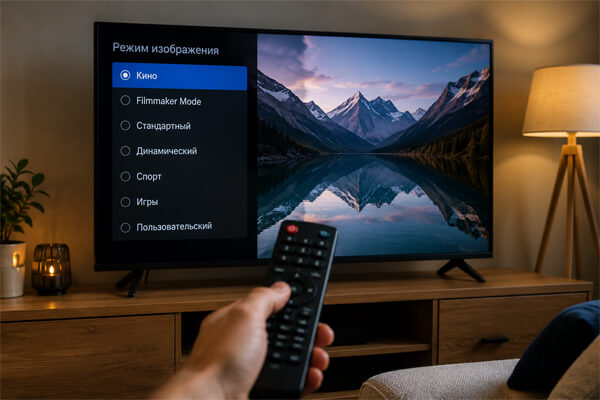
Для фильмов и сериалов лучшей отправной точкой обычно становится режим «Кино», для консоли — Game Mode, а для дневного эфира — нейтральный «Стандартный» профиль. Режим Filmmaker Mode подходит тем, кто хочет сохранить исходную цветопередачу и характер движения без лишней обработки. Профиль «Динамический» или Vivid чаще рассчитан на яркий торговый зал, поэтому дома он может давать холодный белый, пересвет и чрезмерно насыщенные цвета. Если вы подбираете новый экран для фильмов, спорта или игр, рекомендуем перейти в раздел Телевизоры LG интернет-магазина электроники MobilePlanet и сравнить доступные модели по типу матрицы, поддержке HDR и частоте обновления.
Покупателю в Одессе полезно заранее определить основные сценарии просмотра: вечернее кино, эфирные каналы, спортивные трансляции или игры. Тогда легче понять, какие характеристики действительно важны, а за какие функции нет смысла переплачивать.
Какие улучшения стоит временно отключить?
Перед ручной регулировкой выключите динамический контраст, автоматическое усиление цвета, максимальное энергосбережение, активное шумоподавление и сглаживание движения. Так проще увидеть исходную работу панели, а после завершения каждую функцию можно вернуть по одной и оценить её реальную пользу.
Совет редакции: хорошая картинка не обязана быть максимально яркой. Гораздо важнее, чтобы экран сохранял детали, естественные оттенки и комфортную для глаз яркость.
Что меняют яркость, контраст, цвет и резкость?
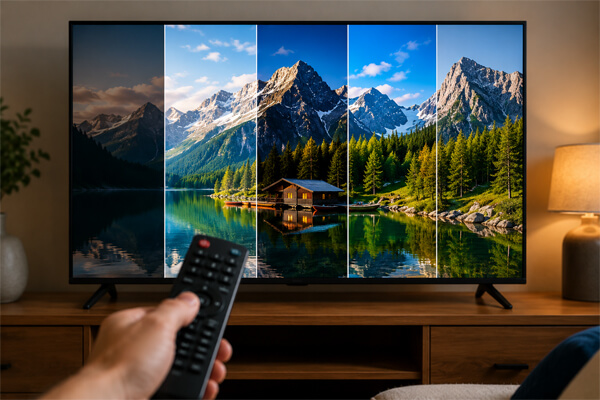
Эти параметры отвечают за разные части картинки, поэтому менять их одновременно не следует. Регулируйте один ползунок, сравнивайте результат на нескольких сценах и только затем переходите к следующему.
Чем яркость панели отличается от уровня чёрного?
Подсветка или яркость панели задаёт общий световой поток экрана. Днём её обычно приходится повышать, а вечером — уменьшать, чтобы изображение не утомляло глаза.
Параметр Brightness на многих моделях регулирует не мощность подсветки, а уровень чёрного. Если значение занижено, тёмная одежда, волосы и фон сливаются. Если завышено, чёрный становится серым, а сцена выглядит выцветшей.
Как отрегулировать контраст без пересвета?
Контраст влияет на отображение самых ярких участков. Откройте сцену с облаками, снегом, белой одеждой или источниками света и повышайте значение до тех пор, пока картинка остаётся выразительной, но светлые оттенки ещё отличаются друг от друга.
Если облака превращаются в ровное белое пятно, контраст завышен. Если светлые объекты выглядят серыми и тусклыми, его можно немного увеличить.
Как получить естественные цвета?
Настройку насыщенности удобнее проверять по лицам, зелени, небу и белым предметам. Кожа не должна становиться красной или оранжевой, трава — неоново-зелёной, а белая рубашка — синей.
Тёплая цветовая температура после холодного заводского профиля иногда кажется желтоватой. Не спешите возвращать прежнее значение: дайте глазам несколько минут на адаптацию и оцените знакомый фильм с естественным освещением.
Почему максимальная резкость не улучшает детализацию?
Резкость не повышает разрешение панели, а лишь усиливает контуры. При завышенном значении вокруг букв, лиц и предметов появляются светлые ореолы, сильнее заметны шум, пиксели и следы сжатия видео.
Уменьшайте ползунок до момента, когда искусственные границы исчезнут, но мелкие элементы останутся читаемыми.
Как настроить изображение за 5–10 минут?
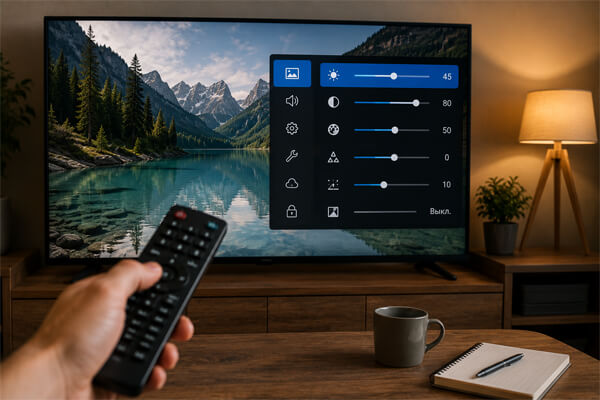
Для базовой регулировки не нужен колориметр или профессиональное оборудование. Достаточно знакомого фильма либо сериала, где есть тёмные сцены, яркие объекты, лица и плавное движение камеры.
- Включите приложение, канал или HDMI-вход, которым пользуетесь чаще всего.
- Сбросьте параметры текущего профиля, если раньше они менялись хаотично.
- Выберите режим «Кино», Filmmaker Mode или нейтральный пользовательский профиль.
- Отключите агрессивную динамическую обработку и энергосбережение.
- Отрегулируйте общий свет экрана под освещение комнаты.
- Проверьте, различаются ли детали в тенях.
- Убедитесь, что белые участки не сливаются в одно пятно.
- Настройте цвет по лицам и уберите лишнюю резкость.
- Проверьте результат на другом видео и сохраните профиль.
У многих Smart TV параметры запоминаются отдельно для встроенных приложений, эфирного телевидения и HDMI-входов. Поэтому значения, установленные во время просмотра YouTube, могут не примениться к игровой приставке или медиаплееру.
Какие параметры подходят для кино, спорта, игр и HDR?
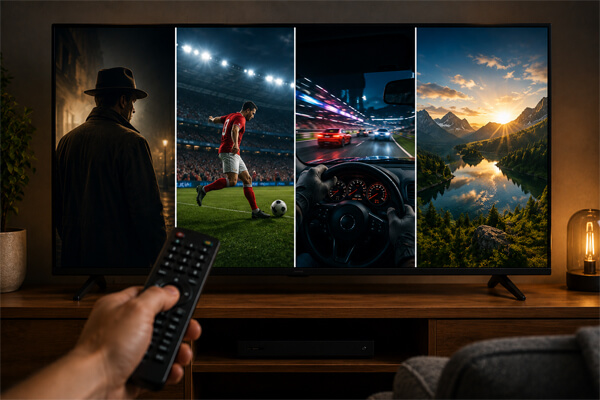
Единого профиля для всех задач не существует. Кино требует естественного движения, игры — низкой задержки, спорт — хорошей видимости быстрых объектов, а HDR использует отдельный диапазон яркости и собственную обработку.
| Сценарий | Подходящий режим | Обработка движения | Что проверить |
|---|---|---|---|
| Фильмы и сериалы | «Кино» или Filmmaker Mode | Выключена или минимальна | Детали в тенях, натуральные лица, отсутствие пересвета |
| Эфирные каналы | «Стандартный» или пользовательский | Низкая или средняя | Шум, читаемость лиц и мелких деталей |
| Спортивные трансляции | «Спорт» или пользовательский | Умеренная | Нет ли рывков и ореолов вокруг игроков |
| Игровая консоль | Game Mode | Минимальная | Задержка управления, тёмные участки, HDR |
| HDR-видео | HDR Cinema, HDR Game или Filmmaker | Зависит от контента | Светлые детали, энергосбережение, tone mapping |
Не переносите значения из обычного SDR-профиля в HDR. При запуске HDR10 или Dolby Vision телевизор обычно активирует отдельный набор параметров, а часть пунктов меню может стать недоступной.
Если текущая модель не справляется с тёмными сценами, движением или HDR, полезно сравнить современные телевизоры по типу панели, частоте обновления и набору HDMI, а уже затем выбирать устройство под свои привычки. В каталоге интернет-магазина электроники удобнее сопоставить характеристики разных моделей и определить, какой экран подходит для квартиры, дома или игровой зоны.
Какие ошибки чаще всего портят картинку?
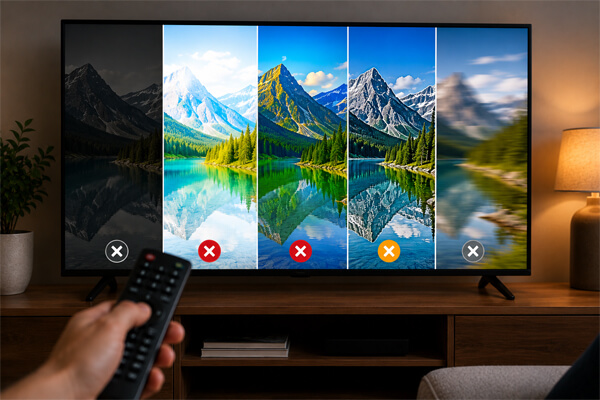
Большинство неудачных результатов связано не с поломкой экрана, а с неверным профилем, слабым источником сигнала или попыткой скопировать чужие значения.
- Использование режима Vivid в тёмной комнате.
- Максимальная резкость и заметные светлые контуры.
- Копирование параметров от другой модели.
- Оценка результата только по демонстрационному ролику.
- Одновременное изменение всех ползунков.
- Регулировка SDR во время воспроизведения HDR.
- Включённое энергосбережение, постоянно меняющее яркость.
- Попытка исправить настройками видео с низким битрейтом.
- Один профиль для кино, спорта и игровой консоли.
Совет редакции: не ищите универсальное значение контраста в интернете. Подходящий уровень зависит от конкретной панели, источника видео и освещения комнаты.
Как быстро определить причину плохой картинки?
Один и тот же симптом может быть вызван разными параметрами. Удобнее сначала определить, что именно выглядит неправильно, и только после этого менять настройки.
| Что видно на экране | Возможная причина | Что сделать |
|---|---|---|
| Тёмные детали сливаются | Занижен уровень чёрного | Немного повысить Brightness и проверить тёмную сцену |
| Чёрный выглядит серым | Уровень чёрного завышен | Постепенно уменьшить значение |
| Белые объекты теряют фактуру | Слишком высокий контраст | Снизить контраст до появления деталей |
| Лица красные или оранжевые | Завышена насыщенность | Уменьшить цвет и проверить другой источник |
| Вокруг объектов видны ореолы | Завышена резкость | Уменьшить цифровое усиление контуров |
| Кино выглядит как телепередача | Сильное сглаживание движения | Отключить Motion Smoothing или выбрать минимум |
Когда регулировка уже не поможет?
Меню не исправит слабую контрастность матрицы, неравномерную подсветку, заметные засветы, плохие углы обзора или недостаточную яркость панели для убедительного HDR. Если после сброса и аккуратной настройки проблемы остаются на разных источниках, причина может быть аппаратной.
При выборе нового устройства обращайте внимание на:
- тип панели и уровень контрастности;
- частоту обновления экрана;
- поддерживаемые форматы HDR;
- наличие локального затемнения;
- игровой режим и задержку ввода;
- количество и возможности HDMI-входов;
- качество обработки эфирного и потокового видео.
Для покупателя в Одессе особенно полезно заранее подготовить несколько знакомых сцен: тёмный эпизод, спортивную трансляцию и ролик с естественными лицами. Такой набор помогает оценить экран по реальным задачам, а не только по яркой магазинной демонстрации.
Как проверить результат перед сохранением?
Удачный профиль должен выглядеть естественно на разных сценах. Пройдите короткий чек-лист и убедитесь, что улучшение не ограничивается одним эффектным роликом.
- чёрный не стал серым;
- в тенях различаются мелкие детали;
- снег, облака и лампы не сливаются в белое пятно;
- кожа не выглядит красной, синей или неестественно бледной;
- вокруг букв и объектов нет светлых контуров;
- движение соответствует типу контента;
- результат проверен на нескольких источниках;
- профиль сохранён для нужного приложения или HDMI-входа.
Часто задаваемые вопросы
Какой режим изображения лучше использовать вечером?
Для вечернего просмотра чаще подходит «Кино» или Filmmaker Mode с умеренной яркостью панели. Такой профиль меньше утомляет глаза и помогает сохранить детали в тёмных сценах.
Нужно ли устанавливать резкость на ноль?
Не обязательно, поскольку шкалы у производителей различаются. Снижайте значение до исчезновения белых контуров, но следите, чтобы мелкий текст оставался читаемым.
Почему режим «Кино» кажется слишком жёлтым?
Вероятно, раньше использовался холодный профиль с выраженным синим оттенком. Посмотрите знакомый контент несколько минут и оцените белые предметы и оттенки кожи после адаптации глаз.
Стоит ли отключать динамический контраст?
Во время базовой регулировки его лучше выключить, чтобы яркость не менялась от сцены к сцене. Позже можно включить минимальный уровень и сравнить результат на нескольких эпизодах.
Почему HDR выглядит темнее обычного видео?
HDR использует отдельный профиль и зависит от реального запаса яркости панели. Проверьте энергосбережение, выбранный HDR-режим и обработку tone mapping, но учитывайте аппаратные ограничения экрана.
Почему настройки не работают на игровой консоли?
Телевизор может хранить отдельный профиль для каждого HDMI-входа. Переключитесь на вход консоли, включите Game Mode и изменяйте параметры непосредственно во время игры.
Как вернуть заводскую картинку?
Откройте параметры текущего режима и выберите его сброс. Полный сброс Smart TV обычно не нужен: достаточно восстановить исходные значения выбранного профиля.
Может ли плохое изображение быть связано с интернетом?
Да, низкий битрейт потокового видео вызывает шум, размытость и заметные блоки. Проверьте тот же эпизод в более высоком качестве или на другом источнике, прежде чем менять параметры панели.
Какой алгоритм использовать в итоге?
Выберите нейтральный режим, отключите агрессивную обработку и по очереди проверьте тени, светлые участки, цвет и резкость. Затем сохраните отдельные профили для кино, HDR и игровой консоли. Если картинка всё равно остаётся серой, неравномерной или слишком тусклой, сравните возможности других моделей — аппаратные ограничения невозможно полностью исправить ползунками.
Ответы на популярные вопросы
Для фильмов и сериалов обычно подходит режим «Кино» или Filmmaker Mode, поскольку он сохраняет более естественные цвета и движение. Для игр лучше использовать Game Mode, а для дневного просмотра эфирных каналов — «Стандартный» или пользовательский профиль.
Откройте тёмную сцену и убедитесь, что на ней видны детали одежды, волос и фона. Если всё сливается в чёрное, уровень яркости занижен, а если чёрный выглядит серым — значение слишком высокое.
Подсветка регулирует общий световой поток панели и зависит от освещения комнаты. Параметр Brightness на многих моделях отвечает преимущественно за уровень чёрного и видимость деталей в тенях.
Проверьте изображение на сцене с облаками, снегом, белой одеждой или яркими лампами. Светлые участки должны выглядеть выразительно, но не сливаться в сплошное белое пятно.
Нет, высокая резкость не добавляет реальных деталей. Она усиливает контуры, из-за чего вокруг текста, лиц и предметов могут появиться светлые ореолы и заметный цифровой шум.
Вероятно, раньше использовался холодный профиль с выраженным синим оттенком. Посмотрите знакомый фильм несколько минут: после адаптации глаз тёплая цветовая температура обычно воспринимается естественнее.
Во время базовой настройки его лучше временно выключить, чтобы яркость не менялась от сцены к сцене. После регулировки можно включить минимальный уровень и проверить, действительно ли изображение стало лучше.
HDR использует отдельный профиль и зависит от реального запаса яркости панели. Проверьте энергосбережение, выбранный HDR-режим и tone mapping, но учитывайте, что слабую пиковую яркость экрана нельзя полностью исправить настройками.
Да, многие телевизоры сохраняют параметры отдельно для приложений, эфирных каналов и каждого HDMI-входа. Настраивайте картинку после переключения на конкретную консоль, приставку или медиаплеер.
Отключите Motion Smoothing, MEMC или другую функцию сглаживания движения либо установите её на минимальный уровень. Для спортивных трансляций умеренное сглаживание может быть полезным, но в фильмах оно часто делает движение неестественным.
Чаще всего выбран холодный цветовой профиль. Переключитесь на нейтральную или тёплую температуру и проверьте результат по оттенкам кожи, белой одежде и дневному небу.
Да, низкая скорость соединения или небольшой битрейт потокового видео вызывают размытость, шум и заметные блоки. Перед изменением параметров экрана запустите тот же ролик в более высоком качестве или проверьте другой источник.
Откройте меню текущего режима и выберите сброс параметров изображения. Полностью сбрасывать Smart TV обычно не требуется — достаточно восстановить исходные значения выбранного профиля.
Регулировка меню не исправит засветы, слабую контрастность матрицы, плохие углы обзора или недостаточную яркость для HDR. Если проблемы остаются после сброса и проверки нескольких источников, причина может быть связана с возможностями или состоянием самого экрана.

Купить телевизор
Купите телевизор в Одессе по выгодной цене от поставщика брендов: Samsung, LG, Philips, Sony, Xiaomi, Kivi, Hisense