
Як налаштувати картинку телевізора для фільмів, спорту та ігор
 Щоб покращити зображення на телевізорі, почніть з режиму «Кіно» або Filmmaker Mode, а потім по черзі відрегулюйте яскравість, контраст, колір і різкість. Перевіряйте результат на знайомому фільмі або передачі: у темних сценах повинні залишатися деталі, світлі ділянки не повинні зливатися, а відтінки шкіри — виглядати природно. Для ігор, спорту та HDR краще використовувати окремі профілі, оскільки один набір параметрів рідко підходить для всіх сценаріїв.
 Якщо ви шукаєте інтернет-магазин телевізорів у Львові і бажаєте купити недорого телевізор зі складу за хорошою ціною від постачальника - рекомендуємо ознайомитися з асортиментом нашого каталогу.
Коротке резюме статті в один клік через ШІ
Почніть із режиму «Кіно» або Filmmaker Mode, якщо він підтримується, потім вимкніть агресивні покращення та оцінюйте результат на звичному контенті. Яскравість має зберігати деталі в тінях, контраст — у світлих ділянках, а колір і різкість не повинні робити зображення штучним. Універсальних числових значень немає: шкали й алгоритми обробки відрізняються навіть у моделей одного бренду.
Який режим зображення вибрати першим?
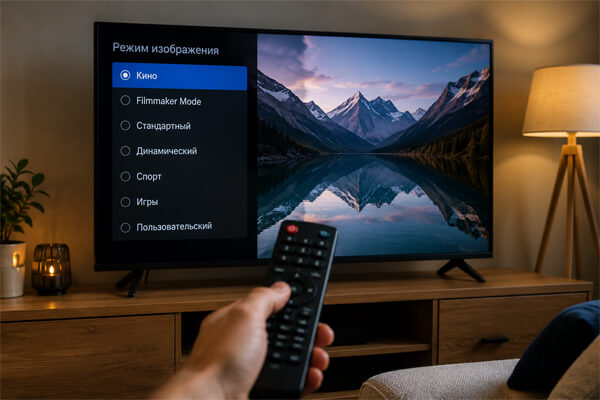
Для фільмів і серіалів найкращою відправною точкою зазвичай стає режим «Кіно», для консолі — Game Mode, а для денного ефіру — нейтральний «Стандартний» профіль. Режим Filmmaker Mode підходить тим, хто хоче зберегти оригінальну передачу кольорів і характер руху без зайвої обробки. Профіль «Динамічний» або Vivid частіше розрахований на яскраво освітлений торговий зал, тому вдома він може давати холодний білий колір, пересвічення та надмірно насичені відтінки. Якщо ви підбираєте новий екран для фільмів, спорту або ігор, рекомендуємо перейти до розділу Телевізори LG інтернет-магазину електроніки MobilePlanet і порівняти доступні моделі за типом матриці, підтримкою HDR і частотою оновлення.
Покупцеві у Львові корисно заздалегідь визначити основні сценарії перегляду: вечірнє кіно, ефірні канали, спортивні трансляції або ігри. Тоді легше зрозуміти, які характеристики справді важливі, а за які функції немає сенсу переплачувати.
Які покращення варто тимчасово вимкнути?
Перед ручним регулюванням вимкніть динамічний контраст, автоматичне посилення кольору, максимальне енергозбереження, активне шумозаглушення та згладжування руху. Так простіше побачити початкову роботу панелі, а після завершення кожну функцію можна повертати по одній і оцінювати її реальну користь.
Порада редакції: якісне зображення не обов’язково має бути максимально яскравим. Значно важливіше, щоб екран зберігав деталі, природні відтінки та комфортну для очей яскравість.
Що змінюють яскравість, контраст, колір і різкість?
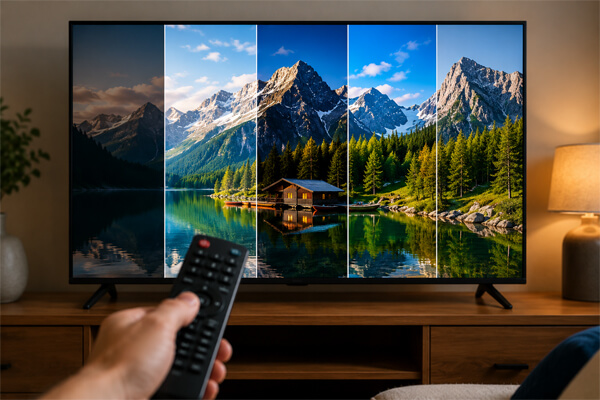
Ці параметри відповідають за різні складові зображення, тому змінювати їх одночасно не варто. Регулюйте один повзунок, порівнюйте результат на кількох сценах і лише потім переходьте до наступного.
Чим яскравість панелі відрізняється від рівня чорного?
Підсвічування або яскравість панелі задає загальний світловий потік екрана. Удень її зазвичай доводиться підвищувати, а ввечері — зменшувати, щоб зображення не втомлювало очі.
Параметр Brightness у багатьох моделях регулює не потужність підсвічування, а рівень чорного. Якщо значення занижене, темний одяг, волосся і фон зливаються. Якщо завищене, чорний стає сірим, а сцена виглядає бляклою.
Як відрегулювати контраст без пересвічення?
Контраст впливає на відображення найяскравіших ділянок. Відкрийте сцену з хмарами, снігом, білим одягом або джерелами світла й підвищуйте значення доти, доки зображення залишається виразним, але світлі відтінки ще відрізняються один від одного.
Якщо хмари перетворюються на суцільну білу пляму, контраст завищений. Якщо світлі об’єкти виглядають сірими й тьмяними, його можна трохи збільшити.
Як отримати природні кольори?
Насиченість найзручніше перевіряти за обличчями, зеленню, небом і білими предметами. Шкіра не повинна ставати червоною або помаранчевою, трава — неоново-зеленою, а біла сорочка — синьою.
Тепла колірна температура після холодного заводського профілю іноді здається жовтуватою. Не поспішайте повертати попереднє значення: дайте очам кілька хвилин на адаптацію та оцініть знайомий фільм із природним освітленням.
Чому максимальна різкість не покращує деталізацію?
Різкість не підвищує роздільну здатність панелі, а лише підсилює контури. За завищеного значення навколо літер, облич і предметів з’являються світлі ореоли, сильніше помітні шум, пікселі та сліди стиснення відео.
Зменшуйте значення повзунка до моменту, коли штучні межі зникнуть, але дрібні елементи залишаться читабельними.
Як налаштувати зображення за 5–10 хвилин?
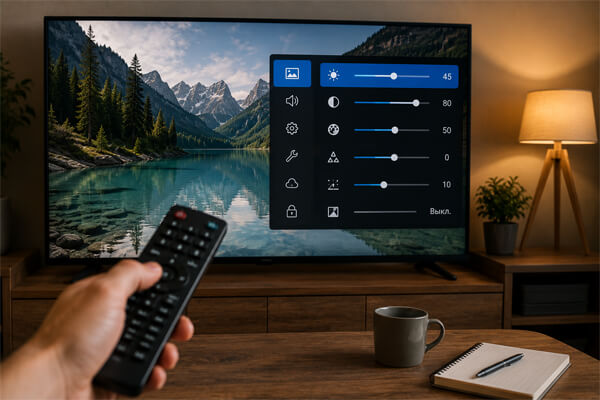
Для базового регулювання не потрібні колориметр або професійне обладнання. Достатньо знайомого фільму чи серіалу, де є темні сцени, яскраві об’єкти, обличчя та плавний рух камери.
- Увімкніть застосунок, канал або HDMI-вхід, яким користуєтеся найчастіше.
- Скиньте параметри поточного профілю, якщо раніше вони змінювалися хаотично.
- Виберіть режим «Кіно», Filmmaker Mode або нейтральний користувацький профіль.
- Вимкніть агресивну динамічну обробку та енергозбереження.
- Відрегулюйте загальну яскравість екрана відповідно до освітлення кімнати.
- Перевірте, чи розрізняються деталі в тінях.
- Переконайтеся, що білі ділянки не зливаються в одну пляму.
- Налаштуйте колір за відтінками облич і приберіть зайву різкість.
- Перевірте результат на іншому відео та збережіть профіль.
У багатьох Smart TV параметри запам’ятовуються окремо для вбудованих застосунків, ефірного телебачення та HDMI-входів. Тому значення, встановлені під час перегляду YouTube, можуть не застосовуватися до ігрової приставки або медіаплеєра.
Які параметри підходять для кіно, спорту, ігор і HDR?
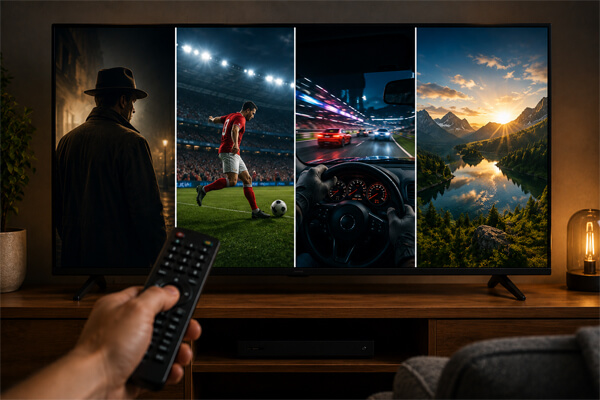
Єдиного профілю для всіх завдань не існує. Кіно потребує природної передачі руху, ігри — низької затримки, спорт — хорошої видимості швидких об’єктів, а HDR використовує окремий діапазон яскравості та власну обробку.
| Сценарій | Відповідний режим | Обробка руху | Що перевірити |
|---|---|---|---|
| Фільми та серіали | «Кіно» або Filmmaker Mode | Вимкнена або мінімальна | Деталі в тінях, природні обличчя, відсутність пересвічення |
| Ефірні канали | «Стандартний» або користувацький | Низька або середня | Шум, чіткість облич і дрібних деталей |
| Спортивні трансляції | «Спорт» або користувацький | Помірна | Чи немає ривків і ореолів навколо гравців |
| Ігрова консоль | Game Mode | Мінімальна | Затримка керування, темні ділянки, HDR |
| HDR-відео | HDR Cinema, HDR Game або Filmmaker | Залежить від контенту | Світлі деталі, енергозбереження, tone mapping |
Не переносьте значення зі звичайного SDR-профілю до HDR. Під час запуску HDR10 або Dolby Vision телевізор зазвичай активує окремий набір параметрів, а частина пунктів меню може стати недоступною.
Якщо поточна модель не справляється з темними сценами, рухом або HDR, корисно порівняти сучасні телевізори за типом панелі, частотою оновлення та набором HDMI, а вже потім вибирати пристрій відповідно до своїх звичок. У каталозі інтернет-магазину електроніки зручніше зіставити характеристики різних моделей і визначити, який екран підходить для квартири, будинку або ігрової зони.
Які помилки найчастіше псують зображення?
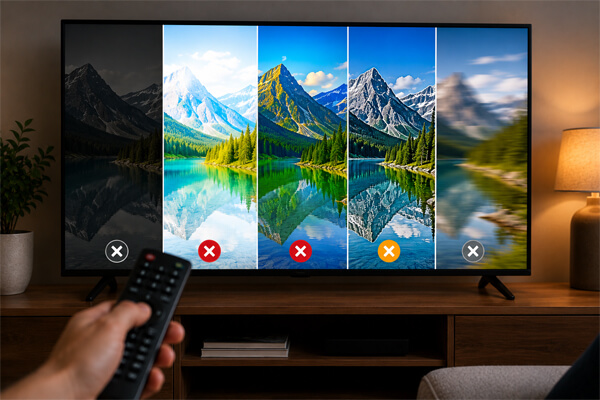
Більшість невдалих результатів пов’язана не з несправністю екрана, а з неправильно вибраним профілем, слабким джерелом сигналу або спробою скопіювати чужі значення.
- Використання режиму Vivid у темній кімнаті.
- Максимальна різкість і помітні світлі контури.
- Копіювання параметрів з іншої моделі.
- Оцінювання результату лише за демонстраційним роликом.
- Одночасна зміна всіх повзунків.
- Регулювання SDR під час відтворення HDR.
- Увімкнене енергозбереження, яке постійно змінює яскравість.
- Спроба виправити налаштуваннями відео з низьким бітрейтом.
- Один профіль для кіно, спорту та ігрової консолі.
Порада редакції: не шукайте універсальне значення контрасту в інтернеті. Відповідний рівень залежить від конкретної панелі, джерела відео та освітлення кімнати.
Як швидко визначити причину поганого зображення?
Один і той самий симптом може бути спричинений різними параметрами. Зручніше спочатку визначити, що саме виглядає неправильно, і лише після цього змінювати налаштування.
| Що видно на екрані | Можлива причина | Що зробити |
|---|---|---|
| Темні деталі зливаються | Занижений рівень чорного | Трохи підвищити Brightness і перевірити темну сцену |
| Чорний виглядає сірим | Рівень чорного завищений | Поступово зменшити значення |
| Білі об’єкти втрачають фактуру | Надто високий контраст | Знизити контраст до появи деталей |
| Обличчя червоні або помаранчеві | Завищена насиченість | Зменшити інтенсивність кольору та перевірити інше джерело |
| Навколо об’єктів видно ореоли | Завищена різкість | Зменшити цифрове посилення контурів |
| Кіно виглядає як телепередача | Сильне згладжування руху | Вимкнути Motion Smoothing або вибрати мінімальне значення |
Коли регулювання вже не допоможе?
Меню не виправить слабку контрастність матриці, нерівномірне підсвічування, помітні засвіти, погані кути огляду або недостатню яскравість панелі для переконливого HDR. Якщо після скидання й акуратного налаштування проблеми залишаються на різних джерелах, причина може бути апаратною.
Під час вибору нового пристрою звертайте увагу на:
- тип панелі та рівень контрастності;
- частоту оновлення екрана;
- підтримувані формати HDR;
- наявність локального затемнення;
- ігровий режим і затримку введення;
- кількість і можливості HDMI-входів;
- якість обробки ефірного та потокового відео.
Для покупця у Львові особливо корисно заздалегідь підготувати кілька знайомих сцен: темний епізод, спортивну трансляцію та ролик із природними обличчями. Такий набір допомагає оцінити екран за реальними завданнями, а не лише за яскравою магазинною демонстрацією.
Як перевірити результат перед збереженням?
Вдалий профіль має виглядати природно на різних сценах. Пройдіть короткий чек-лист і переконайтеся, що покращення не обмежується одним ефектним роликом.
- чорний не став сірим;
- у тінях розрізняються дрібні деталі;
- сніг, хмари та лампи не зливаються в білу пляму;
- шкіра не виглядає червоною, синьою або неприродно блідою;
- навколо літер і об’єктів немає світлих контурів;
- рух відповідає типу контенту;
- результат перевірено на кількох джерелах;
- профіль збережено для потрібного застосунку або HDMI-входу.
Поширені запитання
Який режим зображення краще використовувати ввечері?
Для вечірнього перегляду найчастіше підходить «Кіно» або Filmmaker Mode із помірною яскравістю панелі. Такий профіль менше втомлює очі й допомагає зберегти деталі в темних сценах.
Чи потрібно встановлювати різкість на нуль?
Не обов’язково, оскільки шкали у виробників відрізняються. Знижуйте значення до зникнення білих контурів, але стежте, щоб дрібний текст залишався читабельним.
Чому режим «Кіно» здається надто жовтим?
Імовірно, раніше використовувався холодний профіль із вираженим синім відтінком. Подивіться знайомий контент кілька хвилин і оцініть білі предмети та відтінки шкіри після адаптації очей.
Чи варто вимикати динамічний контраст?
Під час базового регулювання його краще вимкнути, щоб яскравість не змінювалася від сцени до сцени. Пізніше можна ввімкнути мінімальний рівень і порівняти результат на кількох епізодах.
Чому HDR виглядає темніше за звичайне відео?
HDR використовує окремий профіль і залежить від реального запасу яскравості панелі. Перевірте енергозбереження, вибраний HDR-режим і обробку tone mapping, але враховуйте апаратні обмеження екрана.
Чому налаштування не працюють на ігровій консолі?
Телевізор може зберігати окремий профіль для кожного HDMI-входу. Перемкніться на вхід консолі, увімкніть Game Mode і змінюйте параметри безпосередньо під час гри.
Як повернути заводське зображення?
Відкрийте параметри поточного режиму та виберіть його скидання. Повне скидання Smart TV зазвичай не потрібне: достатньо відновити початкові значення вибраного профілю.
Чи може погане зображення бути пов’язане з інтернетом?
Так, низький бітрейт потокового відео спричиняє шум, розмитість і помітні блоки. Перевірте той самий епізод у вищій якості або на іншому джерелі, перш ніж змінювати параметри панелі.
Який алгоритм використовувати в підсумку?
Виберіть нейтральний режим, вимкніть агресивну обробку й по черзі перевірте тіні, світлі ділянки, колір і різкість. Потім збережіть окремі профілі для кіно, HDR та ігрової консолі. Якщо зображення все одно залишається сірим, нерівномірним або надто тьмяним, порівняйте можливості інших моделей — апаратні обмеження неможливо повністю виправити повзунками.
Відповіді на популярні запитання
Для фільмів і серіалів зазвичай підходить режим «Кіно» або Filmmaker Mode, оскільки він зберігає більш природні кольори і рух. Для ігор краще використовувати Game Mode, а для денного перегляду ефірних каналів — «Стандартний» або користувацький профіль.
Відкрийте темну сцену і переконайтеся, що на ній видно деталі одягу, волосся і фону. Якщо все зливається в чорне, рівень яскравості занижений, а якщо чорний виглядає сірим — значення занадто високе.
Підсвітка регулює загальний світловий потік панелі і залежить від освітлення кімнати. Параметр Brightness на багатьох моделях відповідає переважно за рівень чорного і видимість деталей у тінях.
Перевірте зображення на сцені з хмарами, снігом, білим одягом або яскравими лампами. Світлі ділянки повинні виглядати виразно, але не зливатися в суцільне біле пляма.
Ні, висока різкість не додає реальних деталей. Вона посилює контури, через що навколо тексту, облич і предметів можуть з'явитися світлі ореоли і помітний цифровий шум.
Ймовірно, раніше використовувався холодний профіль з вираженим синім відтінком. Подивіться знайомий фільм кілька хвилин: після адаптації очей тепла кольорова температура зазвичай сприймається природніше.
Під час базового налаштування його краще тимчасово вимкнути, щоб яскравість не змінювалася від сцени до сцени. Після регулювання можна включити мінімальний рівень і перевірити, чи справді зображення стало краще.
HDR використовує окремий профіль і залежить від реального запасу яскравості панелі. Перевірте енергозбереження, вибраний HDR-режим і tone mapping, але враховуйте, що слабку пікову яскравість екрану не можна повністю виправити налаштуваннями.
Так, багато телевізорів зберігають параметри окремо для програм, ефірних каналів і кожного HDMI-входу. Налаштовуйте картинку після переключення на конкретну консоль, приставку або медіаплеєр.
Вимкніть Motion Smoothing, MEMC або іншу функцію згладжування руху або встановіть її на мінімальний рівень. Для спортивних трансляцій помірне згладжування може бути корисним, але в фільмах воно часто робить рух неестественним.
Частіше за все вибрано холодний кольоровий профіль. Переключіться на нейтральну або теплу температуру і перевірте результат по відтінкам шкіри, білому одягу і денному небу.
Так, низька швидкість з'єднання або невеликий бітрейт потокового відео викликають розмитість, шум і помітні блоки. Перед зміною параметрів екрану запустіть той же ролик у більш високій якості або перевірте інше джерело.
Відкрийте меню поточного режиму і виберіть скидання параметрів зображення. Повністю скидати Smart TV зазвичай не потрібно — достатньо відновити початкові значення вибраного профілю.
Регулювання меню не виправить засвітки, слабку контрастність матриці, погані кути огляду або недостатню яскравість для HDR. Якщо проблеми залишаються після скидання і перевірки кількох джерел, причина може бути пов'язана з можливостями або станом самого екрану.

Купити телевізор
Купуйте телевізор у Львові за вигідною ціною від постачальника брендів: Samsung, LG, Philips, Sony, Xiaomi, Kivi, Hisense