Как подключить консоль к телевизору и настроить ТВ для игр
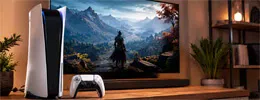 Игровую консоль проще всего подключить к телевизору через HDMI: вставьте кабель в разъемы HDMI OUT на приставке и HDMI IN на ТВ, включите устройства и выберите нужный источник сигнала. Для PS5, Xbox Series X/S и современных игр стоит сразу проверить Game Mode, HDR, частоту обновления и поддержку HDMI 2.1, особенно если хотите получить 4K и 120 Гц. Если телевизор не видит приставку или не включает нужный режим, чаще всего проблема в выбранном HDMI-входе, кабеле, настройках ТВ или ограничениях самой модели.
 Если вы ищете интернет-магазин телевизоров в Одессе и желаете купить недорого телевизор со склада по хорошей цене от поставщика - рекомендуем ознакомиться с ассортиментом нашего каталога.
Краткое резюме статьи в один клик через ИИ
Игровую консоль проще всего подключить к телевизору через HDMI: кабель вставляется в HDMI OUT на приставке и HDMI IN на ТВ, после чего в меню экрана выбирается нужный источник сигнала. Для PS5, Xbox Series X/S и Nintendo Switch важно не только получить изображение, но и проверить Game Mode, HDR, частоту обновления и возможности конкретного HDMI-порта. Если старый ТВ не поддерживает 4K, 120 Гц или низкую задержку ввода, приставка все равно запустится, но часть игровых функций останется недоступной.
В Одессе и по Украине это особенно важно учитывать перед покупкой, потому что покупателю нужен не просто большой экран, а совместимая модель с гарантией и понятными характеристиками. Правильный подход помогает не переплатить за лишние функции и не разочароваться после первого запуска консоли. Сначала стоит разобраться с подключением, а уже потом сравнивать диагональ, разрешение, HDMI 2.1 и игровые режимы. Поэтому, если ваш телевизор не раскрывает возможности приставки, лучше сразу перейти в раздел купить телевизор и сравнить модели для PS5, Xbox и домашнего гейминга по ключевым параметрам.
Как подключить игровую консоль к телевизору через HDMI?
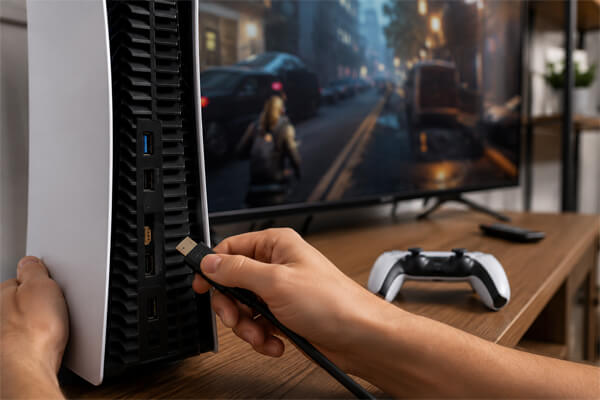
Современная игровая приставка подключается к телевизору одним HDMI-кабелем: он передает и изображение, и звук. Главное — использовать правильные разъемы, выбрать нужный источник сигнала и не пропустить первичную настройку консоли.
Порядок подключения выглядит так:
- выключите телевизор и консоль перед подключением;
- вставьте один конец кабеля в разъем HDMI OUT на приставке;
- второй конец подключите к HDMI IN на телевизоре;
- включите ТВ, затем приставку;
- на пульте нажмите Source, Input или откройте меню «Источники»;
- выберите тот HDMI-вход, куда вставлен кабель;
- пройдите первичную настройку консоли на экране.
Если изображение появилось сразу, базовое подключение выполнено правильно. После этого стоит проверить звук, разрешение, HDR и игровой режим, потому что от этих настроек зависит не только картинка, но и ощущение управления в играх.
Что проверить перед подключением?
Перед тем как подключить игровую приставку к телевизору, убедитесь, что у вас есть исправный HDMI-кабель, свободный HDMI-порт, рабочая розетка, пульт от ТВ и заряженный геймпад. Для PS5 и Xbox Series X/S лучше использовать комплектный кабель или совместимый Ultra High Speed HDMI, если вы хотите получить 4K при 120 Гц.
Проверьте и сам телевизор. На некоторых моделях только один или два HDMI-порта поддерживают расширенные игровые функции, поэтому надписи возле разъемов и инструкция к ТВ могут оказаться полезнее, чем случайный выбор порта.
Как выбрать источник сигнала на ТВ?
Телевизор не всегда сам переключается на подключенную приставку. Если экран темный или появляется надпись «нет сигнала», откройте Source, Input, Home или раздел «Входы» и выберите нужный HDMI.
Простой пример: кабель вставлен в HDMI 2 — значит, в меню телевизора нужно открыть HDMI 2. Ошибка с источником сигнала встречается чаще, чем поломка кабеля или неисправность приставки.
Какой HDMI нужен для PS5, Xbox и Nintendo Switch?
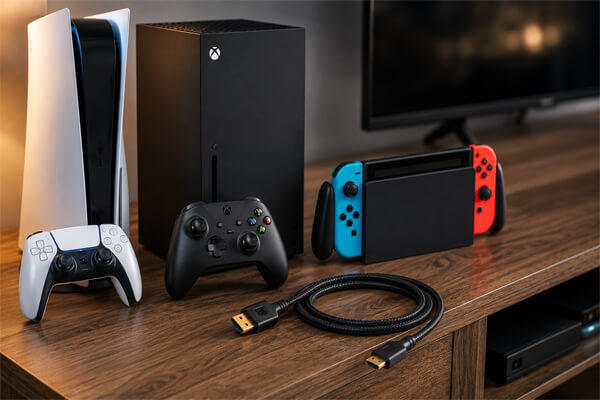
Для обычного запуска консоли достаточно HDMI-подключения, но для максимального качества нужны совместимый телевизор, подходящий порт и правильный кабель. Особенно это важно для PS5 и Xbox Series X, где пользователи часто хотят 4K, HDR, VRR и 120 Гц.
Nintendo Switch менее требовательна: при подключении через док-станцию ей достаточно обычного HDMI-входа. А вот владельцам PlayStation и Xbox стоит заранее проверить, поддерживает ли ТВ HDMI 2.1, игровой режим и нужную частоту обновления.
| Консоль | Минимум для подключения | Оптимальный вариант | Что проверить |
|---|---|---|---|
| PS5 | Телевизор с HDMI | 4K, HDR, HDMI 2.1, 120 Гц | порт HDMI 2.1, Game Mode, HDR |
| Xbox Series X | Телевизор с HDMI | 4K, 120 Гц, VRR, ALLM | видеорежимы, частота обновления, игровой режим |
| Xbox Series S | Full HD или 4K ТВ | 120 Гц при поддержке телевизора | разрешение, HDMI-порт, совместимость игр |
| Nintendo Switch | HDMI через док-станцию | Full HD ТВ | правильную установку консоли в док |
| PS4 / Xbox One | HDMI-вход на телевизоре | Full HD или 4K для старших версий | звук, HDR, выбранный источник |
| Ретро-приставка | RCA или переходник | RCA-HDMI-конвертер | совместимость разъемов и качество сигнала |
Хорошее подключение начинается не с самого дорогого кабеля, а с понимания, что поддерживают консоль, телевизор и конкретный HDMI-порт.
Редакторский совет
Как настроить телевизор для игр после подключения?
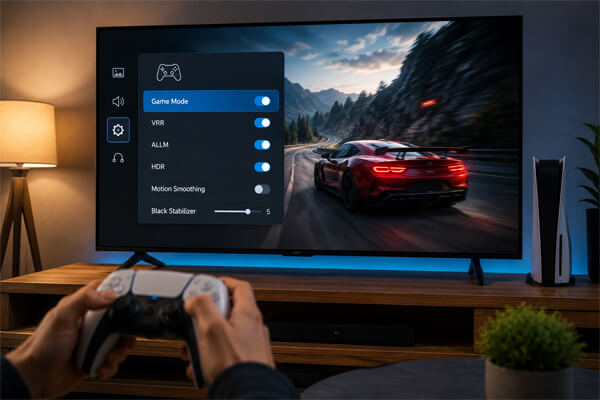
После появления изображения нужно включить игровой режим, проверить разрешение, HDR, частоту обновления и настройки звука. Без этих шагов консоль может работать, но не раскрывать возможности телевизора.
В меню PS5 или Xbox обычно видно, какие видеорежимы поддерживает подключенный ТВ. Если консоль не предлагает 4K, 120 Гц или HDR, причина может быть не в приставке, а в ограничениях HDMI-порта, кабеля или самой модели телевизора.
Зачем нужен Game Mode?
Game Mode снижает задержку ввода — время между нажатием кнопки на геймпаде и реакцией на экране. В гонках, шутерах, спортивных симуляторах и файтингах это ощущается сильнее, чем при просмотре фильмов.
Игровой режим обычно находится в настройках изображения. На некоторых телевизорах он включается автоматически, если приставка подключена к подходящему HDMI-порту и активна функция ALLM.
Что дают VRR, ALLM и HDR?
VRR помогает уменьшить рывки и разрывы изображения, когда частота кадров в игре меняется. ALLM автоматически переводит ТВ в режим низкой задержки. HDR делает светлые и темные участки сцены выразительнее, если эту функцию поддерживают игра, консоль и телевизор.
Эти технологии не обязательны для запуска игры, но они заметно влияют на комфорт. Если вы выбираете телевизор для игровой консоли в 2026 году, смотреть только на диагональ уже недостаточно.
Что делать, если телевизор не видит приставку?
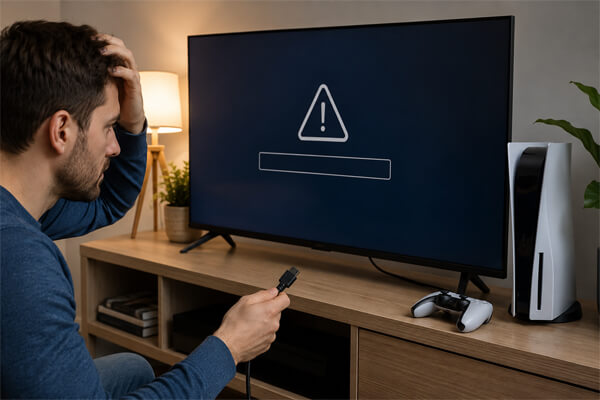
Если на экране нет изображения, начните с простого: проверьте выбранный HDMI-вход, плотность подключения кабеля, питание консоли и исправность порта. В большинстве случаев проблема решается без ремонта и сложной диагностики.
Чаще всего мешают такие ошибки:
- на телевизоре выбран другой HDMI-вход;
- кабель вставлен не до конца;
- используется поврежденный или неподходящий HDMI-кабель;
- консоль подключена через ресивер или саундбар, который ограничивает сигнал;
- телевизор не поддерживает выбранное разрешение или частоту;
- на ТВ отключен расширенный режим HDMI для 4K или HDR;
- прошивка телевизора или приставки давно не обновлялась.
Попробуйте подключить консоль напрямую к телевизору, без переходников и промежуточных устройств. Если картинка появилась, значит проблема была не в приставке, а в цепочке подключения.
Как быстро найти причину?
Проверьте кабель на другом устройстве, переставьте его в соседний HDMI-порт и заново выберите источник сигнала. Если консоль раньше работала с другим телевизором, но не работает с текущим, вероятнее всего, дело в настройках ТВ или несовместимости выбранного режима.
| Проблема | Вероятная причина | Что сделать |
|---|---|---|
| Нет сигнала | Выбран неправильный HDMI-вход | Открыть нужный Source/Input |
| Есть картинка, но нет звука | Неверный аудиовыход | Проверить настройки звука на консоли и ТВ |
| Не включается 120 Гц | Нет HDMI 2.1 или поддержки 120 Гц | Проверить порт, кабель и характеристики ТВ |
| Картинка выглядит тусклой | HDR выключен или настроен неправильно | Включить HDR и выполнить калибровку |
| Игра реагирует с задержкой | Не включен Game Mode | Активировать игровой режим |
Можно ли подключить старую приставку к новому телевизору?
Старую приставку можно подключить к современному телевизору, но иногда не напрямую. Если у консоли нет HDMI, а есть только RCA-разъемы, понадобятся «тюльпаны» или конвертер RCA-HDMI.
Важно не ждать от переходника чуда. Он поможет вывести сигнал на современный экран, но не превратит старую картинку в настоящее 4K. Для ретро-игр этого обычно достаточно, однако качество изображения будет зависеть от самой приставки, кабеля и конвертера.
Как выбрать телевизор для игровой консоли в Одессе и Украине?
Новый телевизор стоит рассмотреть, если старый ТВ не поддерживает 4K, HDR, игровой режим, 120 Гц или имеет заметную задержку в играх. Подключить приставку можно и к простой модели, но получить максимум от PS5 или Xbox Series X получится только на подходящем экране.
При выборе телевизора для консоли обращайте внимание на:
- разрешение 4K, если играете на PS5 или Xbox Series X;
- частоту обновления 120 Гц для динамичных игр;
- наличие HDMI 2.1 для современных игровых режимов;
- Game Mode и низкую задержку ввода;
- поддержку HDR;
- количество HDMI-портов для приставки, саундбара, ТВ-бокса или ПК;
- диагональ с учетом расстояния до дивана, кресла или игровой зоны.
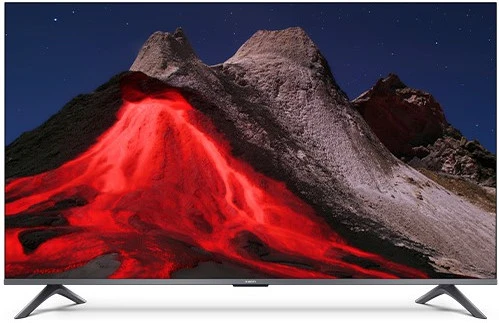
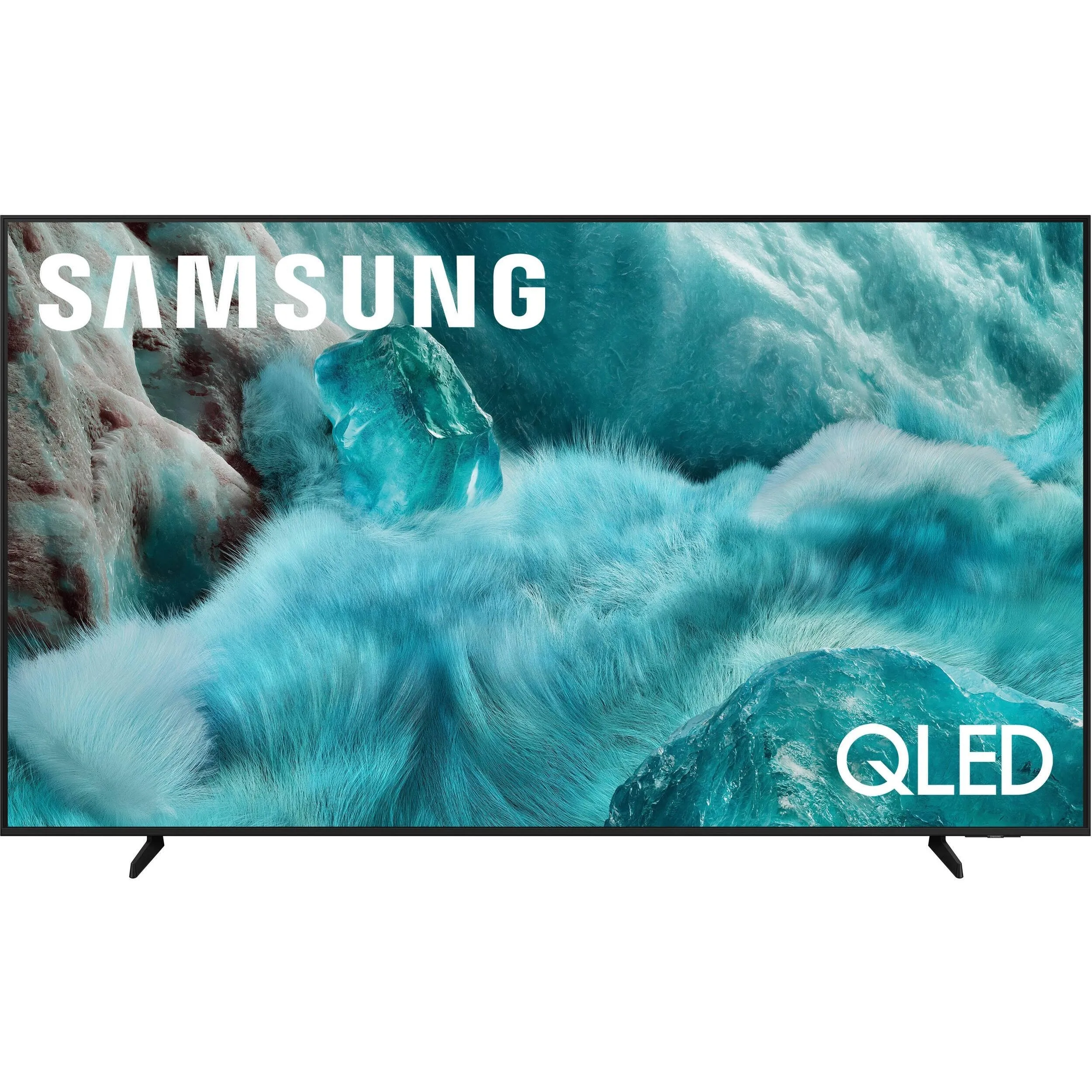
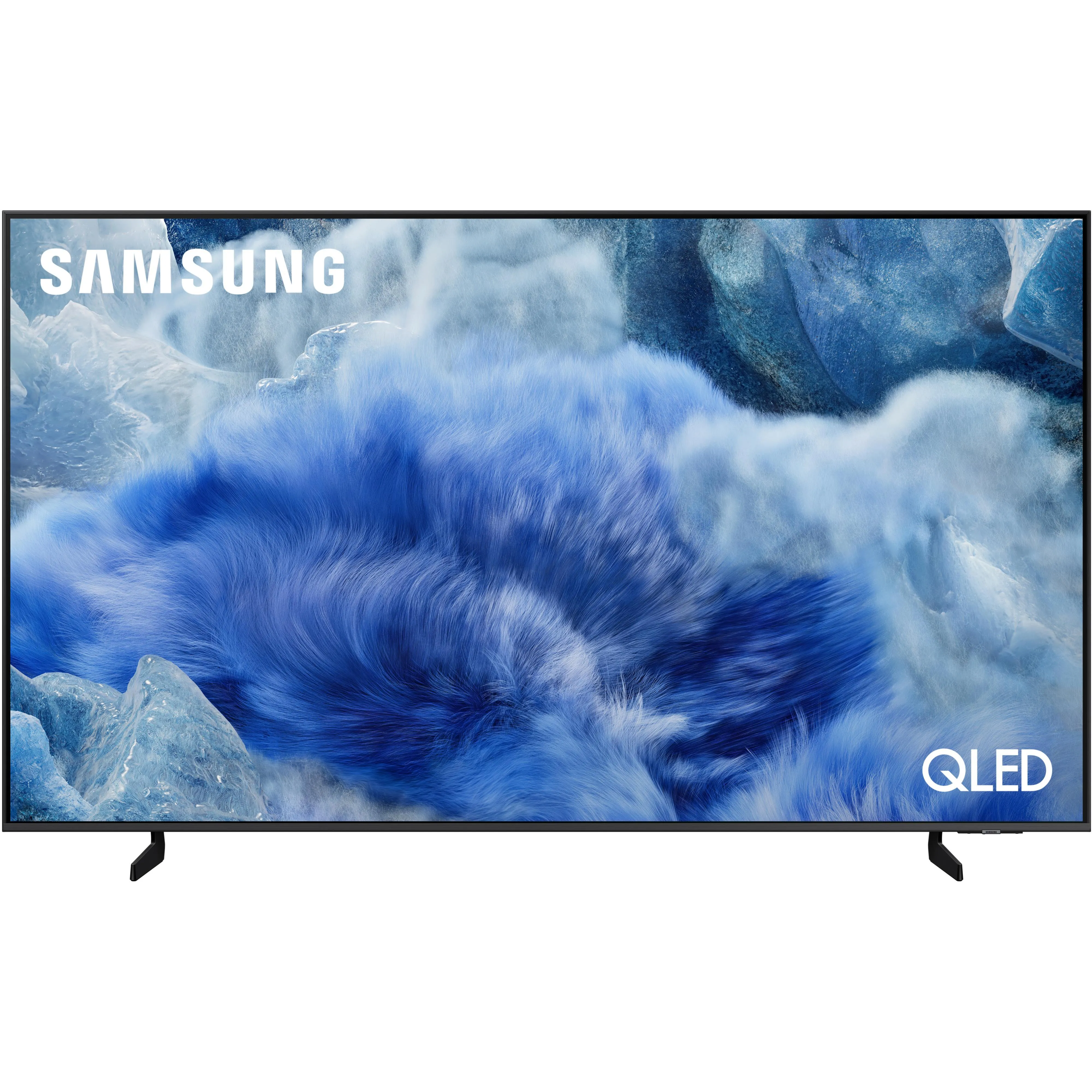
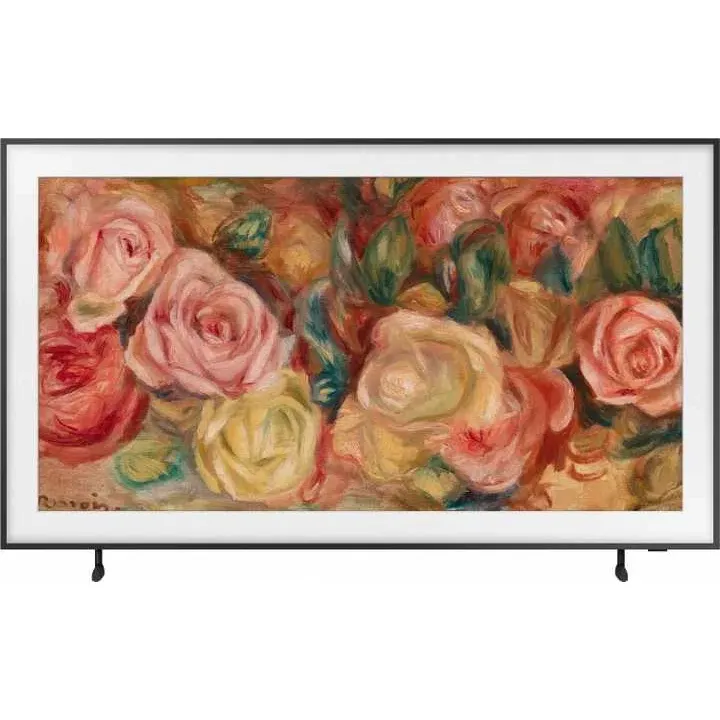
Среди популярных брендов телевизоров для дома и игр чаще всего рассматривают Samsung, LG, Sony, Philips и Xiaomi. У каждого бренда есть модели разных диагоналей и классов, поэтому сравнивать лучше не только название производителя, а конкретные характеристики: HDMI-порты, частоту, HDR, тип матрицы, Smart TV и игровые функции.
Если вы выбираете технику в Одессе, в интернет-магазине электроники https://mobileplanet.ua/ удобно начать с просмотра актуальных категорий, характеристик и доступных моделей для дома, фильмов и консольного гейминга. Такой подход помогает быстрее понять, какой ТВ подойдет именно под вашу приставку, комнату и сценарий использования.
Если приставка работает, но не раскрывает 4K, HDR или 120 Гц, проблема часто не в консоли, а в ограничениях телевизора, порта или кабеля.
Редакторский совет
Кому достаточно обычного ТВ, а кому нужен игровой?
Если вы играете время от времени, запускаете семейные проекты, спортивные игры, платформеры или Nintendo Switch, можно обойтись обычным телевизором с HDMI. Для такого сценария важнее удобная диагональ, нормальная картинка и стабильное подключение.
Если же вы покупаете PS5 или Xbox Series X ради красивой графики, плавности и онлайн-игр, лучше смотреть модели с игровыми функциями. Для фильмов важны яркость, контраст и диагональ, а для игр к ним добавляются задержка ввода, частота обновления и качество HDMI-подключения.
Какой алгоритм подключения поможет избежать ошибок?
Самый надежный способ — подключать консоль по шагам и проверять результат после каждого действия. Так легче понять, где возникла проблема: в кабеле, порте, настройках телевизора или возможностях самой модели.
- Проверьте HDMI-кабель и свободный порт на телевизоре.
- Выключите ТВ и игровую приставку.
- Соедините HDMI OUT на консоли с HDMI IN на телевизоре.
- Включите устройства и выберите нужный источник сигнала.
- Проверьте изображение и звук.
- Активируйте Game Mode в настройках телевизора.
- Проверьте HDR, разрешение и частоту обновления в меню консоли.
- Обновите ПО телевизора и приставки, если доступны обновления.
- Если сигнала нет, попробуйте другой HDMI-порт или кабель.
Этот чек-лист подходит для PS5, Xbox, Nintendo Switch и большинства современных приставок. Он помогает быстро отделить обычную ошибку подключения от реального ограничения телевизора.
FAQ
Как подключить игровую консоль к телевизору?
Подключите HDMI-кабель к разъему HDMI OUT на приставке и HDMI IN на телевизоре. Затем включите устройства и выберите на ТВ тот HDMI-вход, куда вставлен кабель.
Какой HDMI нужен для PS5?
Для запуска PS5 достаточно телевизора с HDMI, но для 4K при 120 Гц нужен совместимый HDMI 2.1-порт и подходящий кабель. Также сам телевизор должен поддерживать 120 Гц.
Почему телевизор не видит игровую приставку?
Чаще всего выбран неправильный HDMI-вход, кабель вставлен не до конца или используется неподходящий порт. Также стоит проверить питание консоли, другой кабель и настройки видеовыхода.
Можно ли подключить консоль к старому телевизору?
Да, если у телевизора есть HDMI или подходящие аналоговые входы. Для старых моделей без HDMI может понадобиться переходник или RCA-HDMI-конвертер.
Что такое Game Mode на телевизоре?
Game Mode — это игровой режим, который снижает задержку между нажатием кнопки на геймпаде и реакцией на экране. Его особенно важно включать в шутерах, гонках и спортивных играх.
Почему не включается 120 Гц?
Для 120 Гц нужны совместимая консоль, игра, телевизор, HDMI-порт и кабель. Если хотя бы один элемент не поддерживает такой режим, консоль предложит более низкую частоту.
Какие бренды телевизоров чаще выбирают для консоли?
Покупатели часто рассматривают Samsung, LG, Sony, Philips и Xiaomi. Но важнее сравнивать не только бренд, а конкретные характеристики модели: HDMI 2.1, 4K, 120 Гц, HDR и Game Mode.
Нужен ли новый телевизор для Xbox Series X?
Не обязательно, если вас устраивает базовое изображение. Но для 4K, 120 Гц, VRR и низкой задержки лучше выбирать телевизор с современными игровыми возможностями.
Вывод
Подключить игровую консоль к телевизору обычно легко: нужен HDMI-кабель, правильный вход и несколько настроек. Но комфорт в играх зависит от большего — HDMI-стандарта, частоты обновления, HDR, Game Mode и возможностей самого ТВ. Если старый экран ограничивает приставку, разумнее выбрать модель, которая подходит не только для фильмов, но и для современного консольного гейминга.
Ответы на популярные вопросы
Подключите HDMI-кабель к разъему HDMI OUT на приставке и HDMI IN на телевизоре. Затем включите оба устройства и выберите на ТВ тот HDMI-вход, куда вставлен кабель.
Чаще всего выбран не тот источник сигнала, кабель вставлен не до конца или используется неподходящий HDMI-порт. Попробуйте другой порт, другой кабель и проверьте, включена ли сама консоль.
Для обычного подключения подойдет HDMI, но для 4K при 120 Гц нужен телевизор с HDMI 2.1 и подходящий кабель. Также важно, чтобы сама игра поддерживала высокую частоту обновления.
Да, если у телевизора есть HDMI или подходящие аналоговые разъемы. Если HDMI нет, может понадобиться переходник или конвертер RCA-HDMI, но качество изображения будет ограничено возможностями старого ТВ.
Game Mode — это игровой режим, который уменьшает задержку между нажатием кнопки на геймпаде и действием на экране. Его особенно стоит включать в шутерах, гонках, файтингах и спортивных играх.
Для 120 Гц должны совпасть несколько условий: консоль, игра, HDMI-кабель, порт телевизора и сам ТВ должны поддерживать этот режим. Если хотя бы один элемент не подходит, приставка будет работать на более низкой частоте.
Не обязательно: PS5 можно подключить к обычному телевизору с HDMI. Но если хочется получить 4K, HDR, 120 Гц и низкую задержку, лучше выбирать ТВ с современными игровыми функциями.
Да, Nintendo Switch подключается к телевизору через док-станцию и HDMI-кабель. Важно правильно установить консоль в док и выбрать нужный HDMI-вход на ТВ.
Проверьте настройки звука на консоли и телевизоре, уровень громкости и выбранный аудиовыход. Если используется саундбар или ресивер, убедитесь, что устройство подключено к правильному HDMI-порту.
Для современных консолей лучше выбирать телевизоры с 4K, HDR, Game Mode, низкой задержкой ввода и, по возможности, HDMI 2.1. Среди популярных брендов покупатели часто рассматривают Samsung, LG, Sony, Philips и Xiaomi.

Купить телевизор
Купите телевизор в Одессе по выгодной цене от поставщика брендов: Samsung, LG, Philips, Sony, Xiaomi, Kivi, Hisense