Як підключити консоль до телевізора та налаштувати ТВ для ігор
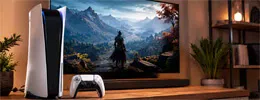 Ігрову консоль найзручніше підключити до телевізора через HDMI: вставте кабель у роз'єми HDMI OUT на приставці та HDMI IN на ТВ, увімкніть пристрої та виберіть потрібне джерело сигналу. Для PS5, Xbox Series X/S та сучасних ігор варто одразу перевірити Game Mode, HDR, частоту оновлення та підтримку HDMI 2.1, особливо якщо хочете отримати 4K і 120 Гц. Якщо телевізор не бачить приставку або не вмикає потрібний режим, найчастіше проблема в обраному HDMI-вході, кабелі, налаштуваннях ТВ або обмеженнях самої моделі.
 Якщо ви шукаєте інтернет-магазин телевізорів у Львові і бажаєте купити недорого телевізор зі складу за хорошою ціною від постачальника - рекомендуємо ознайомитися з асортиментом нашого каталогу.
Коротке резюме статті в один клік через ШІ
Ігрову консоль найпростіше підключити до телевізора через HDMI: кабель вставляється в HDMI OUT на приставці та HDMI IN на ТВ, після чого в меню екрана вибирається потрібне джерело сигналу. Для PS5, Xbox Series X/S і Nintendo Switch важливо не просто отримати зображення, а й перевірити Game Mode, HDR, частоту оновлення та можливості конкретного HDMI-порту. Якщо старий ТВ не підтримує 4K, 120 Гц або низьку затримку введення, приставка все одно запуститься, але частина ігрових функцій залишиться недоступною.
У Львові та по Україні це особливо важливо враховувати перед покупкою, адже покупцеві потрібен не просто великий екран, а сумісна модель із гарантією та зрозумілими характеристиками. Правильний підхід допомагає не переплатити за зайві функції й не розчаруватися після першого запуску консолі. Спочатку варто розібратися з підключенням, а вже потім порівнювати діагональ, роздільну здатність, HDMI 2.1 та ігрові режими. Тому, якщо ваш телевізор не розкриває можливості приставки, краще відразу перейти в розділ купити телевізор і порівняти моделі для PS5, Xbox та домашнього геймінгу за ключовими параметрами.
Як підключити ігрову консоль до телевізора через HDMI?
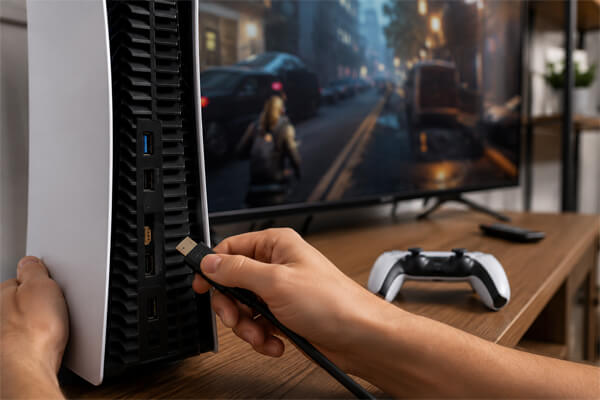
Сучасна ігрова приставка підключається до телевізора одним HDMI-кабелем: він передає і зображення, і звук. Головне — використовувати правильні роз’єми, вибрати потрібне джерело сигналу й не пропустити первинне налаштування консолі.
Порядок підключення виглядає так:
- вимкніть телевізор і консоль перед підключенням;
- вставте один кінець кабелю в роз’єм HDMI OUT на приставці;
- другий кінець підключіть до HDMI IN на телевізорі;
- увімкніть ТВ, потім приставку;
- на пульті натисніть Source, Input або відкрийте меню «Джерела»;
- виберіть той HDMI-вхід, у який вставлено кабель;
- пройдіть первинне налаштування консолі на екрані.
Якщо зображення з’явилося відразу, базове підключення виконано правильно. Після цього варто перевірити звук, роздільну здатність, HDR та ігровий режим, тому що від цих налаштувань залежить не лише картинка, а й відчуття керування в іграх.
Що перевірити перед підключенням?
Перед тим як підключити ігрову приставку до телевізора, переконайтеся, що у вас є справний HDMI-кабель, вільний HDMI-порт, робоча розетка, пульт від ТВ і заряджений геймпад. Для PS5 та Xbox Series X/S краще використовувати комплектний кабель або сумісний Ultra High Speed HDMI, якщо ви хочете отримати 4K при 120 Гц.
Перевірте й сам телевізор. На деяких моделях лише один або два HDMI-порти підтримують розширені ігрові функції, тому написи біля роз’ємів та інструкція до ТВ можуть бути кориснішими, ніж випадковий вибір порту.
Як вибрати джерело сигналу на ТВ?
Телевізор не завжди сам перемикається на підключену приставку. Якщо екран темний або з’являється напис «немає сигналу», відкрийте Source, Input, Home або розділ «Входи» і виберіть потрібний HDMI.
Простий приклад: кабель вставлено в HDMI 2 — отже, в меню телевізора потрібно відкрити HDMI 2. Помилка з джерелом сигналу трапляється частіше, ніж поломка кабелю або несправність приставки.
Який HDMI потрібен для PS5, Xbox і Nintendo Switch?
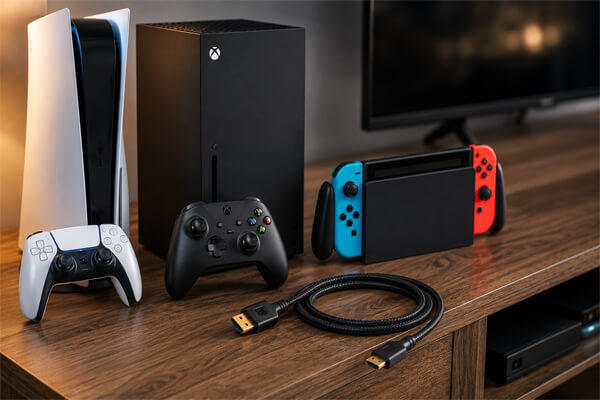
Для звичайного запуску консолі достатньо HDMI-підключення, але для максимальної якості потрібні сумісний телевізор, відповідний порт і правильний кабель. Особливо це важливо для PS5 та Xbox Series X, де користувачі часто хочуть 4K, HDR, VRR і 120 Гц.
Nintendo Switch менш вимоглива: при підключенні через док-станцію їй достатньо звичайного HDMI-входу. А от власникам PlayStation і Xbox варто заздалегідь перевірити, чи підтримує ТВ HDMI 2.1, ігровий режим і потрібну частоту оновлення.
| Консоль | Мінімум для підключення | Оптимальний варіант | Що перевірити |
|---|---|---|---|
| PS5 | Телевізор з HDMI | 4K, HDR, HDMI 2.1, 120 Гц | порт HDMI 2.1, Game Mode, HDR |
| Xbox Series X | Телевізор з HDMI | 4K, 120 Гц, VRR, ALLM | відеорежими, частоту оновлення, ігровий режим |
| Xbox Series S | Full HD або 4K ТВ | 120 Гц за підтримки телевізора | роздільну здатність, HDMI-порт, сумісність ігор |
| Nintendo Switch | HDMI через док-станцію | Full HD ТВ | правильне встановлення консолі в док |
| PS4 / Xbox One | HDMI-вхід на телевізорі | Full HD або 4K для старших версій | звук, HDR, вибране джерело |
| Ретро-приставка | RCA або перехідник | RCA-HDMI-конвертер | сумісність роз’ємів і якість сигналу |
Хороше підключення починається не з найдорожчого кабелю, а з розуміння, що підтримують консоль, телевізор і конкретний HDMI-порт.
Редакторська порада
Як налаштувати телевізор для ігор після підключення?
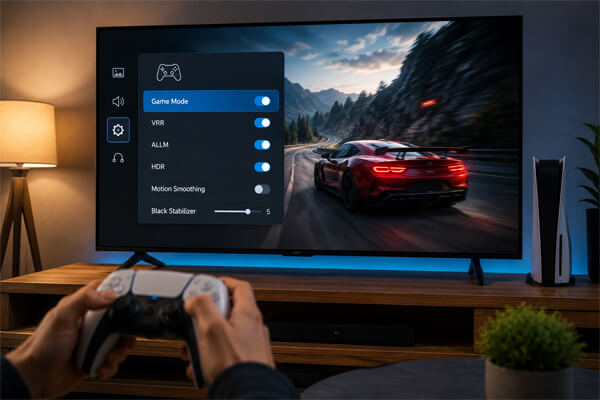
Після появи зображення потрібно ввімкнути ігровий режим, перевірити роздільну здатність, HDR, частоту оновлення та налаштування звуку. Без цих кроків консоль може працювати, але не розкривати можливості телевізора.
У меню PS5 або Xbox зазвичай видно, які відеорежими підтримує підключений ТВ. Якщо консоль не пропонує 4K, 120 Гц або HDR, причина може бути не в приставці, а в обмеженнях HDMI-порту, кабелю або самої моделі телевізора.
Навіщо потрібен Game Mode?
Game Mode знижує затримку введення — час між натисканням кнопки на геймпаді та реакцією на екрані. У перегонах, шутерах, спортивних симуляторах і файтингах це відчувається сильніше, ніж під час перегляду фільмів.
Ігровий режим зазвичай знаходиться в налаштуваннях зображення. На деяких телевізорах він вмикається автоматично, якщо приставка підключена до відповідного HDMI-порту й активна функція ALLM.
Що дають VRR, ALLM і HDR?
VRR допомагає зменшити ривки та розриви зображення, коли частота кадрів у грі змінюється. ALLM автоматично переводить ТВ у режим низької затримки. HDR робить світлі й темні ділянки сцени виразнішими, якщо цю функцію підтримують гра, консоль і телевізор.
Ці технології не обов’язкові для запуску гри, але вони помітно впливають на комфорт. Якщо ви вибираєте телевізор для ігрової консолі у 2026 році, дивитися лише на діагональ уже недостатньо.
Що робити, якщо телевізор не бачить приставку?
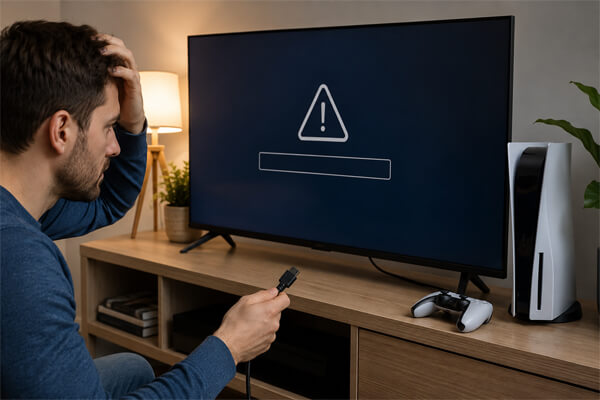
Якщо на екрані немає зображення, почніть із простого: перевірте вибраний HDMI-вхід, щільність підключення кабелю, живлення консолі та справність порту. У більшості випадків проблема вирішується без ремонту й складної діагностики.
Найчастіше заважають такі помилки:
- на телевізорі вибрано інший HDMI-вхід;
- кабель вставлено не до кінця;
- використовується пошкоджений або невідповідний HDMI-кабель;
- консоль підключена через ресивер або саундбар, який обмежує сигнал;
- телевізор не підтримує вибрану роздільну здатність або частоту;
- на ТВ вимкнений розширений режим HDMI для 4K або HDR;
- прошивка телевізора або приставки давно не оновлювалася.
Спробуйте підключити консоль напряму до телевізора, без перехідників і проміжних пристроїв. Якщо картинка з’явилася, значить проблема була не в приставці, а в ланцюжку підключення.
Як швидко знайти причину?
Перевірте кабель на іншому пристрої, переставте його в сусідній HDMI-порт і заново виберіть джерело сигналу. Якщо консоль раніше працювала з іншим телевізором, але не працює з поточним, найімовірніше, справа в налаштуваннях ТВ або несумісності вибраного режиму.
| Проблема | Ймовірна причина | Що зробити |
|---|---|---|
| Немає сигналу | Вибрано неправильний HDMI-вхід | Відкрити потрібний Source/Input |
| Є картинка, але немає звуку | Неправильний аудіовихід | Перевірити налаштування звуку на консолі й ТВ |
| Не вмикається 120 Гц | Немає HDMI 2.1 або підтримки 120 Гц | Перевірити порт, кабель і характеристики ТВ |
| Картинка виглядає тьмяною | HDR вимкнений або налаштований неправильно | Увімкнути HDR і виконати калібрування |
| Гра реагує із затримкою | Не ввімкнений Game Mode | Активувати ігровий режим |
Чи можна підключити стару приставку до нового телевізора?
Стару приставку можна підключити до сучасного телевізора, але іноді не напряму. Якщо в консолі немає HDMI, а є лише RCA-роз’єми, знадобляться «тюльпани» або конвертер RCA-HDMI.
Важливо не чекати від перехідника дива. Він допоможе вивести сигнал на сучасний екран, але не перетворить стару картинку на справжнє 4K. Для ретро-ігор цього зазвичай достатньо, однак якість зображення залежатиме від самої приставки, кабелю й конвертера.
Як вибрати телевізор для ігрової консолі у Львові та Україні?
Новий телевізор варто розглянути, якщо старий ТВ не підтримує 4K, HDR, ігровий режим, 120 Гц або має помітну затримку в іграх. Підключити приставку можна й до простої моделі, але отримати максимум від PS5 або Xbox Series X вийде лише на відповідному екрані.
Під час вибору телевізора для консолі звертайте увагу на:
- роздільну здатність 4K, якщо граєте на PS5 або Xbox Series X;
- частоту оновлення 120 Гц для динамічних ігор;
- наявність HDMI 2.1 для сучасних ігрових режимів;
- Game Mode і низьку затримку введення;
- підтримку HDR;
- кількість HDMI-портів для приставки, саундбара, ТВ-бокса або ПК;
- діагональ з урахуванням відстані до дивана, крісла або ігрової зони.
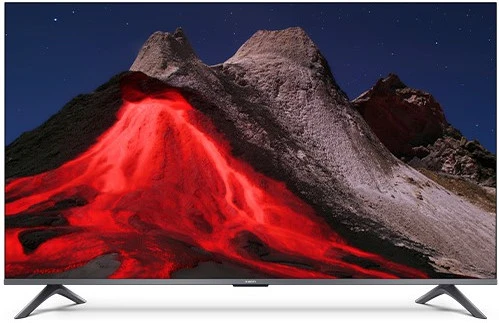
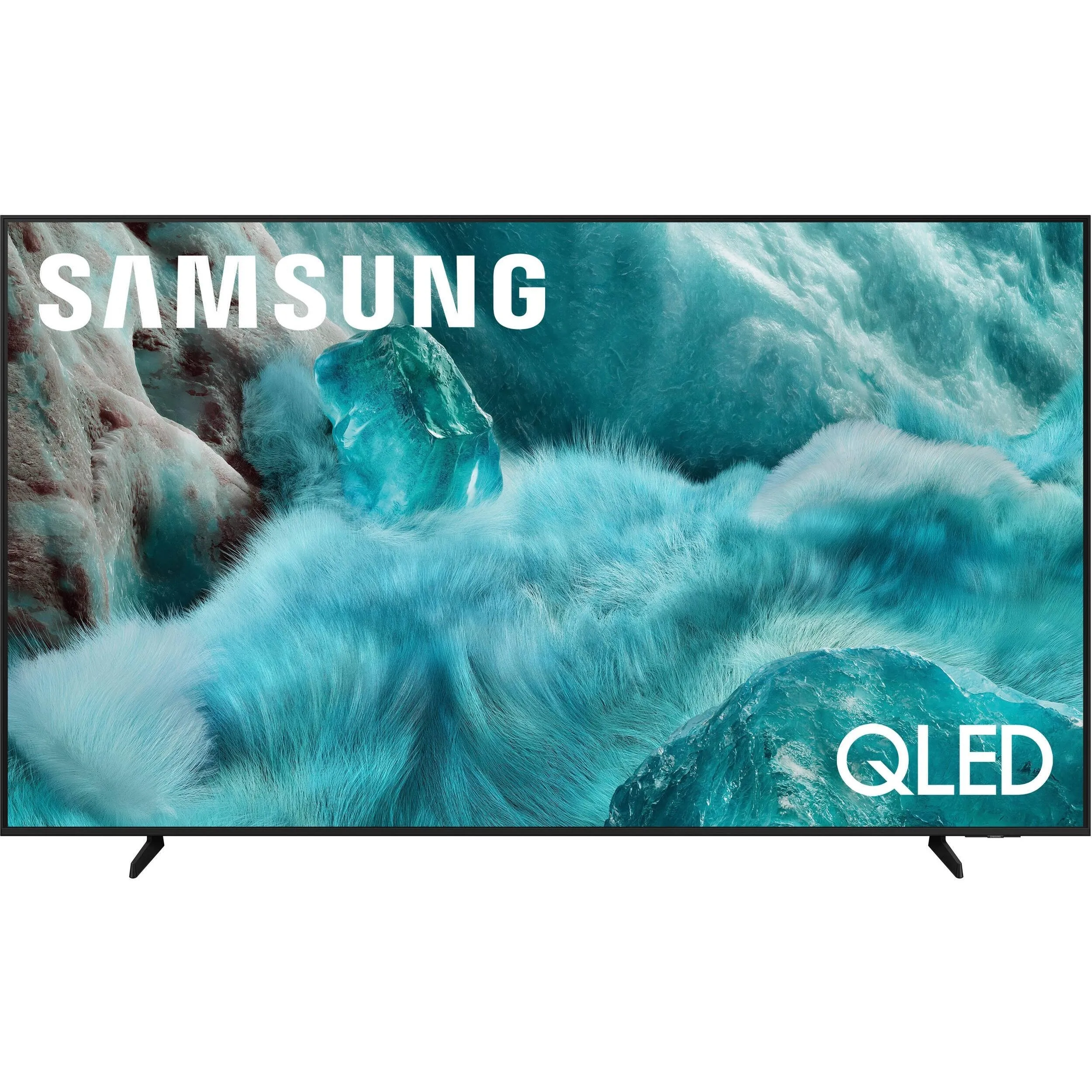
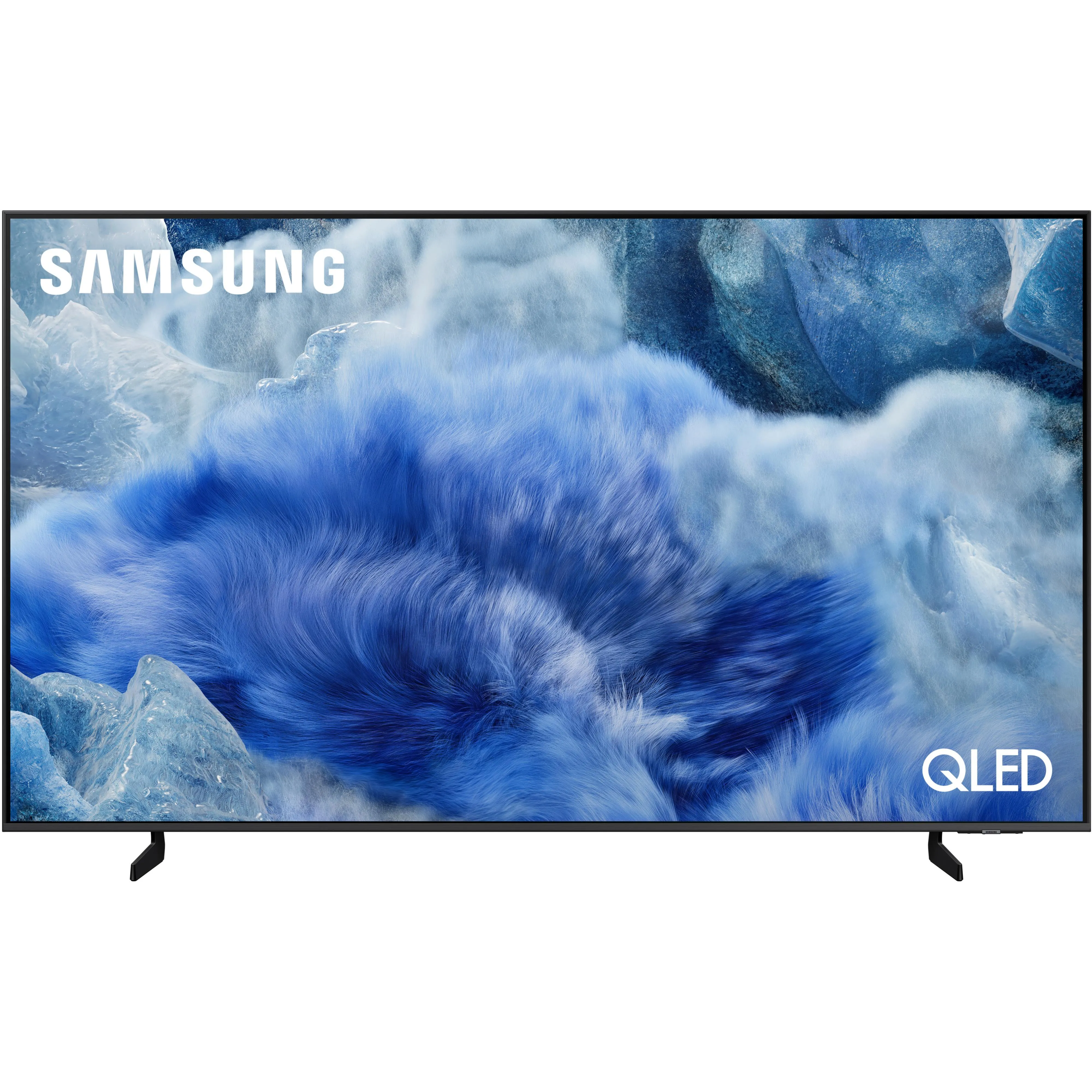
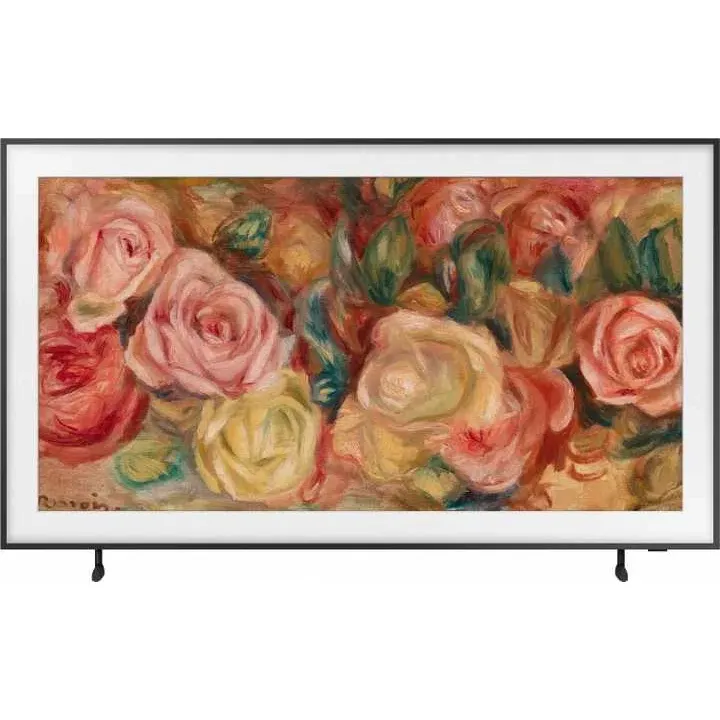
Серед популярних брендів телевізорів для дому та ігор найчастіше розглядають Samsung, LG, Sony, Philips і Xiaomi. У кожного бренду є моделі різних діагоналей і класів, тому порівнювати краще не лише назву виробника, а конкретні характеристики: HDMI-порти, частоту, HDR, тип матриці, Smart TV та ігрові функції.
Якщо ви вибираєте техніку у Львові, в інтернет-магазині електроніки https://mobileplanet.ua/ зручно почати з перегляду актуальних категорій, характеристик і доступних моделей для дому, фільмів та консольного геймінгу. Такий підхід допомагає швидше зрозуміти, який ТВ підійде саме під вашу приставку, кімнату й сценарій використання.
Якщо приставка працює, але не розкриває 4K, HDR або 120 Гц, проблема часто не в консолі, а в обмеженнях телевізора, порту або кабелю.
Редакторська порада
Кому достатньо звичайного ТВ, а кому потрібен ігровий?
Якщо ви граєте час від часу, запускаєте сімейні проєкти, спортивні ігри, платформери або Nintendo Switch, можна обійтися звичайним телевізором з HDMI. Для такого сценарію важливіші зручна діагональ, нормальна картинка й стабільне підключення.
Якщо ж ви купуєте PS5 або Xbox Series X заради красивої графіки, плавності та онлайн-ігор, краще дивитися моделі з ігровими функціями. Для фільмів важливі яскравість, контраст і діагональ, а для ігор до них додаються затримка введення, частота оновлення та якість HDMI-підключення.
Який алгоритм підключення допоможе уникнути помилок?
Найнадійніший спосіб — підключати консоль покроково й перевіряти результат після кожної дії. Так легше зрозуміти, де виникла проблема: у кабелі, порту, налаштуваннях телевізора чи можливостях самої моделі.
- Перевірте HDMI-кабель і вільний порт на телевізорі.
- Вимкніть ТВ та ігрову приставку.
- З’єднайте HDMI OUT на консолі з HDMI IN на телевізорі.
- Увімкніть пристрої та виберіть потрібне джерело сигналу.
- Перевірте зображення і звук.
- Активуйте Game Mode у налаштуваннях телевізора.
- Перевірте HDR, роздільну здатність і частоту оновлення в меню консолі.
- Оновіть ПЗ телевізора й приставки, якщо доступні оновлення.
- Якщо сигналу немає, спробуйте інший HDMI-порт або кабель.
Цей чек-лист підходить для PS5, Xbox, Nintendo Switch і більшості сучасних приставок. Він допомагає швидко відокремити звичайну помилку підключення від реального обмеження телевізора.
FAQ
Як підключити ігрову консоль до телевізора?
Підключіть HDMI-кабель до роз’єму HDMI OUT на приставці та HDMI IN на телевізорі. Потім увімкніть пристрої й виберіть на ТВ той HDMI-вхід, у який вставлено кабель.
Який HDMI потрібен для PS5?
Для запуску PS5 достатньо телевізора з HDMI, але для 4K при 120 Гц потрібен сумісний HDMI 2.1-порт і відповідний кабель. Також сам телевізор має підтримувати 120 Гц.
Чому телевізор не бачить ігрову приставку?
Найчастіше вибрано неправильний HDMI-вхід, кабель вставлено не до кінця або використовується невідповідний порт. Також варто перевірити живлення консолі, інший кабель і налаштування відеовиходу.
Чи можна підключити консоль до старого телевізора?
Так, якщо в телевізора є HDMI або відповідні аналогові входи. Для старих моделей без HDMI може знадобитися перехідник або RCA-HDMI-конвертер.
Що таке Game Mode на телевізорі?
Game Mode — це ігровий режим, який знижує затримку між натисканням кнопки на геймпаді та реакцією на екрані. Його особливо важливо вмикати в шутерах, перегонах і спортивних іграх.
Чому не вмикається 120 Гц?
Для 120 Гц потрібні сумісна консоль, гра, телевізор, HDMI-порт і кабель. Якщо хоча б один елемент не підтримує такий режим, консоль запропонує нижчу частоту.
Які бренди телевізорів частіше вибирають для консолі?
Покупці часто розглядають Samsung, LG, Sony, Philips і Xiaomi. Але важливіше порівнювати не лише бренд, а конкретні характеристики моделі: HDMI 2.1, 4K, 120 Гц, HDR і Game Mode.
Чи потрібен новий телевізор для Xbox Series X?
Не обов’язково, якщо вас влаштовує базове зображення. Але для 4K, 120 Гц, VRR і низької затримки краще вибирати телевізор із сучасними ігровими можливостями.
Висновок
Підключити ігрову консоль до телевізора зазвичай легко: потрібен HDMI-кабель, правильний вхід і кілька налаштувань. Але комфорт в іграх залежить від більшого — HDMI-стандарту, частоти оновлення, HDR, Game Mode і можливостей самого ТВ. Якщо старий екран обмежує приставку, розумніше вибрати модель, яка підходить не лише для фільмів, а й для сучасного консольного геймінгу.
Відповіді на популярні запитання
Підключіть HDMI-кабель до роз'єму HDMI OUT на приставці та HDMI IN на телевізорі. Потім увімкніть обидва пристрої та виберіть на ТВ той HDMI-вхід, куди вставлений кабель.
Частіше за все вибрано не той джерело сигналу, кабель вставлений не до кінця або використовується невідповідний HDMI-порт. Спробуйте інший порт, інший кабель та перевірте, чи увімкнена сама консоль.
Для звичайного підключення підійде HDMI, але для 4K при 120 Гц потрібен телевізор з HDMI 2.1 і відповідний кабель. Також важливо, щоб сама гра підтримувала високу частоту оновлення.
Так, якщо у телевізора є HDMI або відповідні аналогові роз'єми. Якщо HDMI немає, може знадобитися перехідник або конвертер RCA-HDMI, але якість зображення буде обмежена можливостями старого ТВ.
Game Mode — це ігровий режим, який зменшує затримку між натисканням кнопки на геймпаді та дією на екрані. Його особливо варто вмикати в шутерах, гонках, файтингах та спортивних іграх.
Для 120 Гц повинні співпадати кілька умов: консоль, гра, HDMI-кабель, порт телевізора та сам ТВ повинні підтримувати цей режим. Якщо хоча б один елемент не підходить, приставка працюватиме на нижчій частоті.
Не обов'язково: PS5 можна підключити до звичайного телевізора з HDMI. Але якщо хочеться отримати 4K, HDR, 120 Гц і низьку затримку, краще обирати ТВ з сучасними ігровими функціями.
Так, Nintendo Switch підключається до телевізора через док-станцію та HDMI-кабель. Важливо правильно встановити консоль у док та вибрати потрібний HDMI-вхід на ТВ.
Перевірте налаштування звуку на консолі та телевізорі, рівень гучності та вибраний аудіовихід. Якщо використовується саундбар або ресивер, переконайтеся, що пристрій підключено до правильного HDMI-порту.
Для сучасних консолей краще обирати телевізори з 4K, HDR, Game Mode, низькою затримкою введення та, по можливості, HDMI 2.1. Серед популярних брендів покупці часто розглядають Samsung, LG, Sony, Philips та Xiaomi.

Купити телевізор
Купуйте телевізор у Львові за вигідною ціною від постачальника брендів: Samsung, LG, Philips, Sony, Xiaomi, Kivi, Hisense