
Як перенести дані з телефону на телефон
mobileplanet.ua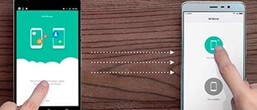 Кожен користувач стикається з проблемою перенесення своїх фото, відео та інших файлів зі старого телефону на новий або телефон іншої людини. Давайте розберемо основні способи досягнення поставленої мети.
 Якщо ви шукаєте інтернет-магазин телефонів у Львові і бажаєте купити недорого телефон зі складу за хорошою ціною від постачальника - рекомендуємо ознайомитися з асортиментом нашого каталогу.
- Швидкі та зручні способи перенесення даних
- Використовуючи NFC (Bluetooth)
- За допомогою MiCloud
- З використанням сторонніх програм
- За допомогою Google облікового запису
- Етап №1 – підготовка до перенесення даних
- Етап №2 – синхронізація даних
- Етап №3 – резервна копія
- Етап №4 – бекап на новому телефоні
- Використовуючи iTunes/iCloud
- Для стороннього програмного забезпечення
- Через USB-кабель на комп'ютері
- FAQ
- топ програм для передачі файлів між Android.
- Як увімкнути режим передачі даних Android?
Кожен користувач стикається з проблемою перенесення своїх фото, відео та інших файлів зі старого телефону на новий або телефон іншої людини. Давайте розберемо основні способи досягнення поставленої мети і здійснити перенесення інформації з Андроїда на Андроїд.
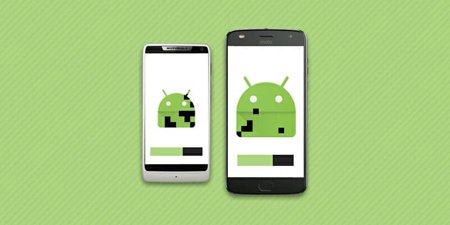
Перенесення даних з Андроїда на Андроїд
Якщо ви шукаєте інтернет-магазин телефонів в Одесі та бажаєте купити дешево телефон зі складу за гарною ціною від постачальника – рекомендуємо ознайомитись з асортиментом нашого каталогу.
Буквально десяток років тому питання як перенести дані з телефону на телефон найчастіше ставили фахівцям у сервісних центрах. Самостійне проведення процедури могло призвести до втрати контактів, фото та іншої цінної для користувача інформації. Наразі ситуація докорінно змінилася.
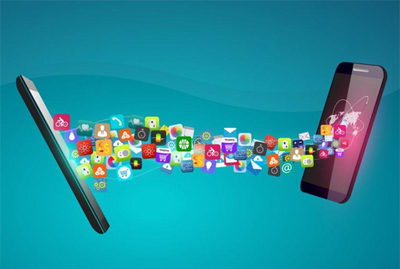
перенесення даних з телефону на телефон
1) Швидкі та зручні способи перенесення даних
Нижче ми зібрали для вас найпростіші та найзручніші методи самостійного перенесення інформації з одного девайсу на інший.
2) Використовуючи NFC (Bluetooth)
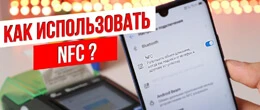
Цей спосіб дозволяє швидко і легко перекинути фото зі старого пристрою на новий (наприклад, Android на Android). Головне, щоб обидва смартфони були оснащені NFC. Також важливою є операційна система гаджета (починаючи з Android 5.0 Lolipop і вище).
Далі алгоритм дій наступний:
- потрібно зайти в розділ «Бездротові мережі» та увімкнути NFC на обох телефонах;
- далі потрібно активувати «Android Beam»;
- потім поставити девайси, щоб вони практично стикалися з задніми поверхнями;
- на старому телефоні потрібно вибрати файли для перенесення та натиснути «Передати».
Далі залишається лише дочекатися, поки інформація перенесеться з одного гаджета на інший. Аналогічний алгоритм дій використовується для перекидання даних з телефону на телефон через блютуз.
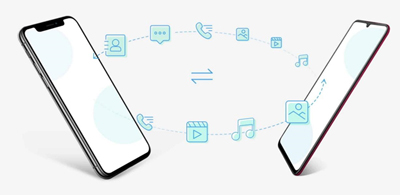
перенесення даних з телефону на телефон через блютуз
3) За допомогою MiCloud
Якщо ви віддаєте перевагу пристроям бренду Xiaomi, існує простий і швидкий спосіб перенести контакти, фото, виконати перенесення додатків та іншої інформації за допомогою сервісу MiCloud, де зберігається повноцінне відновлення вашої системи. Це дозволить здійснити оперативне перенесення з Xiaomi на Samsung.
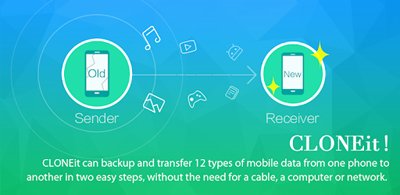
сервіс CLONEit для перенесення даних
Користувачеві потрібно виконати ряд елементарних дій:
- зайти в «Налаштування», вибрати «Mi Account», потім «Xiaomi Cloud»;
- ввести пароль від облікового запису;
- за допомогою відповідного розділу створити резервну копію;
- в новому телефоні необхідно зайти в цей же обліковий запис;
- після вибору «Відновлення» та натиснути на кнопку.
Далі залишається лише почекати, поки дані перекинутися зі старого телефону на новий. Важливий нюанс – ndash; обидва аксесуари повинні бути підключені до однієї мережі Wi-Fi.
4) З використанням сторонніх програм
Перенести номери, перенести СМС повідомлення та іншу інформацію зі старого на новий гаджет можна, використовуючи різні сторонні сервіси, які надміру знаходяться на Google Play. Нижче розглянемо одну з популярних програм – CLONEit.
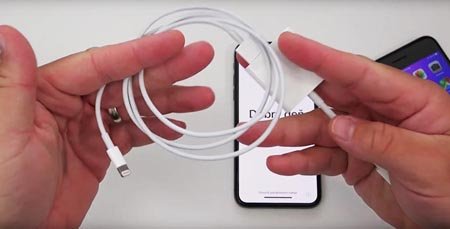
Перенесення інформації з одного пристрою на інший
Сервіс CLONEit потрібно встановити на обох пристроях. Далі слід дотримуватися рекомендацій:
- спочатку треба запустити програму на старому смартфоні та натиснути «Відправити», таким чином здійснюється створення бездротової точки доступу;
- потім потрібно включити програму на новому телефоні і вказати, що останній буде використовуватися як одержувач;
- коли девайси виявлять один одного, необхідно натиснути «Підключиться», вибрати файли для передачі.
В кінці потрібно натиснути кнопку «Пуск».
5) За допомогою облікового запису Google
Цей метод підходить для того, щоб перенести номери, фото та інші дані з будь-яких девайсів через Google аккаунт. Таким чином, досить просто пересилати інформацію з одного телефону на інший (наприклад, з Samsung на Xiaomi або з Huawei на Xiaomi). Якщо новий смартфон не синхронізований, процес пройде в кілька етапів.
Перенесення даних з телефону на телефон за допомогою облікового запису Google
5.1) Етап №1 – ndash; підготовка до перенесення даних.
Насамперед необхідно переконатися, що старий телефон прив'язаний до облікового запису. Для цього зайдіть в «Налаштування» і серед облікових записів виберете той, що належить вам. Якщо облікового запису немає, додайте його за інструкціями на екрані.
5.2) Етап №2 – ndash; синхронізація даних.
Знову відкрийте «Налаштування» і перейдіть до «Акаунти». Виберіть свій та натисніть на нього. Переконайтеся, що біля всіх пунктів (музика, фільми, диски, контакти тощо) стоять галочки, якщо ні, проставте.
5.3) Етап №3 – резервна копія.
Як правило, опція резервного копіювання включена до гаджетів на ОС Android. Але все ж таки варто переконатися, що важливі відомості збережуться. Для цього потрібно відкрити «Налаштування», потім «Систему», далі «Додаткові налаштування» та вибрати «Резервне копіювання. Переконайтеся, що опцію завантаження на диск увімкнено і натисніть «Почати копіювання». Процедура може тривати досить тривалий час.
5.4) Етап №4 – бекап на новому телефоні.
Увімкніть пристрій та дотримуйтесь усіх вказівок на екрані. Вам буде запропоновано перекинути програми, фото та іншу інфу з Хуавей на Samsung або інші пристрої. Для цього потрібно натиснути кнопку «Далі» та вибрати «Скопіювати дані хмарного сховища». Потрібно ввести пароль та логін від обліку, вказати дані для перенесення.
Далі слідуйте рекомендаціям на екрані.
6) Використовуючи iTunes/iCloud
Щасливим власникам телефонів компанії Apple доступний максимально простий метод перенесення інформації через iTunes. Також доступно виконати процедуру через iCloud, проте базовий безкоштовний об'єм даного сховища лише 5 Гб, чого дуже мало.
Отже, щоб здійснити перенесення даних, потрібно:
- запустити iTunes на ПК та клацнути на значок смартфона зліва вгорі;
- у розділі «Резервні копії» пташка має стояти навпроти «Цей комп'ютер»;
- натиснути «Створити копію зараз» та зачекати на завершення копіювання;
- переставити SIM-карту зі старого смартфона на новий;
- дати згоду на відновлення даних.
У результаті буде запропоновано вибір з «iCloud» або «iTunes». Для збереження інформації з хмарного простору вибирають перший варіант з комп'ютера – другий.
7) Для стороннього ПЗ
Щоб «переїхати» з iPhone на Android підійде описаний вище метод за допомогою облікового запису Google, коли потрібно виконати перенесення даних з Android на інший телефон.
Перенесення інформації з Android на iPhone ще простіше. Тут достатньо завантажити на старий смартфон з ОС Андроїд спеціальну програму "Move to iOS", від розробників Apple. Запустіть програму на першому пристрої та покладіть з ним поряд новий iPhone. Останній запропонує 2 варіанти:
- налаштування з нуля;
- перенесення інформації з Андроїд.
Потрібно вибрати другий. Потім на екрані яблучного пристрою з'явиться 6 цифр, які потрібно ввести в програму на старому Андроїд. В результаті процес буде активовано.
8) Через USB-кабель на комп'ютері
Тут також все просто:
- підключіть телефон до ПК;
- виберіть «Передача файлів»;
- скопіюйте потрібні дані на ПК;
- від'єднайте старий девайс та підключіть новий.
Далі виконайте перенесення даних із ПК на новий телефон.
FAQ
1. ТОП програм для передачі файлів між Android.
Для швидкої передачі різних файлів між смартфонами, що працюють на базі ОС Android відзначають топ-5 найпопулярніших додатків: SHAREit, Portal, Superbeam, Xender та AirDroid.
2. Як увімкнути режим передачі даних Android?
На головному екрані необхідно провести пальцем вліво, натискаючи «Налаштування» і далі – «Передача даних» (або «Мобільні мережі»). Важливо переконатися, що перемикач для активації «Передача даних» був увімкнений.
Купити телефон
Купуйте телефон у Львові за вигідною ціною від постачальника брендів: Samsung, OnePlus, Xiaomi, Google, ZTE, Honor




Залишіть коментар, Ваша думка дуже важлива для нас!
Рекомендуємо також почитати