Як видалити обліковий запис Google з телефону Xiaomi?
 Щоб видалити обліковий запис Google з телефону Xiaomi, відкрийте "Параметри", виберіть "Акаунти" та знайдіть свій обліковий запис Google. Натисніть на нього, потім виберіть "Видалити обліковий запис" і підтвердіть дію.
 Якщо ви шукаєте інтернет-магазин телефонів у Львові і бажаєте купити недорого телефон зі складу за хорошою ціною від постачальника - рекомендуємо ознайомитися з асортиментом нашого каталогу.
Коротке резюме статті в один клік через ШІ
Якщо ви хочете видалити свій обліковий запис Google з телефону Xiaomi, виконайте такі кроки. Зверніть увагу, що видалення облікового запису призведе до видалення всіх даних, пов'язаних з цим обліковим записом на пристрої, включаючи пошту, контакти та дані програм. Переконайтеся, що ви скопіювали всі важливі дані перед видаленням.
Як видалити обліковий запис Google з пристрою
Слідуйте інструкціям нижче:
Крок 1: Відкрийте налаштування телефону
Запустіть «Налаштування» на вашому телефоні. Це можна зробити, натиснувши на значок шестерні на головному екрані або в меню програм.
Крок 2: Перейдіть до розділу облікових записів
- Прокрутіть вниз і знайдіть розділ «Акаунти та синхронізація» або «Облікові записи» (може називатися по-різному, залежно від версії MIUI).
- Натисніть цей розділ.
Крок 3: Знайдіть свій обліковий запис Google
- У цьому розділі ви побачите список усіх облікових записів, доданих на вашому пристрої.
- Знайдіть і виберіть обліковий запис Google, який потрібно видалити.
Крок 4: Видалення облікового запису
- Після вибору облікового запису Google ви побачите інформацію про обліковий запис та налаштування синхронізації.
- Натисніть три вертикальні точки у верхньому правому кутку екрана (або кнопку «Видалити обліковий запис», якщо вона доступна).
- У меню виберіть «Видалити обліковий запис» або «Видалити».
- Підтвердіть дію, натиснувши «Видалити обліковий запис» ще раз у вікні підтвердження.
Крок 5: Завершення видалення
Після підтвердження ваш обліковий запис Google буде видалено з телефону. Усі дані, пов'язані з цим обліковим записом, також будуть видалені з пристрою.
Примітки
- Переконайтеся, що у вас є доступ до даних, які можуть знадобитися в майбутньому, оскільки після видалення облікового запису ви не зможете отримати доступ до різних послуг Google, пов'язаних з цим обліковим записом, без повторного входу.
- Якщо у вас включена функція «Знайти пристрій», видалення облікового запису може зробити телефон заблокованим, якщо ви захочете скинути пристрій до заводських налаштувань.
- Після видалення облікового запису вам потрібно буде знову ввести свої облікові дані для доступу до програм та сервісів Google (наприклад, Gmail, Google Drive та ін.).
Слідуючи цим крокам, ви зможете легко видалити свій обліковий запис Google з телефону Xiaomi.
Як видалити зайві акаунти Google?
Якщо у вас на пристрої Android (включаючи телефони Xiaomi, Samsung та інші) підключено кілька облікових записів Google, і ви хочете видалити зайві, ви можете зробити це, дотримуючись простих кроків.
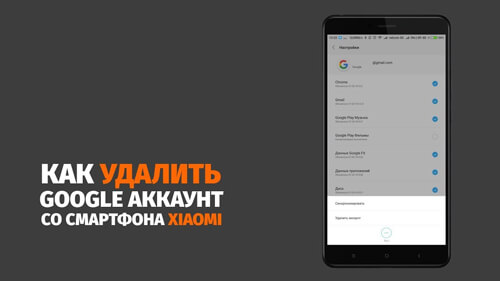
Залежно від вашої версії Android та інтерфейсу пристрою процес може трохи відрізнятися, але загалом він залишається схожим. Ось як це зробити:
Крок 1: Відкрийте налаштування телефону
Запустіть «Налаштування» на вашому пристрої. Це можна зробити, натиснувши на значок шестерні на головному екрані або в меню програм.
Крок 2: Перейдіть до розділу облікових записів
- Прокрутіть вниз і знайдіть розділ «Акаунти та синхронізація» або просто «Облікові записи».
- На деяких пристроях цей розділ може знаходитися в «Користувачі та облікові записи».
Крок 3: Знайдіть потрібний обліковий запис Google
У списку всіх доданих облікових записів знайдіть і виберіть обліковий запис Google, який потрібно видалити. Зверніть увагу, що облікові записи можуть відображатися з ім'ям, пов'язаним з адресою електронної пошти.
Крок 4: Видалення облікового запису
- Після вибору облікового запису Google ви побачите інформацію про нього та налаштування синхронізації.
- Знайдіть кнопку «Видалити обліковий запис». Вона може знаходитися в нижній частині екрана або через меню, яке відкривається після натискання на три точки у верхньому правому кутку.
- Натисніть «Видалити обліковий запис».
- Підтвердіть видалення, якщо система просить вас про це. Деякі пристрої можуть запросити введення пароля або відповідного методу автентифікації.
Крок 5: Завершення видалення
Після підтвердження ваш обліковий запис Google буде видалено з пристрою. Дані, пов'язані з цим обліковим записом, такі як пошта, контакти та файли, також будуть видалені.
Примітки
- Переконайтеся, що ви зберегли всі важливі дані, оскільки після видалення облікового запису ви не зможете отримати доступ до них, не зайшовши заново.
- Якщо на вашому пристрої включені особливості безпеки, такі як «Знайти пристрій», видалення облікового запису може вплинути на можливість скидання пристрою до заводських налаштувань.
Що буде, якщо Видалити обліковий запис Google зі старого телефону?
Видалення облікового запису Google зі старого телефону може спричинити кілька наслідків. Ось основні моменти, про які варто пам'ятати:
1. Втрата доступу до даних
- Пошта: Ви більше не зможете отримувати доступ до пошти, пов'язаної з обліковим записом Google, що видаляється (наприклад, Gmail).
- Контакти: Усі контакти, синхронізовані з обліковим записом, будуть видалені з пристрою.
- Календар: Записи та події в Календарі Google, пов'язані з обліковим записом, також зникнуть.
- Документи: Доступ до файлів Google Drive та інших сервісів Google буде закрито.
2. Програми та налаштування
- Програми: Встановлені програми, які використовують дані з облікового запису Google (наприклад, YouTube, Google Play), можуть працювати некоректно або вимагати повторного входу.
- Синхронізація: Усі дані, які синхронізувалися з обліковим записом (наприклад, нотатки, налаштування), будуть недоступні на пристрої.
3. Видалення облікового запису впливає на інші пристрої
Якщо ви також використовували цей обліковий запис на інших пристроях (наприклад, на іншому телефоні або комп'ютері), він залишиться активним на цих пристроях. Видалення з одного телефону не призведе до видалення облікового запису з інших пристроїв.
4. Служби та підписки
Підписки: Видалення облікового запису Google також може вплинути на підписки на послуги, такі як Google Play Music або YouTube Premium, якщо вони пов'язані з цим обліковим записом.
5. Втрата доступу до сервісів
Видалення облікового запису може призвести до неможливості використання деяких сервісів Google на пристрої, таких як Google Pay, Google Photos та інші.
6. Скидання пристрою
Якщо ви плануєте скинути пристрій до заводських налаштувань, наявність облікового запису Google може вимагати повторного входу після скидання через функцію Factory Reset Protection (FRP).
Перед видаленням облікового запису Google переконайтеся, що у вас є резервні копії всіх потрібних даних, і подумайте про можливі наслідки. Якщо ви просто хочете тимчасово відстежити свій телефон або вирішити проблеми із синхронізацією, можливо, буде доцільніше спочатку просто вийти з облікового запису, а не видаляти його.
Як вийти з облікового запису Google на телефоні, не видаляючи його?
Якщо ви хочете вийти з облікового запису Google на своєму телефоні, не видаляючи його, ви можете зробити це, дотримуючись простих кроків. Спочатку розглянемо процес для пристроїв на базі Android:
Вийти з облікового запису Google на Android
- Відкрийте налаштування телефону: Запустіть програму «Установки» на вашому пристрої.
- Перейдіть до розділу «Акаунти»: Знайдіть та виберіть «Акаунти та синхронізація» або просто «Облікові записи». Це може змінюватись в залежності від моделі пристрою.
- Виберіть обліковий запис Google: У списку всіх доданих облікових записів знайдіть і виберіть обліковий запис Google, з якого ви хочете вийти.
- Вийти з облікового запису:
- Після вибору облікового запису, у правому верхньому кутку екрана можуть бути три точки (три вертикальні точки) або кнопка «Видалити обліковий запис». Натисніть на них.
- Виберіть «Вийти» або «Видалити обліковий запис» (в деяких інтерфейсах може відображатися як «Видалити» з попередженням, що це видаляє всі дані, пов'язані з цим обліковим записом на пристрої, але обліковий запис залишиться доступним для входу в майбутньому).
- Підтвердіть дію, якщо потрібно.
Зверніть увагу: У деяких версіях Android можливість виходу з облікового запису може бути відсутня, і натомість вам запропонують видалити обліковий запис.
Вийти з облікового запису Google на iPhone
Якщо ви використовуєте програму Google на iPhone або iPad, ви можете вийти з облікового запису таким чином:
- Відкрийте програму Google (наприклад, Gmail або Google).
- Натисніть профіль у верхньому правому кутку екрана.
- Виберіть «Керування обліковими записами на цьому пристрої».
- Виберіть обліковий запис Google, з якого хочете вийти.
- Натисніть «Видалити обліковий запис» або «Вийти».
Після виконання цих дій ви вийдете з облікового запису Google на своєму пристрої, але при цьому сам обліковий запис залишиться активним і ви зможете знову увійти в нього в будь-який момент. Якщо вам потрібні будуть ваші дані, вони, як і раніше, будуть доступні через веб або на інших пристроях, де ви увійшли до цього облікового запису.

Купити телефон
Купуйте телефон у Львові за вигідною ціною від постачальника брендів: Samsung, OnePlus, Xiaomi, Google, ZTE, Honor