Как удалить свой аккаунт Google с телефона Xiaomi?
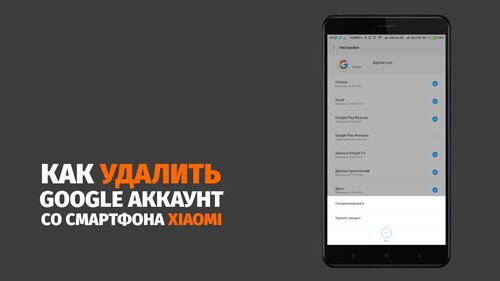
 Чтобы удалить аккаунт Google с телефона Xiaomi, откройте "Настройки", затем выберите "Аккаунты" и найдите свой аккаунт Google. Нажмите на него, затем выберите "Удалить аккаунт" и подтвердите действие.
 Если вы ищете интернет-магазин телефонов в Одессе и желаете купить недорого телефон со склада по хорошей цене от поставщика - рекомендуем ознакомиться с ассортиментом нашего каталога.
Краткое резюме статьи в один клик через ИИ

Если вы хотите удалить свой аккаунт Google с телефона Xiaomi, выполните следующие шаги. Обратите внимание, что удаление аккаунта приведет к удалению всех данных, связанных с этим аккаунтом на устройстве, включая почту, контакты и данные приложений. Убедитесь, что вы скопировали все важные данные перед удалением.
Как удалить с устройства аккаунт Google
Следуйте инструкции ниже:
Шаг 1: Откройте настройки телефона
Запустите «Настройки» на вашем телефоне. Это можно сделать, нажав на иконку шестеренки на главном экране или в меню приложений.
Шаг 2: Перейдите в раздел аккаунтов
- Прокрутите вниз и найдите раздел «Аккаунты и синхронизация» или «Учетные записи» (может называться по-разному в зависимости от версии MIUI).
- Нажмите на этот раздел.
Шаг 3: Найдите свой аккаунт Google
- В этом разделе вы увидите список всех аккаунтов, добавленных на вашем устройстве.
- Найдите и выберите аккаунт Google, который вы хотите удалить.
Шаг 4: Удаление аккаунта
- После выбора аккаунта Google вы увидите информацию об аккаунте и настройки синхронизации.
- Нажмите на три вертикальные точки в верхнем правом углу экрана (или кнопку «Удалить аккаунт», если она доступна).
- В открывшемся меню выберите «Удалить аккаунт» или «Удалить».
- Подтвердите действие, нажав на «Удалить аккаунт» еще раз в появившем окне подтверждения.
Шаг 5: Завершение удаления
После подтверждения ваш аккаунт Google будет удален с телефона. Все данные, связанные с этим аккаунтом, также будут удалены с устройства.
Примечания
- Убедитесь, что у вас есть доступ к данным, которые могут понадобиться в будущем, так как после удаления аккаунта вы не сможете получить доступ к различным услугам Google, связанным с этим аккаунтом, без повторного входа.
- Если у вас включена функция «Найти устройство», удаление аккаунта может сделать телефон заблокированным, если вы захотите сбросить устройство до заводских настроек.
- После удаления аккаунта вам потребуется заново ввести свои учетные данные для доступа к приложениям и сервисам Google (например, Gmail, Google Drive и др.).
Следуя этим шагам, вы сможете легко удалить свой аккаунт Google с телефона Xiaomi.
Как удалить лишние Аккаунты Google?
Если у вас на устройстве Android (включая телефоны Xiaomi, Samsung и другие) подключено несколько аккаунтов Google, и вы хотите удалить лишние, вы можете сделать это, следуя простым шагам.
В зависимости от вашей версии Android и интерфейса устройства процесс может немного отличаться, но в общем он остается схожим. Вот как это сделать:
Шаг 1: Откройте настройки телефона
Запустите «Настройки» на вашем устройстве. Это можно сделать, нажав на иконку шестеренки на главном экране или в меню приложений.
Шаг 2: Перейдите в раздел аккаунтов
- Прокрутите вниз и найдите раздел «Аккаунты и синхронизация» или просто «Учетные записи».
- На некоторых устройствах этот раздел может находиться в «Пользователи и учетные записи».
Шаг 3: Найдите нужный аккаунт Google
В списке всех добавленных аккаунтов найдите и выберите аккаунт Google, который вы хотите удалить. Обратите внимание, что аккаунты могут отображаться с именем, связанным с адресом электронной почты.
Шаг 4: Удаление аккаунта
- После выбора аккаунта Google вы увидите информацию о нем и настройки синхронизации.
- Найдите кнопку «Удалить аккаунт». Она может находиться в нижней части экрана или через меню, которое открывается по нажатию на три точки в верхнем правом углу.
- Нажмите «Удалить аккаунт».
- Подтвердите удаление, если система попросит вас об этом. Некоторые устройства могут запросить ввод пароля или подходящего метода аутентификации.
Шаг 5: Завершение удаления
После подтверждения ваш аккаунт Google будет удален с устройства. Данные, связанные с этим аккаунтом, такие как почта, контакты и файлы, будут также удалены.
Примечания
- Убедитесь, что вы сохранили все важные данные, так как после удаления аккаунта вы не сможете получить к ним доступ, не войдя заново.
- Если на вашем устройстве включены особенности безопасности, такие как «Найти устройство», удаление аккаунта может повлиять на возможность сброса устройства до заводских настроек.
Что будет, если Удалить аккаунт Google со старого телефона?
Удаление аккаунта Google со старого телефона может повлечь за собой несколько последствий. Вот основные моменты, о которых стоит помнить:
1. Потеря доступа к данным
- Почта: Вы больше не сможете получать доступ к почте, которая связана с удаляемым аккаунтом Google (например, Gmail).
- Контакты: Все контакты, синхронизированные с аккаунтом, будут удалены с устройства.
- Календарь: Записи и события в Google Календаре, связанные с аккаунтом, также исчезнут.
- Документы: Доступ к файлам в Google Drive и других сервисах Google будет закрыт.
2. Приложения и настройки
- Приложения: Установленные приложения, использующие данные из аккаунта Google (например, YouTube, Google Play), могут работать некорректно или потребовать повторного входа.
- Синхронизация: Все данные, которые синхронизировались с аккаунтом (например, заметки, настройки), будут недоступны на устройстве.
3. Удаление аккаунта влияет на другие устройства
Если вы также использовали этот аккаунт на других устройствах (например, на другом телефоне или компьютере), он останется активным на этих устройствах. Удаление с одного телефона не приведет к удалению аккаунта с других устройств.
4. Службы и подписки
Подписки: Удаление Google-аккаунта также может повлиять на подписки на сервисы, такие как Google Play Music или YouTube Premium, если они связаны с этим аккаунтом.
5. Потеря доступа к сервисам
Удаление аккаунта может привести к невозможности использования некоторых сервисов Google на устройстве, таких как Google Pay, Google Photos и других.
6. Сброс устройства
Если вы планируете сбросить устройство до заводских настроек, наличие аккаунта Google может потребовать повторного входа после сброса из-за функции Factory Reset Protection (FRP).
Перед удалением аккаунта Google убедитесь, что у вас есть резервные копии всех нужных данных, и подумайте о возможных последствиях. Если вы просто хотите временно отследить свой телефон или решить проблемы с синхронизацией, возможно, будет целесообразнее сначала просто выйти из аккаунта, а не удалять его.
Как выйти из аккаунта Google на телефоне, не удаляя его?
Если вы хотите выйти из аккаунта Google на своем телефоне, не удаляя его, вы можете сделать это, следуя простым шагам. Сначала рассмотрим процесс для устройств на базе Android:
Выйти из аккаунта Google на Android
- Откройте настройки телефона: Запустите приложение «Настройки» на вашем устройстве.
- Перейдите в раздел «Аккаунты»: Найдите и выберите «Аккаунты и синхронизация» или просто «Учетные записи». Это может варьироваться в зависимости от модели устройства.
- Выберите свой аккаунт Google: В списке всех добавленных аккаунтов найдите и выберите аккаунт Google, из которого вы хотите выйти.
- Выйти из аккаунта:
- После выбора аккаунта, в правом верхнем углу экрана могут быть три точки (три вертикальные точки) или кнопка «Удалить аккаунт». Нажмите на них.
- Выберите опцию «Выйти» или «Удалить аккаунт» (в некоторых интерфейсах может отображаться как «Удалить» с предупреждением, что это удалит все данные, связанные с этим аккаунтом на устройстве, но аккаунт останется доступным для входа в будущем).
- Подтвердите действие, если потребуется.
Обратите внимание: В некоторых версиях Android возможность выхода из аккаунта может отсутствовать, и вместо этого вам предложат удалить аккаунт.
Выйти из аккаунта Google на iPhone
Если вы используете приложение Google на iPhone или iPad, вы можете выйти из аккаунта следующим образом:
- Откройте приложение Google (например, Gmail или Google).
- Нажмите на профиль в правом верхнем углу экрана.
- Выберите «Управление аккаунтами на этом устройстве».
- Выберите аккаунт Google, из которого хотите выйти.
- Нажмите «Удалить аккаунт» или «Выйти».
После выполнения этих действий вы выйдете из аккаунта Google на своем устройстве, но при этом сам аккаунт останется активным и вы сможете снова войти в него в любой момент. Если вам нужны будут ваши данные, они по-прежнему будут доступны через веб или на других устройствах, где вы вошли в этот аккаунт.

Купить телефон
Купите телефон в Одессе по выгодной цене от поставщика брендов: Samsung, OnePlus, Xiaomi, Google, ZTE, Honor