Як налаштувати телевізор Xiaomi після покупки: швидкий гід
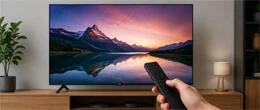 Налаштувати телевізор Xiaomi можна без майстра: підключіть пульт, виберіть мову, додайте Wi-Fi, увійдіть у Google-акаунт і встановіть потрібні додатки. Якщо потрібні звичайні телеканали, окремо запустіть автопошук через антену або кабельне джерело. Перед покупкою в Одесі варто заздалегідь перевірити версію моделі, гарантію та підтримку Google TV, щоб перший запуск пройшов спокійно і без неприємних сюрпризів.
 Якщо ви шукаєте інтернет-магазин телевізорів у Львові і бажаєте купити недорого телевізор зі складу за хорошою ціною від постачальника - рекомендуємо ознайомитися з асортиментом нашого каталогу.
Коротке резюме статті в один клік через ШІ
Телевізор Xiaomi можна налаштувати самостійно: підключіть живлення, прив’яжіть пульт, виберіть мову, додайте Wi-Fi, увійдіть у Google-акаунт і встановіть потрібні застосунки. Якщо ви дивитеся ефірне або кабельне ТБ, окремо запустіть пошук каналів і перевірте джерело сигналу. У Львові та по Україні перед покупкою також варто уточнити версію моделі, гарантію й підтримку потрібних Smart TV-сервісів.
Що перевірити перед першим запуском Xiaomi TV?
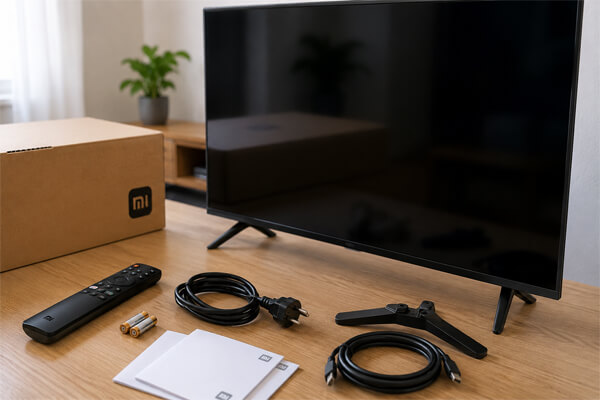
Перед увімкненням підготуйте місце, інтернет, пульт і кабелі. Це проста перевірка, але саме вона найчастіше економить час: телевізор не доведеться пересувати після встановлення, шукати пароль від Wi-Fi або з’ясовувати, чому канали не знаходяться без підключеної антени.
Якщо телевізор щойно доставили, не поспішайте одразу проходити налаштування. Спочатку огляньте екран, перевірте комплектацію, переконайтеся, що підставка або кронштейн встановлені надійно. Для великої діагоналі краще заздалегідь продумати відстань до дивана й місце розетки, інакше зручна картинка на вітрині вдома може виявитися завеликою або незручною для перегляду.
- перевірте екран, корпус, ніжки, пульт і кабель живлення;
- підготуйте пароль від домашньої мережі Wi-Fi;
- вставте батарейки в пульт;
- підключіть антену, кабель провайдера або HDMI-пристрій, якщо вони потрібні;
- уточніть, яка у вас версія Xiaomi TV: глобальна, українська поставка чи китайська версія;
- перевірте, чи є доступ до Google Play, якщо плануєте встановлювати застосунки.
Для покупця в Україні практичніше вибирати глобальну версію Xiaomi TV зі зрозумілою мовою меню, офіційною гарантією та підтримкою звичних сервісів. Китайські версії іноді коштують дешевше, але можуть потребувати додаткових налаштувань мови, магазину застосунків і регіону.
Як пройти первинне налаштування телевізора Xiaomi?
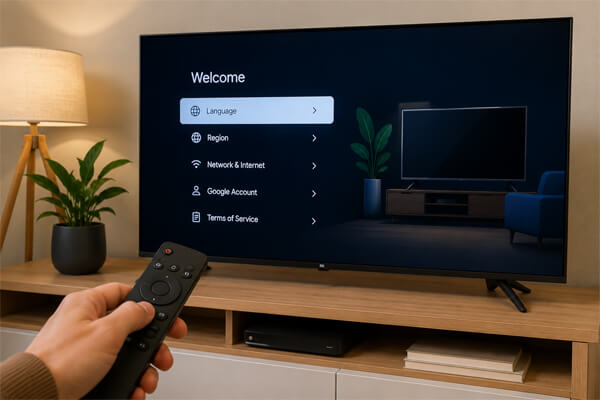
Первинне налаштування Xiaomi TV проходить через екранний майстер: мова, регіон, Wi-Fi, Google-акаунт, оновлення й базові дозволи. Краще пройти ці кроки одразу, тому що від них залежить робота застосунків, голосового пошуку, рекомендацій та оновлень системи.
Як вибрати мову та регіон?
Після першого увімкнення телевізор запропонує вибрати мову інтерфейсу. Встановіть російську або українську, потім виберіть регіон, який відповідає вашому використанню. Цей пункт впливає на рекомендації, доступність частини застосунків і роботу сервісів Google.
Як підключити Xiaomi TV до Wi-Fi?
Виберіть домашню мережу, введіть пароль і дочекайтеся підключення. Якщо телевізор стоїть далеко від роутера, мережа 2.4 ГГц може бути стабільнішою. Якщо роутер поруч і потрібно дивитися відео у високій якості, мережа 5 ГГц зазвичай працює швидше, але гірше проходить крізь стіни.
Чи потрібен Google-акаунт?
Google-акаунт не обов’язковий для перегляду через HDMI або антену, але без нього Smart TV буде обмеженим. Для Google Play, YouTube, встановлення застосунків, синхронізації та голосового пошуку акаунт краще додати під час першого запуску.
Не налаштовуйте всі функції поспіль. Спочатку увімкніть те, чим користуватиметеся щодня: пульт, інтернет, канали, застосунки та зручний головний екран.
Практична порада
Як підключити пульт Xiaomi до телевізора?
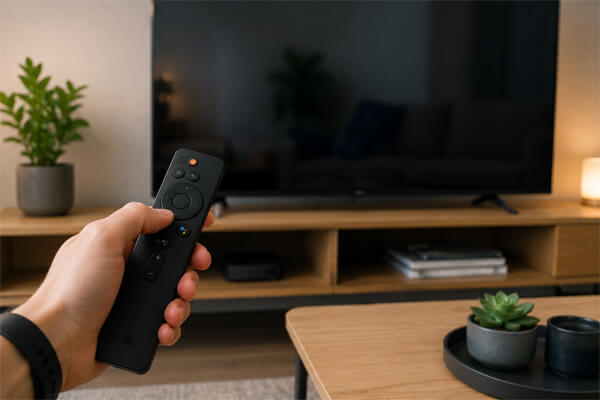
Пульт Xiaomi зазвичай підключається під час першого запуску: вставте батарейки, піднесіть його ближче до екрана й виконайте сполучення за підказкою. Якщо це Bluetooth-пульт із голосовим керуванням, важливо саме прив’язати його до телевізора, а не просто натискати кнопки.
Що робити під час першого сполучення?
Дотримуйтеся інструкції на екрані. На деяких моделях потрібно одночасно затиснути дві кнопки на пульті й зачекати, доки телевізор підтвердить підключення. Під час сполучення тримайте пульт поруч з екраном і не закривайте його рукою.
Чому не працює голосовий пошук?
Голосовий пошук залежить від трьох речей: підключеного Bluetooth-пульта, інтернету й активного Google-акаунта. Якщо звичайні кнопки працюють, а мікрофон ні, перевірте сполучення пульта, дозволи Google Assistant та оновлення системи.
Чи можна використовувати смартфон замість пульта?
Так, смартфон можна використовувати як тимчасовий пульт через застосунок Google TV або Mi Remote. Це зручно, якщо потрібно швидко ввести пароль, знайти застосунок або керувати телевізором, поки звичайний пульт загубився чи розрядився.
Як налаштувати канали на телевізорі Xiaomi?
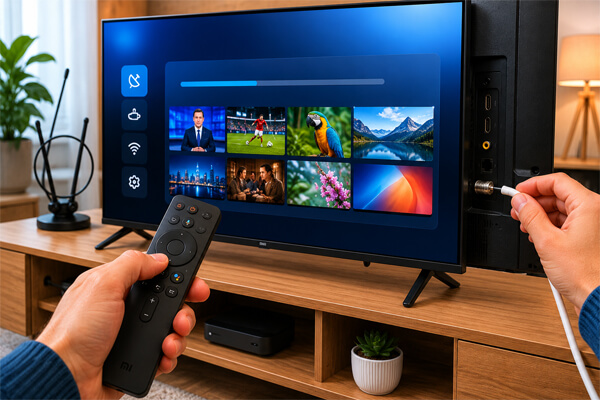
Для налаштування каналів підключіть антену або кабель, виберіть правильне джерело сигналу й запустіть автопошук. Якщо Xiaomi TV не знаходить канали, найчастіше проблема пов’язана не з телевізором, а з кабелем, слабким сигналом або неправильно вибраним типом пошуку.
Як знайти ефірні канали DVB-T2?
Підключіть антену, відкрийте налаштування каналів і виберіть ефірне джерело. Потім запустіть автоматичний пошук. Якщо знайдено мало каналів або сигнал зникає, спробуйте змінити положення антени й повторити сканування.
Як налаштувати кабельне ТБ DVB-C?
Підключіть кабель провайдера й виберіть кабельний тип пошуку. Іноді параметри мережі потрібно уточнювати у провайдера: частоту, модуляцію або ідентифікатор мережі. Якщо таких даних немає, почніть з автоматичного режиму.
Коли канали краще дивитися через застосунки?
Якщо ви користуєтеся Megogo, Sweet.tv, YouTube, Netflix або іншим онлайн-сервісом, звичайний пошук каналів може бути не потрібен. У цьому випадку важливіші стабільний інтернет і правильно встановлений застосунок.
Як встановити застосунки на Xiaomi Google TV?
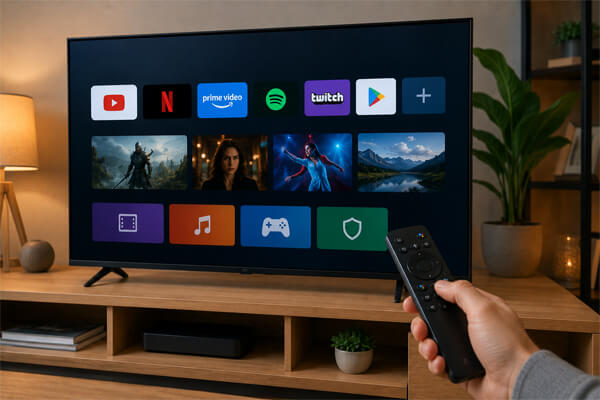
Застосунки на Xiaomi TV безпечніше встановлювати через Google Play. Відкрийте магазин, знайдіть потрібний сервіс, натисніть «Встановити» й увійдіть в акаунт застосунку, якщо це потрібно.
Не варто одразу завантажувати APK-файли з випадкових джерел, якщо застосунок не знаходиться в Google Play. Спочатку перевірте оновлення системи, регіон акаунта й сумісність застосунку з вашою моделлю. Для звичайного користувача офіційний магазин — найзрозуміліший і найбезпечніший шлях.
- відкрийте Google Play на телевізорі;
- знайдіть застосунок за назвою;
- перевірте розробника й опис;
- встановіть застосунок;
- увійдіть в акаунт сервісу;
- закріпіть потрібний застосунок на головному екрані.
Які етапи налаштування можна відкласти?
Не всі параметри потрібно налаштовувати в перший день. Пульт, мову, інтернет та оновлення краще зробити одразу, а сортування каналів, оформлення головного екрана й додаткові застосунки можна спокійно налаштувати пізніше.
| Етап | Що зробити | Чи можна відкласти |
|---|---|---|
| Пульт | Підключити, перевірити кнопки й голосовий пошук | Ні |
| Мова й регіон | Вибрати зрозумілий інтерфейс і коректний регіон | Ні |
| Wi-Fi | Підключити телевізор до домашньої мережі | Краще зробити одразу |
| Google-акаунт | Увійти для Google Play, YouTube і застосунків | Можна, але буде незручно |
| Оновлення | Перевірити свіжу версію системи | Краще не відкладати |
| Канали | Запустити пошук ефірного або кабельного ТБ | Так, якщо дивитеся тільки застосунки |
| Застосунки | Встановити відеосервіси й медіаплеєри | Можна пізніше |
Що робити, якщо Xiaomi TV не налаштовується?
Якщо щось пішло не так, перевірте прості причини: живлення, інтернет, джерело сигналу, батарейки в пульті й оновлення. У більшості випадків проблема вирішується без сервісу, особливо якщо телевізор новий і система запускається нормально.
| Проблема | Можлива причина | Що зробити |
|---|---|---|
| Пульт не підключається | Слабкі батарейки або немає сполучення | Замінити батарейки, піднести пульт ближче, повторити pairing |
| Телевізор не бачить Wi-Fi | Помилка пароля, слабкий сигнал, збій роутера | Перевірити пароль, перезавантажити роутер, вибрати іншу мережу |
| Канали не знаходяться | Не те джерело, поганий кабель, слабка антена | Перевірити підключення й повторити автопошук |
| Застосунки не встановлюються | Немає Google-акаунта, мало пам’яті, стара система | Увійти в акаунт, видалити зайве, перевірити оновлення |
| Меню не російською або українською | Неправильний регіон або китайська версія | Перевірити налаштування мови й походження моделі |
Якщо налаштування викликає сумніви, не змінюйте всі параметри одразу. Виправляйте одну проблему за раз — так легше зрозуміти, що саме допомогло.
Порада з налаштування Smart TV
Що важливо врахувати покупцю Xiaomi TV у Львові?
Якщо ви ще вибираєте телевізор, дивіться не лише на діагональ, ціну й дизайн. Для Львова й України важливі версія пристрою, гарантія, підтримка Google TV, наявність потрібних застосунків і зрозуміле налаштування після доставки.
Під час покупки через інтернет-магазин електроніки Mobile Planet або інший магазин заздалегідь перевірте характеристики моделі й уточніть, чи підходить вона під ваш сценарій. Одному покупцю потрібен великий екран для фільмів, іншому — просте меню для батьків, третьому — зручний Smart TV для YouTube, IPTV та онлайн-кінотеатрів.
- перевірте діагональ під розмір кімнати;
- уточніть, яка операційна система встановлена: Google TV чи Android TV;
- переконайтеся, що модель підтримує потрібні застосунки;
- перевірте наявність офіційної гарантії;
- уточніть, чи є DVB-T2/DVB-C, якщо потрібні звичайні канали;
- заздалегідь вирішіть, чи потрібен кронштейн, HDMI-кабель або допомога з установленням.
Такий підхід особливо корисний, якщо телевізор купують не для себе, а для сім’ї, офісу, орендної квартири або літніх батьків. Чим простіший сценарій використання, тим менше питань з’явиться після доставки.
Як швидко налаштувати Xiaomi TV: фінальний алгоритм
Найзручніший порядок дій — рухатися від базових функцій до додаткових. Спочатку переконайтеся, що телевізор, пульт та інтернет працюють коректно, а вже потім налаштовуйте застосунки, канали й головний екран.
- Встановіть телевізор і підключіть живлення.
- Вставте батарейки в пульт і виконайте сполучення.
- Виберіть мову й регіон.
- Підключіть Xiaomi TV до Wi-Fi.
- Увійдіть у Google-акаунт.
- Перевірте оновлення системи.
- Налаштуйте ефірні або кабельні канали, якщо вони потрібні.
- Встановіть YouTube, Megogo, Sweet.tv, Netflix або інші застосунки.
- Перевірте звук, зображення, HDMI й голосовий пошук.
- Залиште на головному екрані тільки потрібні застосунки.
FAQ
Чи можна налаштувати телевізор Xiaomi без майстра?
Так, якщо телевізор справний, є інтернет і пульт нормально підключається. Майстер може знадобитися під час настінного монтажу, проблем із кабельним сигналом або якщо у вас нестандартна версія телевізора.
Чи потрібен Google-акаунт для Xiaomi TV?
Для перегляду через HDMI або антену він не обов’язковий. Але для Google Play, YouTube, встановлення застосунків і голосового пошуку акаунт краще додати одразу.
Чому Xiaomi TV не знаходить канали?
Найчастіше вибране неправильне джерело сигналу або погано підключена антена. Також варто перевірити, який тип телебачення ви використовуєте: ефірне DVB-T2, кабельне DVB-C або IPTV через застосунок.
Як підключити пульт Xiaomi до телевізора?
Вставте батарейки, піднесіть пульт ближче до екрана й виконайте сполучення за підказкою. Якщо пульт не реагує, замініть батарейки й повторіть підключення після перезавантаження телевізора.
Чи можна встановити Megogo, Sweet.tv або Netflix на Xiaomi TV?
Так, якщо застосунок доступний для вашої моделі й регіону в Google Play. Знайдіть сервіс у магазині застосунків, встановіть його й увійдіть у свій акаунт.
Що робити, якщо застосунки не завантажуються?
Перевірте інтернет, вхід у Google-акаунт, вільну пам’ять та оновлення системи. Якщо проблема зберігається, перезавантажте телевізор і спробуйте встановити застосунок ще раз.
Чим Google TV відрізняється від Android TV?
Google TV — новіша оболонка на базі Android з акцентом на рекомендації, профілі та персональний головний екран. Android TV частіше виглядає простіше й більше схожий на класичне меню застосунків.
Що краще перевірити перед покупкою Xiaomi TV у Львові?
Уточніть діагональ, версію моделі, гарантію, операційну систему, підтримку потрібних застосунків і наявність DVB-T2/DVB-C. Це допоможе вибрати телевізор, який буде зручно налаштувати й використовувати одразу після доставки.
Висновок
Налаштування телевізора Xiaomi не потребує спеціальних знань, якщо йти зрозумілим маршрутом: пульт, мова, Wi-Fi, Google-акаунт, оновлення, канали й застосунки. А якщо ви тільки вибираєте Xiaomi TV у Львові або замовляєте онлайн в Україні, заздалегідь перевірте версію моделі, гарантію й потрібні Smart TV-функції — так покупка буде спокійнішою, а перший запуск мине без зайвих сюрпризів.
Відповіді на популярні запитання
Так, у більшості випадків це можна зробити самостійно. Достатньо підключити живлення, зв'язати пульт, вибрати мову, налаштувати Wi-Fi, увійти в Google-акаунт та встановити потрібні додатки. Майстер може знадобитися лише при складному монтажі, проблемах з кабельним сигналом або нестандартній версії телевізора.
Спочатку виберіть мову та регіон, потім підключіть телевізор до Wi-Fi та увійдіть у Google-акаунт. Після цього варто перевірити оновлення системи, налаштувати канали та додати додатки, якими ви будете користуватися найчастіше.
Для перегляду через антену, кабель або HDMI Google-акаунт не є обов'язковим. Але без нього буде незручно користуватися Smart TV: не вдасться нормально встановлювати додатки з Google Play, синхронізувати сервіси та використовувати частину функцій Google TV.
Частіше за все причина полягає в неправильному джерелі сигналу, слабкій антени, пошкодженому кабелі або невірному типі пошуку. Перевірте, що ви вибрали підходящий режим: ефірне ТБ, кабельне ТБ або інше джерело, а потім запустіть автопошук заново.
Вставте батарейки, піднесіть пульт ближче до екрану та дотримуйтесь підказок на телевізорі. Якщо пульт не підключається, замініть батарейки, перезавантажте телевізор і повторіть сполучення.
Так, смартфон можна використовувати як тимчасовий пульт через додаток Google TV або Mi Remote. Це зручно, якщо пульт загубився, розрядився або потрібно швидко ввести текст під час пошуку додатків.
Відкрийте Google Play на телевізорі, знайдіть потрібний додаток за назвою та натисніть «Встановити». Після встановлення увійдіть у акаунт сервісу, якщо він потрібен для перегляду.
Перевірте підключення до інтернету, вхід у Google-акаунт, вільну пам'ять та наявність оновлень системи. Іноді допомагає звичайне перезавантаження телевізора та повторна установка додатка через Google Play.
Google TV — більш нова оболонка на базі Android, де більше уваги приділено рекомендаціям, профілям та зручному головному екрану. Android TV зазвичай простіший за структурою і більше схожий на класичне меню додатків.
Слід уточнити версію телевізора, наявність гарантії, підтримку Google TV, потрібних додатків та стандартів DVB-T2/DVB-C, якщо ви плануєте дивитися звичайні канали. Також заздалегідь подумайте про діагональ, місце встановлення та необхідність додаткових аксесуарів.

Купити телевізор
Купуйте телевізор у Львові за вигідною ціною від постачальника брендів: Samsung, LG, Philips, Sony, Xiaomi, Kivi, Hisense