Как настроить телевизор Xiaomi после покупки: быстрый гид
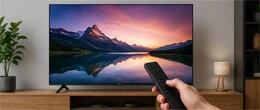 Настроить телевизор Xiaomi можно без мастера: подключите пульт, выберите язык, добавьте Wi-Fi, войдите в Google-аккаунт и установите нужные приложения. Если нужны обычные телеканалы, отдельно запустите автопоиск через антенну или кабельный источник. Перед покупкой в Одессе стоит заранее проверить версию модели, гарантию и поддержку Google TV, чтобы первый запуск прошел спокойно и без неприятных сюрпризов.
 Если вы ищете интернет-магазин телевизоров в Одессе и желаете купить недорого телевизор со склада по хорошей цене от поставщика - рекомендуем ознакомиться с ассортиментом нашего каталога.
Краткое резюме статьи в один клик через ИИ
Телевизор Xiaomi можно настроить самостоятельно: подключите питание, свяжите пульт, выберите язык, добавьте Wi-Fi, войдите в Google-аккаунт и установите нужные приложения. Если вы смотрите эфирное или кабельное ТВ, отдельно запустите поиск каналов и проверьте источник сигнала. В Одессе и по Украине перед покупкой также стоит уточнить версию модели, гарантию и поддержку нужных Smart TV-сервисов.
Что проверить перед первым запуском Xiaomi TV?
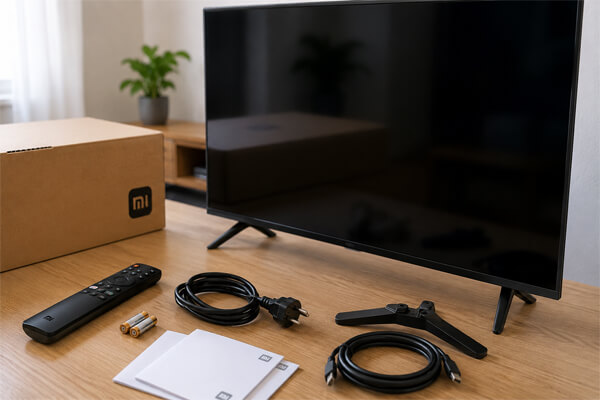
Перед включением подготовьте место, интернет, пульт и кабели. Это простая проверка, но именно она чаще всего экономит время: телевизор не придется двигать после установки, искать пароль от Wi-Fi или разбираться, почему каналы не находятся без подключенной антенны.
Если телевизор только доставили, не спешите сразу проходить настройку. Сначала осмотрите экран, проверьте комплектацию, убедитесь, что подставка или кронштейн установлены надежно. Для большой диагонали лучше заранее продумать расстояние до дивана и место розетки, иначе удобная картинка на витрине дома может оказаться слишком крупной или неудобной для просмотра.
- проверьте экран, корпус, ножки, пульт и кабель питания;
- подготовьте пароль от домашней сети Wi-Fi;
- вставьте батарейки в пульт;
- подключите антенну, кабель провайдера или HDMI-устройство, если они нужны;
- уточните, какая у вас версия Xiaomi TV: глобальная, украинская поставка или китайская версия;
- проверьте, есть ли доступ к Google Play, если планируете ставить приложения.
Для покупателя в Украине практичнее выбирать глобальную версию Xiaomi TV с понятным языком меню, официальной гарантией и поддержкой привычных сервисов. Китайские версии иногда стоят дешевле, но могут потребовать дополнительных настроек языка, магазина приложений и региона.
Как пройти первичную настройку телевизора Xiaomi?
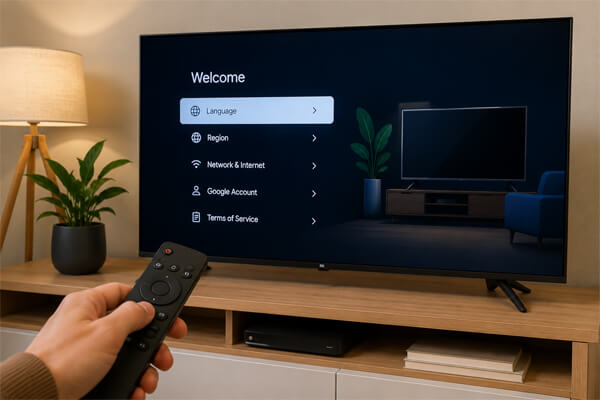
Первичная настройка Xiaomi TV проходит через экранный мастер: язык, регион, Wi-Fi, Google-аккаунт, обновления и базовые разрешения. Лучше пройти эти шаги сразу, потому что от них зависит работа приложений, голосового поиска, рекомендаций и обновлений системы.
Как выбрать язык и регион?
После первого включения телевизор предложит выбрать язык интерфейса. Установите русский или украинский, затем выберите регион, который соответствует вашему использованию. Этот пункт влияет на рекомендации, доступность части приложений и работу сервисов Google.
Как подключить Xiaomi TV к Wi-Fi?
Выберите домашнюю сеть, введите пароль и дождитесь подключения. Если телевизор стоит далеко от роутера, сеть 2.4 ГГц может быть стабильнее. Если роутер рядом и нужно смотреть видео в высоком качестве, сеть 5 ГГц обычно работает быстрее, но хуже проходит через стены.
Нужен ли Google-аккаунт?
Google-аккаунт не обязателен для просмотра через HDMI или антенну, но без него Smart TV будет ограничен. Для Google Play, YouTube, установки приложений, синхронизации и голосового поиска аккаунт лучше добавить при первом запуске.
Не настраивайте все функции подряд. Сначала включите то, чем будете пользоваться каждый день: пульт, интернет, каналы, приложения и удобный главный экран.
Практический совет
Как подключить пульт Xiaomi к телевизору?
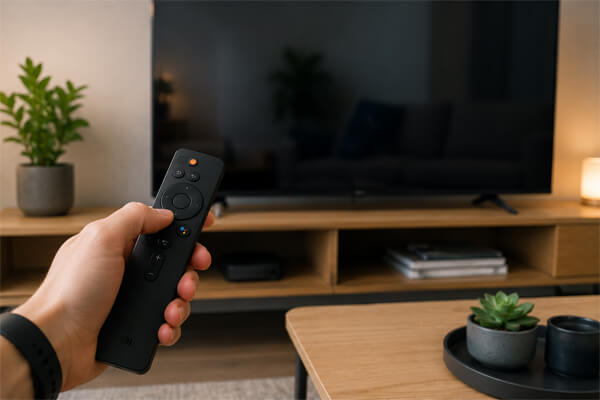
Пульт Xiaomi обычно подключается во время первого запуска: вставьте батарейки, поднесите его ближе к экрану и выполните сопряжение по подсказке. Если это Bluetooth-пульт с голосовым управлением, важно именно связать его с телевизором, а не просто нажимать кнопки.
Что делать при первом сопряжении?
Следуйте инструкции на экране. На некоторых моделях нужно одновременно зажать две кнопки на пульте и подождать, пока телевизор подтвердит подключение. Во время сопряжения держите пульт рядом с экраном и не закрывайте его рукой.
Почему не работает голосовой поиск?
Голосовой поиск зависит от трех вещей: подключенного Bluetooth-пульта, интернета и активного Google-аккаунта. Если обычные кнопки работают, а микрофон нет, проверьте сопряжение пульта, разрешения Google Assistant и обновления системы.
Можно ли использовать смартфон вместо пульта?
Да, смартфон можно использовать как временный пульт через приложение Google TV или Mi Remote. Это удобно, если нужно быстро ввести пароль, найти приложение или управлять телевизором, пока обычный пульт потерялся или разрядился.
Как настроить каналы на телевизоре Xiaomi?
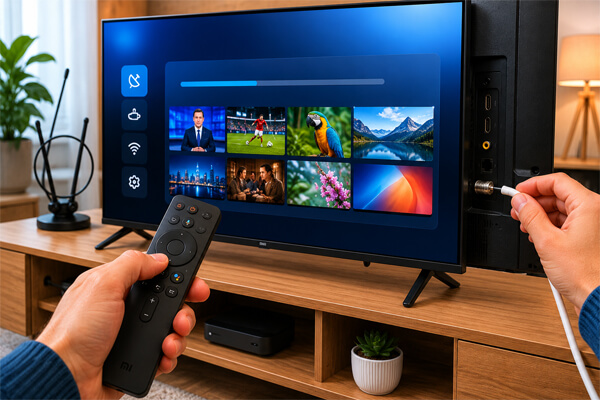
Для настройки каналов подключите антенну или кабель, выберите правильный источник сигнала и запустите автопоиск. Если Xiaomi TV не находит каналы, чаще всего проблема связана не с телевизором, а с кабелем, слабым сигналом или неверно выбранным типом поиска.
Как найти эфирные каналы DVB-T2?
Подключите антенну, откройте настройки каналов и выберите эфирный источник. Затем запустите автоматический поиск. Если найдено мало каналов или сигнал пропадает, попробуйте изменить положение антенны и повторить сканирование.
Как настроить кабельное ТВ DVB-C?
Подключите кабель провайдера и выберите кабельный тип поиска. Иногда параметры сети нужно уточнять у провайдера: частоту, модуляцию или идентификатор сети. Если таких данных нет, начните с автоматического режима.
Когда каналы лучше смотреть через приложения?
Если вы пользуетесь Megogo, Sweet.tv, YouTube, Netflix или другим онлайн-сервисом, обычный поиск каналов может быть не нужен. В этом случае важнее стабильный интернет и правильно установленное приложение.
Как установить приложения на Xiaomi Google TV?
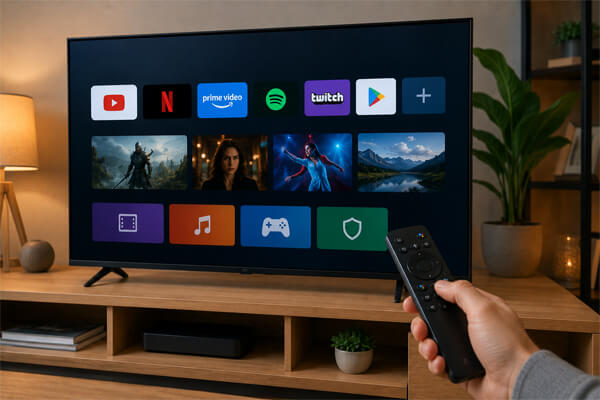
Приложения на Xiaomi TV безопаснее устанавливать через Google Play. Откройте магазин, найдите нужный сервис, нажмите «Установить» и войдите в аккаунт приложения, если это требуется.
Не стоит сразу скачивать APK-файлы из случайных источников, если приложение не находится в Google Play. Сначала проверьте обновления системы, регион аккаунта и совместимость приложения с вашей моделью. Для обычного пользователя официальный магазин — самый понятный и безопасный путь.
- откройте Google Play на телевизоре;
- найдите приложение по названию;
- проверьте разработчика и описание;
- установите приложение;
- войдите в аккаунт сервиса;
- закрепите нужное приложение на главном экране.
Какие этапы настройки можно отложить?
Не все параметры нужно настраивать в первый день. Пульт, язык, интернет и обновления лучше сделать сразу, а сортировку каналов, оформление главного экрана и дополнительные приложения можно спокойно настроить позже.
| Этап | Что сделать | Можно ли отложить |
|---|---|---|
| Пульт | Подключить, проверить кнопки и голосовой поиск | Нет |
| Язык и регион | Выбрать понятный интерфейс и корректный регион | Нет |
| Wi-Fi | Подключить телевизор к домашней сети | Лучше сделать сразу |
| Google-аккаунт | Войти для Google Play, YouTube и приложений | Можно, но будет неудобно |
| Обновления | Проверить свежую версию системы | Лучше не откладывать |
| Каналы | Запустить поиск эфирного или кабельного ТВ | Да, если смотрите только приложения |
| Приложения | Установить видеосервисы и медиаплееры | Можно позже |
Что делать, если Xiaomi TV не настраивается?
Если что-то пошло не так, проверьте простые причины: питание, интернет, источник сигнала, батарейки в пульте и обновления. В большинстве случаев проблема решается без сервиса, особенно если телевизор новый и система запускается нормально.
| Проблема | Возможная причина | Что сделать |
|---|---|---|
| Пульт не подключается | Слабые батарейки или нет сопряжения | Заменить батарейки, поднести пульт ближе, повторить pairing |
| Телевизор не видит Wi-Fi | Ошибка пароля, слабый сигнал, сбой роутера | Проверить пароль, перезагрузить роутер, выбрать другую сеть |
| Каналы не находятся | Не тот источник, плохой кабель, слабая антенна | Проверить подключение и повторить автопоиск |
| Приложения не устанавливаются | Нет Google-аккаунта, мало памяти, старая система | Войти в аккаунт, удалить лишнее, проверить обновления |
| Меню не на русском или украинском | Неверный регион или китайская версия | Проверить настройки языка и происхождение модели |
Если настройка вызывает сомнения, не меняйте все параметры сразу. Исправляйте одну проблему за раз — так легче понять, что именно помогло.
Совет по настройке Smart TV
Что важно учесть покупателю Xiaomi TV в Одессе?
Если вы еще выбираете телевизор, смотрите не только на диагональ, цену и дизайн. Для Одессы и Украины важны версия устройства, гарантия, поддержка Google TV, наличие нужных приложений и понятная настройка после доставки.
При покупке через интернет-магазин электроники Mobile Planet или другой магазин заранее проверьте характеристики модели и уточните, подходит ли она под ваш сценарий. Одному покупателю нужен большой экран для фильмов, другому — простое меню для родителей, третьему — удобный Smart TV для YouTube, IPTV и онлайн-кинотеатров.
- проверьте диагональ под размер комнаты;
- уточните, какая операционная система установлена: Google TV или Android TV;
- убедитесь, что модель поддерживает нужные приложения;
- проверьте наличие официальной гарантии;
- уточните, есть ли DVB-T2/DVB-C, если нужны обычные каналы;
- заранее решите, нужен ли кронштейн, HDMI-кабель или помощь с установкой.
Такой подход особенно полезен, если телевизор покупается не для себя, а для семьи, офиса, арендной квартиры или пожилых родителей. Чем проще сценарий использования, тем меньше вопросов появится после доставки.
Как быстро настроить Xiaomi TV: финальный алгоритм
Самый удобный порядок действий — двигаться от базовых функций к дополнительным. Сначала убедитесь, что телевизор, пульт и интернет работают корректно, а уже потом настраивайте приложения, каналы и главный экран.
- Установите телевизор и подключите питание.
- Вставьте батарейки в пульт и выполните сопряжение.
- Выберите язык и регион.
- Подключите Xiaomi TV к Wi-Fi.
- Войдите в Google-аккаунт.
- Проверьте обновления системы.
- Настройте эфирные или кабельные каналы, если они нужны.
- Установите YouTube, Megogo, Sweet.tv, Netflix или другие приложения.
- Проверьте звук, изображение, HDMI и голосовой поиск.
- Оставьте на главном экране только нужные приложения.
FAQ
Можно ли настроить телевизор Xiaomi без мастера?
Да, если телевизор исправен, есть интернет и пульт нормально подключается. Мастер может понадобиться при настенном монтаже, проблемах с кабельным сигналом или если у вас нестандартная версия телевизора.
Нужен ли Google-аккаунт для Xiaomi TV?
Для просмотра через HDMI или антенну он не обязателен. Но для Google Play, YouTube, установки приложений и голосового поиска аккаунт лучше добавить сразу.
Почему Xiaomi TV не находит каналы?
Чаще всего выбран неправильный источник сигнала или плохо подключена антенна. Также стоит проверить, какой тип телевидения вы используете: эфирное DVB-T2, кабельное DVB-C или IPTV через приложение.
Как подключить пульт Xiaomi к телевизору?
Вставьте батарейки, поднесите пульт ближе к экрану и выполните сопряжение по подсказке. Если пульт не реагирует, замените батарейки и повторите подключение после перезагрузки телевизора.
Можно ли установить Megogo, Sweet.tv или Netflix на Xiaomi TV?
Да, если приложение доступно для вашей модели и региона в Google Play. Найдите сервис в магазине приложений, установите его и войдите в свой аккаунт.
Что делать, если приложения не скачиваются?
Проверьте интернет, вход в Google-аккаунт, свободную память и обновления системы. Если проблема сохраняется, перезагрузите телевизор и попробуйте установить приложение еще раз.
Чем Google TV отличается от Android TV?
Google TV — более новая оболочка на базе Android с акцентом на рекомендации, профили и персональный главный экран. Android TV чаще выглядит проще и больше похож на классическое меню приложений.
Что лучше проверить перед покупкой Xiaomi TV в Одессе?
Уточните диагональ, версию модели, гарантию, операционную систему, поддержку нужных приложений и наличие DVB-T2/DVB-C. Это поможет выбрать телевизор, который будет удобно настроить и использовать сразу после доставки.
Вывод
Настройка телевизора Xiaomi не требует специальных знаний, если идти по понятному маршруту: пульт, язык, Wi-Fi, Google-аккаунт, обновления, каналы и приложения. А если вы только выбираете Xiaomi TV в Одессе или заказываете онлайн в Украине, заранее проверьте версию модели, гарантию и нужные Smart TV-функции — так покупка будет спокойнее, а первый запуск пройдет без лишних сюрпризов.
Ответы на популярные вопросы
Да, в большинстве случаев это можно сделать самостоятельно. Достаточно подключить питание, связать пульт, выбрать язык, настроить Wi-Fi, войти в Google-аккаунт и установить нужные приложения. Мастер может понадобиться только при сложном монтаже, проблемах с кабельным сигналом или нестандартной версии телевизора.
Сначала выберите язык и регион, затем подключите телевизор к Wi-Fi и войдите в Google-аккаунт. После этого стоит проверить обновления системы, настроить каналы и добавить приложения, которыми вы будете пользоваться чаще всего.
Для просмотра через антенну, кабель или HDMI Google-аккаунт не обязателен. Но без него будет неудобно пользоваться Smart TV: не получится нормально устанавливать приложения из Google Play, синхронизировать сервисы и использовать часть функций Google TV.
Чаще всего причина в неправильном источнике сигнала, слабой антенне, поврежденном кабеле или неверном типе поиска. Проверьте, что вы выбрали подходящий режим: эфирное ТВ, кабельное ТВ или другой источник, а затем запустите автопоиск заново.
Вставьте батарейки, поднесите пульт ближе к экрану и следуйте подсказкам на телевизоре. Если пульт не подключается, замените батарейки, перезагрузите телевизор и повторите сопряжение.
Да, смартфон можно использовать как временный пульт через приложение Google TV или Mi Remote. Это удобно, если пульт потерялся, разрядился или нужно быстро ввести текст при поиске приложений.
Откройте Google Play на телевизоре, найдите нужное приложение по названию и нажмите «Установить». После установки войдите в аккаунт сервиса, если он требуется для просмотра.
Проверьте подключение к интернету, вход в Google-аккаунт, свободную память и наличие обновлений системы. Иногда помогает обычная перезагрузка телевизора и повторная установка приложения через Google Play.
Google TV — более новая оболочка на базе Android, где больше внимания уделено рекомендациям, профилям и удобному главному экрану. Android TV обычно проще по структуре и больше похож на классическое меню приложений.
Стоит уточнить версию телевизора, наличие гарантии, поддержку Google TV, нужных приложений и стандартов DVB-T2/DVB-C, если вы планируете смотреть обычные каналы. Также заранее подумайте о диагонали, месте установки и необходимости дополнительных аксессуаров.

Купить телевизор
Купите телевизор в Одессе по выгодной цене от поставщика брендов: Samsung, LG, Philips, Sony, Xiaomi, Kivi, Hisense