Як налаштувати телевізор LG після покупки: канали, Smart TV та додатки
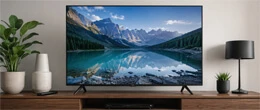 Налаштування телевізора LG починається з підключення до інтернету, вибору регіону, оновлення webOS та пошуку каналів через правильне джерело сигналу: антену, кабель, супутник або IPTV. Після цього варто увійти в LG Account, встановити потрібні додатки через LG Content Store та перевірити зображення, звук і роботу пульта. Якщо телевізор не знаходить канали, не бачить Wi-Fi або не запускає Smart TV, найчастіше проблема не в поломці, а в налаштуваннях мережі, слабкому сигналі, застарілому ПЗ або несумісності додатку з конкретною моделлю.
 Якщо ви шукаєте інтернет-магазин телевізорів у Львові і бажаєте купити недорого телевізор зі складу за хорошою ціною від постачальника - рекомендуємо ознайомитися з асортиментом нашого каталогу.
Коротке резюме статті в один клік через ШІ
Щоб налаштувати телевізор LG, спочатку підключіть його до інтернету, виберіть мову й регіон, перевірте оновлення, запустіть пошук каналів і встановіть потрібні застосунки через LG Content Store. Якщо Smart TV не працює, канали не знаходяться або телевізор не бачить Wi-Fi, найчастіше причина не в поломці, а в неправильному джерелі сигналу, слабкому підключенні, старій версії webOS або невідповідних параметрах. Нижче — практична інструкція для покупця, який хоче швидко підготувати телевізор до перегляду вдома, зокрема після покупки в інтернет-магазині електроніки MobilePlanet.
Що підготувати перед першим налаштуванням LG?
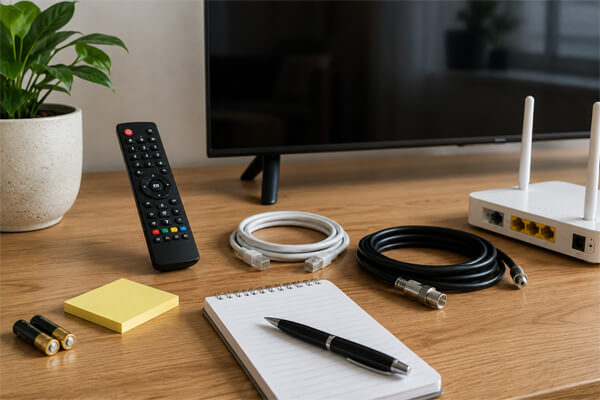
Перед увімкненням телевізора варто заздалегідь зібрати все, що може знадобитися для налаштування: пульт, пароль від Wi-Fi, кабель або антену, дані провайдера і трохи вільного часу. Це проста підготовка, але саме вона найчастіше рятує від зайвих помилок.
Перевірте перед початком:
- пульт LG або Magic Remote з робочими батарейками;
- пароль від домашньої Wi-Fi-мережі;
- підключений антенний, кабельний або супутниковий кабель;
- доступ до роутера, якщо плануєте підключення через LAN-кабель;
- дані провайдера для кабельного ТВ або IPTV, якщо вони є;
- модель телевізора і рік випуску, якщо може знадобитися консультація.
Якщо телевізор куплений не новим або раніше вже був налаштований під іншого користувача, можна розглянути скидання до заводських налаштувань. Але робіть це усвідомлено: після скидання доведеться заново підключати інтернет, шукати канали, входити в LG Account і встановлювати застосунки.
Як підключити LG Smart TV до інтернету?
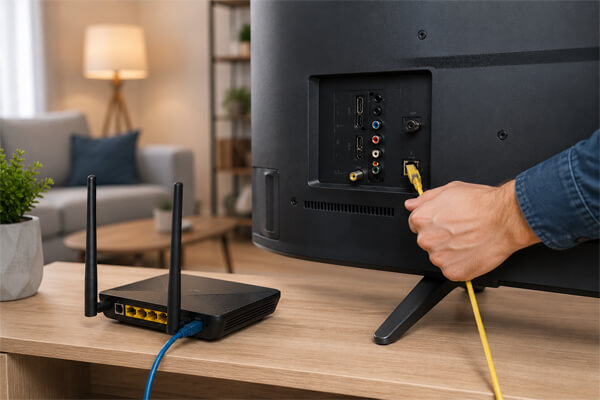
LG Smart TV підключається до інтернету через Wi-Fi або LAN-кабель. Для онлайн-кінотеатрів, IPTV, YouTube і відео у високій якості важлива не лише швидкість, а й стабільність з’єднання.
Коли вибрати Wi-Fi?
Wi-Fi зручний, якщо телевізор стоїть недалеко від роутера і сигнал у кімнаті стабільний. Відкрийте налаштування мережі, виберіть домашню мережу, введіть пароль і дочекайтеся підключення.
Якщо роутер підтримує діапазон 5 ГГц, краще використовувати його для Smart TV: він часто забезпечує стабільнішу передачу відео, особливо в багатоквартирних будинках Львова, де навколо багато сусідніх мереж.
Коли краще підключити кабель?
LAN-кабель варто вибрати, якщо телевізор стоїть далеко від роутера, відео зависає, застосунки довго відкриваються або якість зображення постійно падає. Кабельне підключення зазвичай надійніше, ніж Wi-Fi, особливо для 4K-відео та IPTV.
Підключіть кабель до телевізора й роутера, потім відкрийте мережеві налаштування. У більшості випадків LG отримує параметри автоматично, без ручного введення.
Що перевірити, якщо телевізор не бачить мережу?
Почніть із простого: перезавантажте роутер і телевізор, перевірте пароль, відстань до роутера та наявність інтернету на інших пристроях. Якщо інші пристрої працюють, а телевізор LG не підключається, варто перевірити оновлення ПО і мережеві налаштування.
Як налаштувати канали на телевізорі LG?
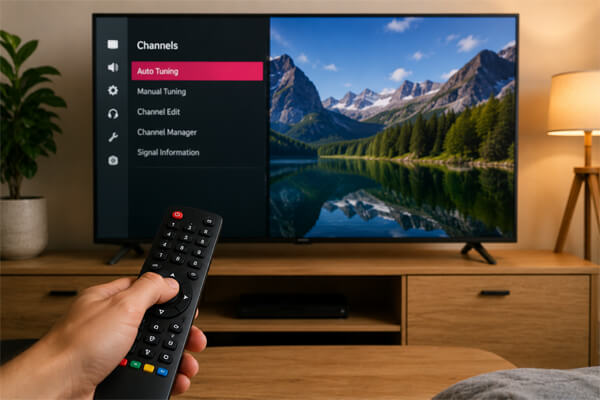
Щоб налаштувати канали на LG, потрібно правильно вибрати джерело сигналу: антена, кабель, супутник або IPTV. Після цього можна запускати автопошук, а за потреби — ручне налаштування за параметрами провайдера.
Ефірні канали через антену
Якщо використовується кімнатна або зовнішня антена, виберіть пошук ефірних цифрових каналів. Важливо, щоб антена була справною, правильно підключеною і перебувала в зоні впевненого прийому сигналу.
Якщо телевізор LG не знаходить канали, спочатку перевірте кабель і джерело сигналу. Частою помилкою є ситуація, коли в меню вибрано «кабель», хоча до телевізора підключена звичайна антена.
Кабельні канали від провайдера
Для кабельного телебачення виберіть джерело «кабель» і запустіть автопошук. Якщо провайдер надав частоти або додаткові параметри, їх можна використати для ручного налаштування.
Якщо після автопошуку бракує частини каналів, проблема може бути в параметрах мережі, якості кабелю або налаштуваннях провайдера. У такій ситуації краще не змінювати всі пункти поспіль, а уточнити дані в оператора.
IPTV і застосунки для перегляду ТВ
IPTV працює не через звичайний пошук каналів, а через інтернет і застосунок провайдера або онлайн-сервісу. Тому для IPTV важливі стабільне підключення, коректна авторизація і сумісність застосунку з моделлю телевізора LG.
| Завдання | Де шукати в меню | Що перевірити | Що робити при проблемі |
|---|---|---|---|
| Підключити інтернет | Налаштування мережі | Wi-Fi, пароль, роутер, LAN-кабель | Перезавантажити роутер, перевірити пароль, спробувати кабель |
| Знайти канали | Розділ каналів, автопошук | Джерело сигналу, антену, кабель, параметри провайдера | Вибрати правильний тип сигналу і повторити пошук |
| Встановити застосунки | LG Content Store | LG Account, регіон, пам’ять, оновлення ПО | Оновити систему, перевірити доступність застосунку для моделі |
| Налаштувати Smart TV | Головне меню webOS | Інтернет, угоди, версію ПО | Прийняти угоди, перевірити мережу й оновлення |
| Підключити IPTV | Застосунок провайдера або сервіс | Логін, пароль, інтернет, сумісність застосунку | Уточнити дані в провайдера або викликати майстра |
Як встановити застосунки на LG Smart TV?
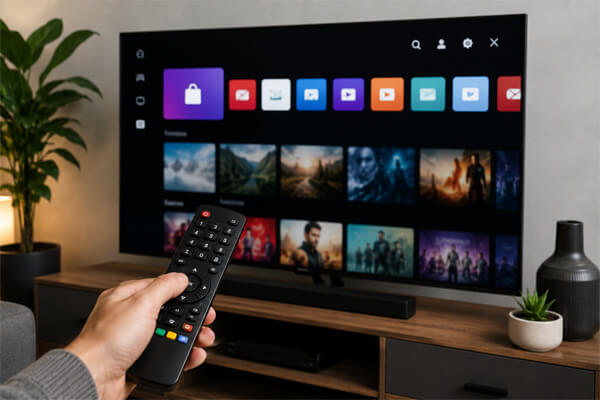
Застосунки на LG Smart TV краще встановлювати через офіційний LG Content Store. Це безпечніше, ніж шукати сторонні файли, і знижує ризик помилок, несумісності або нестабільної роботи.
Де знайти LG Content Store?
Натисніть кнопку Home на пульті й відкрийте магазин застосунків. На різних версіях webOS інтерфейс може відрізнятися, але логіка залишається схожою: відкрити головне меню, знайти застосунок, встановити й запустити.
Для встановлення може знадобитися LG Account і прийняття користувацьких угод. Якщо цей крок пропущено, частина Smart-функцій може не працювати.
Чому потрібного застосунку немає?
Не всі застосунки доступні на всіх моделях LG. Доступність залежить від регіону, року випуску телевізора, версії webOS і політики самого сервісу.
Якщо потрібного застосунку немає в магазині, спочатку перевірте оновлення системи й регіон. Якщо модель стара, інколи простіше використовувати зовнішню Smart-приставку або медіаплеєр, ніж намагатися змусити телевізор працювати з непідтримуваним сервісом.
Менше, але краще.
Dieter Rams
Для Smart TV цей принцип особливо доречний: не встановлюйте все поспіль. Залиште лише ті застосунки, якими справді користуєтеся: онлайн-кінотеатр, YouTube, IPTV-сервіс, медіаплеєр або застосунок вашого провайдера.
Які налаштування зображення і звуку перевірити після запуску?
Після налаштування інтернету, каналів і застосунків варто перевірити картинку та звук. Телевізор уже працюватиме, але правильні режими зроблять перегляд помітно комфортнішим.
Для фільмів частіше підходить м’який режим без надмірної різкості. Для спорту можна вибрати яскравішу картинку, а для ігрової консолі — ігровий режим із мінімальною затримкою.
Зі звуком логіка схожа: перевірте режим звучання, гучність, підключення саундбара, Bluetooth-колонки або HDMI ARC. Якщо хочете керувати кількома пристроями одним пультом, перевірте Simplink або HDMI-CEC.
Які помилки найчастіше заважають налаштуванню телевізора LG?
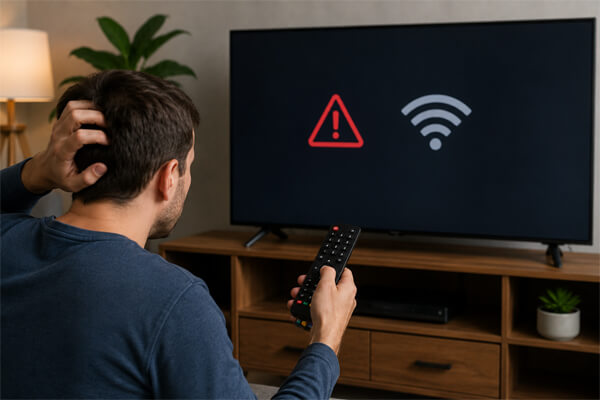
Більшість проблем під час налаштування LG пов’язана не з поломкою, а з неправильним вибором джерела, слабким інтернетом, застарілим ПО або невідповідним застосунком. Тому перевіряти краще по черзі, а не змінювати всі налаштування навмання.
- Вибрано «кабель», хоча підключена антена, або навпаки.
- Антенний кабель вставлений нещільно або пошкоджений.
- Роутер стоїть занадто далеко від телевізора.
- Телевізор підключений до перевантаженої Wi-Fi-мережі.
- Не виконано оновлення програмного забезпечення.
- Не прийнято користувацьку угоду Smart TV.
- Вибрано невідповідний регіон.
- Пам’ять зайнята непотрібними застосунками.
- Стара модель не підтримує потрібний сервіс.
Якщо не знаходяться канали — почніть із кабелю, антени та джерела сигналу. Якщо не запускаються застосунки — перевірте інтернет, оновлення ПО і вхід у LG Account. Якщо проблеми повторюються після всіх перевірок, краще звернутися до спеціаліста.
Коли варто замовити налаштування телевізора LG у Львові?
Замовити налаштування варто, якщо телевізор не знаходить канали, Smart TV не підключається до інтернету, потрібно налаштувати IPTV, застосунки, саундбар або пояснити керування людині, яка не хоче самостійно розбиратися в меню.
Для покупців інтернет-магазину електроніки MobilePlanet такий сценарій особливо зрозумілий: телевізор уже вибраний і доставлений, залишається зробити так, щоб він нормально працював удома. Майстер може підключити пристрій, перевірити сигнал, налаштувати канали, встановити застосунки й показати, як користуватися основними функціями.
Перед заявкою підготуйте кілька даних:
- модель телевізора LG;
- тип підключення: антена, кабель, супутник або IPTV;
- назву інтернет-провайдера, якщо налаштування пов’язане з мережею;
- опис проблеми: немає каналів, не працює Wi-Fi, не відкриваються застосунки;
- район Львова і зручний час візиту.
Гарне налаштування телевізора — це коли користувач не згадує про меню щовечора, а просто вмикає потрібний канал або застосунок.
Порада редакції MobilePlanet
Такий підхід особливо корисний, якщо телевізор купується для батьків, орендованої квартири, офісу, кухні, дитячої кімнати або вітальні, де технікою користуватимуться різні люди.
Як перевірити, що телевізор налаштований правильно?
Налаштування завершене успішно, якщо телевізор стабільно підключається до інтернету, канали знайдені, застосунки запускаються, а зображення і звук підходять для вашої кімнати.
Пройдіться коротким чек-листом:
- Wi-Fi або LAN-підключення працює без постійних розривів.
- Канали знайдені й розташовані в зручному порядку.
- LG Content Store відкривається без помилок.
- Основні застосунки встановлені й запускаються.
- Перевірено оновлення webOS.
- Пульт працює коректно.
- Зображення не надто яскраве й не спотворює кольори.
- Звук комфортний для фільмів, новин і звичайного перегляду.
- Користувач розуміє, де відкрити канали, застосунки й налаштування.
Якщо всі пункти виконані, телевізор готовий до щоденного використання. Якщо один із пунктів постійно викликає проблему, краще усунути її одразу, а не відкладати до моменту, коли Smart TV перестане нормально працювати.
FAQ
Як налаштувати телевізор LG після покупки?
Підключіть телевізор до живлення, виберіть мову й регіон, налаштуйте інтернет, перевірте оновлення і запустіть автопошук каналів. Після цього увійдіть у LG Account і встановіть потрібні застосунки через LG Content Store.
Чому телевізор LG не знаходить канали?
Найчастіше вибрано неправильне джерело сигналу, погано підключений кабель, слабка антена або потрібні параметри провайдера. Спочатку перевірте фізичне підключення, а потім повторіть автопошук.
Чи можна налаштувати LG Smart TV без акаунта?
Звичайні канали можна дивитися без акаунта. Але для встановлення застосунків, роботи магазину і частини Smart-функцій обліковий запис LG може знадобитися.
Чому не встановлюються застосунки на LG Smart TV?
Причина може бути в слабкому інтернеті, старій версії webOS, нестачі пам’яті, невідповідному регіоні або несумісності застосунку з моделлю телевізора. Почніть з оновлення системи і перевірки підключення.
Що краще для Smart TV: Wi-Fi чи кабель?
Wi-Fi зручний, якщо сигнал стабільний і роутер стоїть недалеко. Для IPTV, 4K-відео та онлайн-кінотеатрів надійніший LAN-кабель, бо він менше залежить від перешкод і відстані.
Чи можна налаштувати старий телевізор LG?
Так, але можливості залежать від моделі. У старого телевізора може не бути сучасних Smart-функцій, підтримки потрібних застосунків або вбудованого тюнера, тому інколи потрібна приставка або медіаплеєр.
Коли краще викликати майстра з налаштування телевізора?
Майстер потрібен, якщо телевізор не знаходить канали, не підключається до інтернету, не запускає застосунки або потребує налаштування IPTV. Також це зручно, якщо телевізор купується для людини, якій важливо одразу отримати готовий пристрій без технічних складнощів.
Висновок
Налаштування телевізора LG стає простішим, якщо діяти по порядку: інтернет, канали, застосунки, зображення, звук і перевірка помилок. Із більшістю базових кроків можна впоратися самостійно, але при проблемах із каналами, IPTV, Wi-Fi або Smart TV вигідніше не витрачати час на випадкові спроби. Якщо телевізор куплений для дому у Львові й хочеться одразу отримати готове рішення, налаштування можна довірити спеціалісту MobilePlanet.
Відповіді на популярні запитання
Спочатку підключіть телевізор до інтернету, виберіть мову та регіон, перевірте оновлення webOS і запустіть пошук каналів. Після цього можна увійти в LG Account, встановити потрібні додатки через LG Content Store і налаштувати зображення зі звуком під себе.
Частіше за все причина в неправильно вибраному джерелі сигналу: наприклад, у меню вибрано кабель, а підключена антена. Також варто перевірити сам кабель, якість сигналу, налаштування провайдера та повторити автопошук каналів.
Wi-Fi зручний, якщо роутер стоїть поруч і сигнал стабільний. Але для IPTV, онлайн-кінотеатрів і 4K-відео надійнішим є LAN-кабель: він менше залежить від перешкод, відстані та перевантаженості мережі.
Для звичайного перегляду каналів акаунт не є обов'язковим. Але він може бути потрібен для встановлення додатків, роботи LG Content Store та деяких функцій Smart TV.
Додаток може бути недоступним для вашої країни, моделі телевізора або версії webOS. У такому випадку варто перевірити оновлення, регіональні налаштування та сумісність пристрою, а для старих моделей іноді простіше використовувати Smart-приставку.
Безпечніше використовувати офіційний LG Content Store, оскільки додатки звідти краще сумісні з телевізором і оновлюються коректно. Сторонні файли можуть працювати нестабільно або взагалі не підтримуватися вашою моделлю.
Перевірте швидкість інтернету, перезавантажте телевізор і роутер, видаліть непотрібні додатки та перевірте, чи доступні оновлення webOS. Якщо проблема повторюється, можливо, модель вже не справляється з сучасними сервісами або потрібна більш глибока настройка.
Так, але можливості залежать від конкретної моделі. У старого телевізора може не бути сучасних Smart-функцій, підтримки потрібних додатків або вбудованого цифрового тюнера, тому іноді знадобиться приставка або медіаплеєр.
Майстер потрібен, якщо телевізор не знаходить канали, не підключається до Wi-Fi, не запускає додатки або потрібна настройка IPTV. Це також зручно, якщо телевізор купується для батьків або людини, якій важливо відразу отримати готовий пристрій без клопоту з меню.
Інтернет працює стабільно, канали знайдені і зручно розташовані, додатки відкриваються без помилок, а зображення і звук комфортні для перегляду. Якщо щоразу потрібно знову щось шукати або виправляти, налаштування краще перевірити повторно.

Купити телевізор
Купуйте телевізор у Львові за вигідною ціною від постачальника брендів: Samsung, LG, Philips, Sony, Xiaomi, Kivi, Hisense