Как настроить телевизор LG после покупки: каналы, Smart TV и приложения
 Настройка телевизора LG начинается с подключения к интернету, выбора региона, обновления webOS и поиска каналов через правильный источник сигнала: антенну, кабель, спутник или IPTV. После этого стоит войти в LG Account, установить нужные приложения через LG Content Store и проверить изображение, звук и работу пульта. Если телевизор не находит каналы, не видит Wi-Fi или не запускает Smart TV, чаще всего проблема не в поломке, а в настройках сети, слабом сигнале, устаревшем ПО или несовместимости приложения с конкретной моделью.
 Если вы ищете интернет-магазин телевизоров в Одессе и желаете купить недорого телевизор со склада по хорошей цене от поставщика - рекомендуем ознакомиться с ассортиментом нашего каталога.
Краткое резюме статьи в один клик через ИИ

Чтобы настроить телевизор LG, сначала подключите его к интернету, выберите язык и регион, проверьте обновления, запустите поиск каналов и установите нужные приложения через LG Content Store. Если Smart TV не работает, каналы не находятся или телевизор не видит Wi-Fi, чаще всего причина не в поломке, а в неверном источнике сигнала, слабом подключении, старой версии webOS или неподходящих параметрах. Ниже — практичная инструкция для покупателя, который хочет быстро подготовить телевизор к просмотру дома, в том числе после покупки в интернет-магазине электроники MobilePlanet.
Что подготовить перед первой настройкой LG?
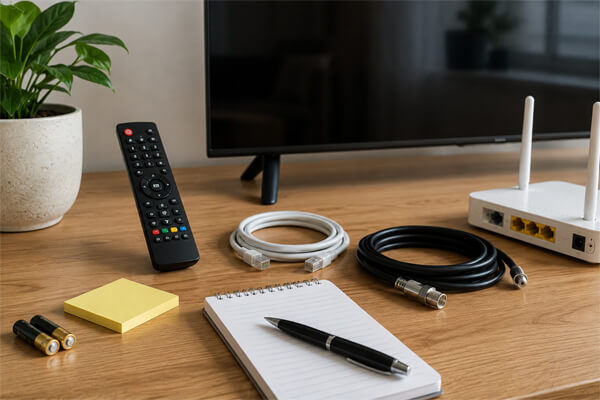
Перед включением телевизора стоит заранее собрать всё, что понадобится для настройки: пульт, пароль от Wi-Fi, кабель или антенну, данные провайдера и немного свободного времени. Это простая подготовка, но именно она чаще всего спасает от лишних ошибок.
Проверьте перед началом:
- пульт LG или Magic Remote с рабочими батарейками;
- пароль от домашней Wi-Fi-сети;
- подключенный антенный, кабельный или спутниковый провод;
- доступ к роутеру, если планируете подключение через LAN-кабель;
- данные провайдера для кабельного ТВ или IPTV, если они есть;
- модель телевизора и год выпуска, если может понадобиться консультация.
Если телевизор куплен не новым или раньше уже был настроен под другого пользователя, можно рассмотреть сброс до заводских настроек. Но делайте это осознанно: после сброса придется заново подключать интернет, искать каналы, входить в LG Account и устанавливать приложения.
Как подключить LG Smart TV к интернету?
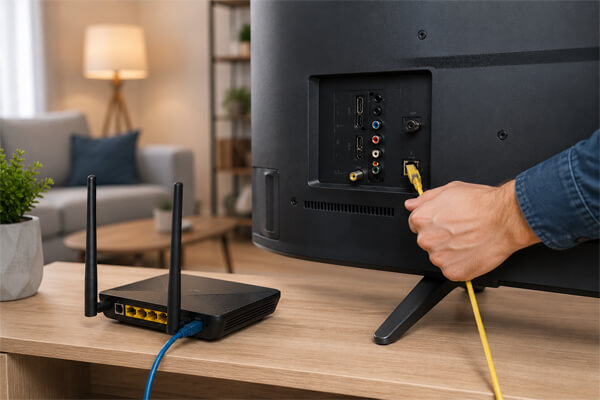
LG Smart TV подключается к интернету через Wi-Fi или LAN-кабель. Для онлайн-кинотеатров, IPTV, YouTube и видео в высоком качестве важна не только скорость, но и стабильность соединения.
Когда выбрать Wi-Fi?
Wi-Fi удобен, если телевизор стоит недалеко от роутера и сигнал в комнате стабильный. Откройте настройки сети, выберите домашнюю сеть, введите пароль и дождитесь подключения.
Если роутер поддерживает диапазон 5 ГГц, лучше использовать его для Smart TV: он часто дает более стабильную передачу видео, особенно в многоквартирных домах Одессы, где вокруг много соседних сетей.
Когда лучше подключить кабель?
LAN-кабель стоит выбрать, если телевизор стоит далеко от роутера, видео зависает, приложения долго открываются или качество изображения постоянно падает. Кабельное подключение обычно надежнее, чем Wi-Fi, особенно для 4K-видео и IPTV.
Подключите кабель к телевизору и роутеру, затем откройте сетевые настройки. В большинстве случаев LG получает параметры автоматически, без ручного ввода.
Что проверить, если телевизор не видит сеть?
Начните с простого: перезагрузите роутер и телевизор, проверьте пароль, расстояние до роутера и наличие интернета на других устройствах. Если остальные устройства работают, а телевизор LG не подключается, стоит проверить обновление ПО и настройки сети.
Как настроить каналы на телевизоре LG?
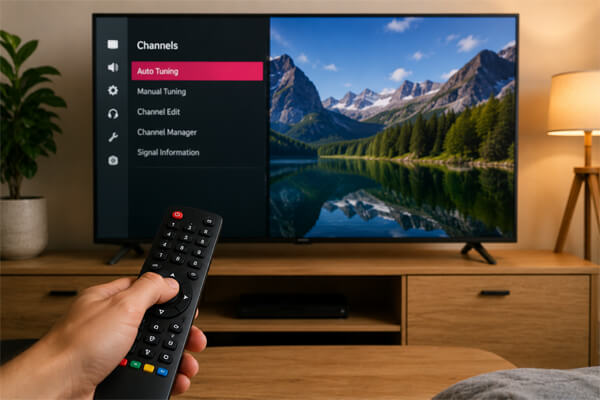
Чтобы настроить каналы на LG, нужно правильно выбрать источник сигнала: антенна, кабель, спутник или IPTV. После этого можно запускать автопоиск, а при необходимости — ручную настройку по параметрам провайдера.
Эфирные каналы через антенну
Если используется комнатная или наружная антенна, выберите поиск эфирных цифровых каналов. Важно, чтобы антенна была исправной, правильно подключенной и находилась в зоне уверенного приема сигнала.
Если телевизор LG не находит каналы, сначала проверьте кабель и источник сигнала. Частая ошибка — в меню выбран «кабель», хотя к телевизору подключена обычная антенна.
Кабельные каналы от провайдера
Для кабельного телевидения выберите источник «кабель» и запустите автопоиск. Если провайдер выдал частоты или дополнительные параметры, их можно использовать для ручной настройки.
Если после автопоиска не хватает части каналов, проблема может быть в параметрах сети, качестве кабеля или настройках провайдера. В такой ситуации лучше не менять все пункты подряд, а уточнить данные у оператора.
IPTV и приложения для просмотра ТВ
IPTV работает не через обычный поиск каналов, а через интернет и приложение провайдера или онлайн-сервиса. Поэтому для IPTV важны стабильное подключение, корректная авторизация и совместимость приложения с моделью телевизора LG.
| Задача | Где искать в меню | Что проверить | Что делать при проблеме |
|---|---|---|---|
| Подключить интернет | Настройки сети | Wi-Fi, пароль, роутер, LAN-кабель | Перезагрузить роутер, проверить пароль, попробовать кабель |
| Найти каналы | Раздел каналов, автопоиск | Источник сигнала, антенну, кабель, параметры провайдера | Выбрать правильный тип сигнала и повторить поиск |
| Установить приложения | LG Content Store | LG Account, регион, память, обновление ПО | Обновить систему, проверить доступность приложения для модели |
| Настроить Smart TV | Главное меню webOS | Интернет, соглашения, версию ПО | Принять соглашения, проверить сеть и обновления |
| Подключить IPTV | Приложение провайдера или сервис | Логин, пароль, интернет, совместимость приложения | Уточнить данные у провайдера или вызвать мастера |
Как установить приложения на LG Smart TV?
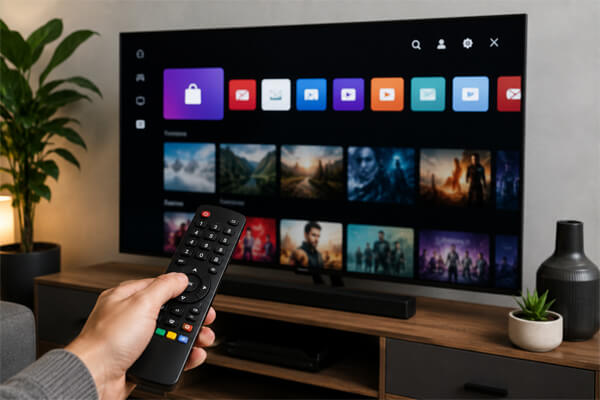
Приложения на LG Smart TV лучше устанавливать через официальный LG Content Store. Это безопаснее, чем искать сторонние файлы, и снижает риск ошибок, несовместимости или нестабильной работы.
Где найти LG Content Store?
Нажмите кнопку Home на пульте и откройте магазин приложений. На разных версиях webOS интерфейс может отличаться, но логика остается похожей: открыть главное меню, найти приложение, установить и запустить.
Для установки может понадобиться LG Account и принятие пользовательских соглашений. Если этот шаг пропущен, часть Smart-функций может не работать.
Почему нужного приложения нет?
Не все приложения доступны на всех моделях LG. Доступность зависит от региона, года выпуска телевизора, версии webOS и политики самого сервиса.
Если нужного приложения нет в магазине, сначала проверьте обновления системы и регион. Если модель старая, иногда проще использовать внешнюю Smart-приставку или медиаплеер, чем пытаться заставить телевизор работать с неподдерживаемым сервисом.
Меньше, но лучше.
Dieter Rams
Для Smart TV этот принцип особенно уместен: не устанавливайте всё подряд. Оставьте только те приложения, которыми действительно пользуетесь: онлайн-кинотеатр, YouTube, IPTV-сервис, медиаплеер или приложение вашего провайдера.
Какие настройки изображения и звука проверить после запуска?
После настройки интернета, каналов и приложений стоит проверить картинку и звук. Телевизор уже будет работать, но правильные режимы сделают просмотр заметно комфортнее.
Для фильмов чаще подходит мягкий режим без чрезмерной резкости. Для спорта можно выбрать более яркую картинку, а для игровой консоли — игровой режим с минимальной задержкой.
Со звуком логика похожая: проверьте режим звучания, громкость, подключение саундбара, Bluetooth-колонки или HDMI ARC. Если хотите управлять несколькими устройствами одним пультом, проверьте Simplink или HDMI-CEC.
Какие ошибки чаще всего мешают настройке телевизора LG?
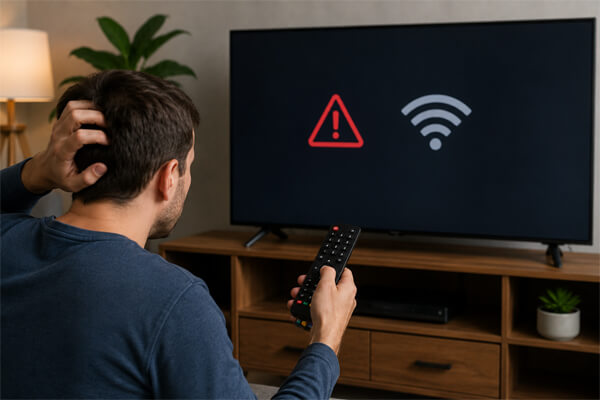
Большинство проблем при настройке LG связано не с поломкой, а с неверным выбором источника, слабым интернетом, устаревшим ПО или неподходящим приложением. Поэтому проверять лучше по порядку, а не менять все настройки наугад.
- Выбран «кабель», хотя подключена антенна, или наоборот.
- Антенный кабель вставлен неплотно или поврежден.
- Роутер стоит слишком далеко от телевизора.
- Телевизор подключен к перегруженной Wi-Fi-сети.
- Не выполнено обновление программного обеспечения.
- Не принят пользовательский договор Smart TV.
- Выбран неподходящий регион.
- Память занята ненужными приложениями.
- Старая модель не поддерживает нужный сервис.
Если не находятся каналы — начните с кабеля, антенны и источника сигнала. Если не запускаются приложения — проверьте интернет, обновление ПО и вход в LG Account. Если проблемы повторяются после всех проверок, лучше обратиться к специалисту.
Когда стоит заказать настройку телевизора LG в Одессе?
Заказать настройку стоит, если телевизор не находит каналы, Smart TV не подключается к интернету, нужно настроить IPTV, приложения, саундбар или объяснить управление человеку, который не хочет разбираться в меню самостоятельно.
Для покупателей интернет-магазина электроники MobilePlanet такой сценарий особенно понятен: телевизор уже выбран и доставлен, остается сделать так, чтобы он нормально работал дома. Мастер может подключить устройство, проверить сигнал, настроить каналы, установить приложения и показать, как пользоваться основными функциями.
Перед заявкой подготовьте несколько данных:
- модель телевизора LG;
- тип подключения: антенна, кабель, спутник или IPTV;
- название интернет-провайдера, если настройка связана с сетью;
- описание проблемы: нет каналов, не работает Wi-Fi, не открываются приложения;
- район Одессы и удобное время визита.
Хорошая настройка телевизора — это когда пользователь не вспоминает о меню каждый вечер, а просто включает нужный канал или приложение.
Совет редакции MobilePlanet
Такой подход особенно полезен, если телевизор покупается для родителей, съемной квартиры, офиса, кухни, детской комнаты или гостиной, где техникой будут пользоваться разные люди.
Как проверить, что телевизор настроен правильно?
Настройка завершена успешно, если телевизор стабильно подключается к интернету, каналы найдены, приложения запускаются, а изображение и звук подходят для вашей комнаты.
Пройдитесь по короткому чек-листу:
- Wi-Fi или LAN-подключение работает без постоянных разрывов.
- Каналы найдены и расположены в удобном порядке.
- LG Content Store открывается без ошибок.
- Основные приложения установлены и запускаются.
- Проверены обновления webOS.
- Пульт работает корректно.
- Изображение не слишком яркое и не искажает цвета.
- Звук комфортен для фильмов, новостей и обычного просмотра.
- Пользователь понимает, где открыть каналы, приложения и настройки.
Если все пункты выполнены, телевизор готов к ежедневному использованию. Если один из пунктов постоянно вызывает проблему, лучше устранить ее сразу, а не откладывать до момента, когда Smart TV перестанет нормально работать.
FAQ
Как настроить телевизор LG после покупки?
Подключите телевизор к питанию, выберите язык и регион, настройте интернет, проверьте обновления и запустите автопоиск каналов. После этого войдите в LG Account и установите нужные приложения через LG Content Store.
Почему телевизор LG не находит каналы?
Чаще всего выбран неправильный источник сигнала, плохо подключен кабель, слабая антенна или нужны параметры провайдера. Сначала проверьте физическое подключение, а затем повторите автопоиск.
Можно ли настроить LG Smart TV без аккаунта?
Обычные каналы можно смотреть без аккаунта. Но для установки приложений, работы магазина и части Smart-функций учетная запись LG может понадобиться.
Почему не устанавливаются приложения на LG Smart TV?
Причина может быть в слабом интернете, старой версии webOS, нехватке памяти, неподходящем регионе или несовместимости приложения с моделью телевизора. Начните с обновления системы и проверки подключения.
Что лучше для Smart TV: Wi-Fi или кабель?
Wi-Fi удобен, если сигнал стабильный и роутер стоит недалеко. Для IPTV, 4K-видео и онлайн-кинотеатров надежнее LAN-кабель, потому что он меньше зависит от помех и расстояния.
Можно ли настроить старый телевизор LG?
Да, но возможности зависят от модели. У старого телевизора может не быть современных Smart-функций, поддержки нужных приложений или встроенного тюнера, поэтому иногда нужна приставка или медиаплеер.
Когда лучше вызвать мастера по настройке телевизора?
Мастер нужен, если телевизор не находит каналы, не подключается к интернету, не запускает приложения или требует настройки IPTV. Также это удобно, если телевизор покупается для человека, которому важно сразу получить готовое устройство без технических сложностей.
Вывод
Настройка телевизора LG становится проще, если идти по порядку: интернет, каналы, приложения, изображение, звук и проверка ошибок. С большинством базовых шагов можно справиться самостоятельно, но при проблемах с каналами, IPTV, Wi-Fi или Smart TV выгоднее не тратить время на случайные попытки. Если телевизор куплен для дома в Одессе и хочется сразу получить готовое решение, настройку можно доверить специалисту MobilePlanet.
Ответы на популярные вопросы
Сначала подключите телевизор к интернету, выберите язык и регион, проверьте обновления webOS и запустите поиск каналов. После этого можно войти в LG Account, установить нужные приложения через LG Content Store и настроить изображение со звуком под себя.
Чаще всего причина в неправильно выбранном источнике сигнала: например, в меню выбран кабель, а подключена антенна. Также стоит проверить сам кабель, качество сигнала, настройки провайдера и повторить автопоиск каналов.
Wi-Fi удобен, если роутер стоит рядом и сигнал стабильный. Но для IPTV, онлайн-кинотеатров и 4K-видео надежнее LAN-кабель: он меньше зависит от помех, расстояния и перегруженности сети.
Для обычного просмотра каналов аккаунт не обязателен. Но он может понадобиться для установки приложений, работы LG Content Store и некоторых Smart TV-функций.
Приложение может быть недоступно для вашей страны, модели телевизора или версии webOS. В таком случае стоит проверить обновления, региональные настройки и совместимость устройства, а для старых моделей иногда проще использовать Smart-приставку.
Безопаснее использовать официальный LG Content Store, потому что приложения оттуда лучше совместимы с телевизором и обновляются корректно. Сторонние файлы могут работать нестабильно или вообще не поддерживаться вашей моделью.
Проверьте скорость интернета, перезагрузите телевизор и роутер, удалите ненужные приложения и посмотрите, доступны ли обновления webOS. Если проблема повторяется, возможно, модель уже не справляется с современными сервисами или нужна более глубокая настройка.
Да, но возможности зависят от конкретной модели. У старого телевизора может не быть современных Smart-функций, поддержки нужных приложений или встроенного цифрового тюнера, поэтому иногда понадобится приставка или медиаплеер.
Мастер нужен, если телевизор не находит каналы, не подключается к Wi-Fi, не запускает приложения или требуется настройка IPTV. Это также удобно, если телевизор покупается для родителей или человека, которому важно сразу получить готовое устройство без возни с меню.
Интернет работает стабильно, каналы найдены и удобно расположены, приложения открываются без ошибок, а изображение и звук комфортны для просмотра. Если каждый раз приходится заново что-то искать или исправлять, настройку лучше проверить повторно.

Купить телевизор
Купите телевизор в Одессе по выгодной цене от поставщика брендов: Samsung, LG, Philips, Sony, Xiaomi, Kivi, Hisense