Як підключити айфон до телевізора: легко та швидко через AirPlay та кабель
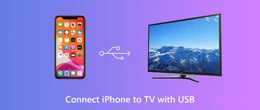 Підключити iPhone до телевізора можна трьома способами: по AirPlay, через приставки та по HDMI. Для бездротового з'єднання важливо, щоб iPhone та Smart TV були в одній Wi-Fi мережі та був увімкнений AirPlay; тоді дублювання запускається з Центру управління, а при першому з'єднанні вводиться код на екрані. Якщо AirPlay недоступний або потрібна стабільність без затримок, обирають провід: для моделей з Lightning — адаптер Lightning→HDMI, для нових iPhone з USB-C — USB-C→HDMI; картинка з'являється одразу після вибору потрібного входу на ТВ. Альтернатива — приставки Apple TV або Chromecast/Google TV та програми DLNA (TV Cast, AirBeam, iMediaShare), які надсилають медіа і іноді вміють дзеркалити екран, але можуть натрапляти на DRM. Типові проблеми вирішуються оновленням прошивки, перевіркою мережі, зміною HDMI-порту/кабелю та налаштуванням звуку. Для фільмів і фото зручніше AirPlay, для ігор і презентацій — провід, а коли хочеться заощадити — підійдуть програми або Chromecast.
 Якщо ви шукаєте інтернет-магазин телевізорів у Львові і бажаєте купити недорого телевізор зі складу за хорошою ціною від постачальника - рекомендуємо ознайомитися з асортиментом нашого каталогу.
Коротке резюме статті в один клік через ШІ

Як підключити айфон до телевізора: легко й без зайвих налаштувань
Іноді смартфона замало: хочеться подивитися фільм на великому екрані, показати фото родині, вивести презентацію або запустити гру з геймпадом. Нижче — зрозуміла інструкція, як підключити iPhone до телевізора через AirPlay, HDMI-кабель, за допомогою приставок і застосунків. Розберемо вимоги, нюанси USB-C і типові помилки.
Читайте схожу статтю, де ми розповідаємо про те, як підключити телефон до телевізора: покрокова інструкція для Android і iPhone
Навіщо виводити екран iPhone на ТВ
Сценарії, коли великий екран вирішує
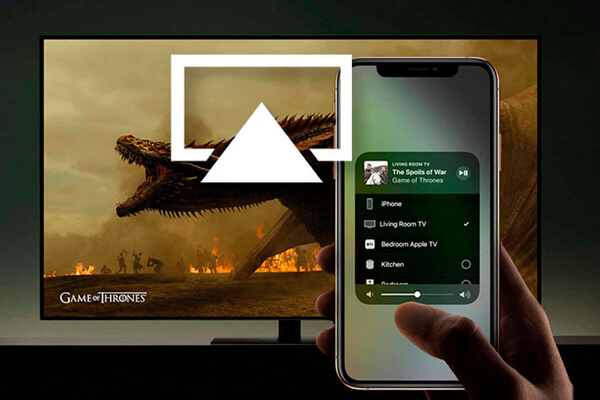
Дублювання екрана iOS допомагає комфортно дивитися фільми та YouTube, демонструвати фотографії й презентації, проводити відеодзвінки всією родиною, а ще — грати, не мружачись у 6-дюймовий дисплей. Плюс — менше втоми очей і краще занурення у контент.
Який спосіб обрати саме вам
Якщо у вас Smart TV із підтримкою AirPlay — користуйтеся бездротовим методом. Якщо телевізор старий або потрібна максимальна стабільність без затримок, беріть дротовий адаптер Lightning→HDMI чи USB-C→HDMI. Для старих ТВ або коли потрібен «універсальний» варіант, підійдуть приставки Apple TV, Chromecast чи Google TV.
Що потрібно підготувати заздалегідь
Сумісність і оновлення
- Перевірте підтримку AirPlay на телевізорі (Samsung, LG, Sony, Philips та багато інших моделей підтримують AirPlay 2).
- Оновіть iOS на iPhone і прошивку ТВ до актуальної версії.
- Підключіть iPhone і Smart TV до однієї Wi-Fi мережі (для бездротового методу).
Кабелі та адаптери
Для дротового підключення знадобиться фірмовий або сертифікований адаптер:
Lightning → HDMI — для більшості моделей iPhone із роз’ємом Lightning.
USB-C → HDMI — для нових моделей iPhone з USB-C. Обирайте адаптер із підтримкою відеовиходу (DisplayPort Alt Mode).
Бездротове підключення: швидко й зручно
AirPlay і дублювання екрана
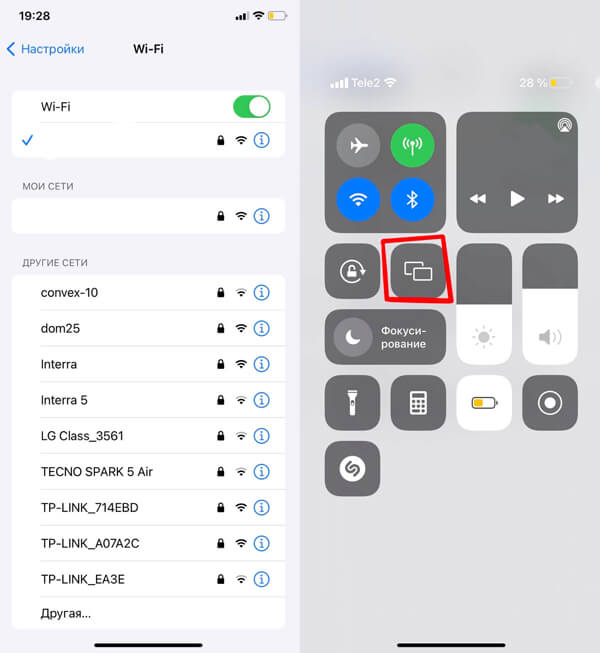
- Переконайтеся, що обидва пристрої в одній мережі.
- На iPhone відкрийте Центр керування та натисніть «Повтор екрана» (Screen Mirroring).
- Оберіть свій телевізор. Під час першого підключення ТВ може показати код — введіть його на iPhone.
- Готово: дзеркалювання iPhone на телевізор запущено.
Плюси: без проводів, швидко, зручно для відео, фото й презентацій. Мінуси: за слабкого Wi-Fi можлива затримка або зниження якості.
Через Apple TV
Підключіть приставку до ТВ, авторизуйтеся в iCloud, увімкніть AirPlay. Далі — як вище: «Повтор екрана» → пристрій Apple TV. Цей спосіб стабільний, підтримує 4K і Dolby Vision (залежно від моделі та застосунку).
Chromecast, Google TV і DLNA-застосунки
Якщо ТВ не підтримує AirPlay, скористайтеся Chromecast/Google TV або застосунками для трансляції через DLNA (наприклад, TV Cast, AirBeam, iMediaShare). Дзеркальне відтворення екрана можливе в окремих програмах, а передача медіафайлів (фото/відео) працює майже завжди. Враховуйте, що дзеркалювання через сторонні застосунки іноді «підвисає», а захищений стримінг (DRM) може не передаватися.
Що таке TV Assist та iMediaShare і як це працює
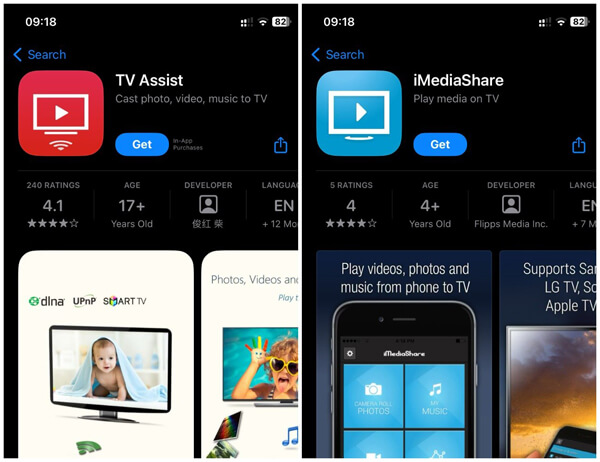
- TV Assist — DLNA/UPnP-плеєр/шеринг: надсилає фото, відео й музику з iPhone на сумісні Smart TV, медіаплеєри тощо. Працює в одній Wi-Fi мережі.
- iMediaShare — аналогічний DLNA-клієнт: ділиться локальними фото/відео/музикою з пристроями, що підтримують DLNA (Smart TV, приставки, ресивери). Для Sony/BRAVIA є офіційна інструкція крок за кроком.
Основні відмінності (спрощено)
- Прості локальні файли (фото/ролики з галереї): обидва застосунки з цим справляються.
- Онлайн-відео з додатків/стримінгів: часто обмежено DRM — посилання або медіа передаються не завжди, повноцінне дзеркалювання екрана не гарантується. Тут AirPlay (якщо підтримується ТВ/Apple TV) надійніший.
- Сумісність брендів: у iMediaShare і TV Assist широкий перелік DLNA-пристроїв (Samsung/LG/Sony/Philips тощо). Результат залежить від DLNA на самому ТВ і налаштувань мережі.
Швидкі інструкції
TV Assist
- Підключіть iPhone і ТВ до однієї Wi-Fi мережі.
- Відкрийте TV Assist → оберіть Фото/Відео/Музику → вкажіть ваш ТВ/рендерер.
- За потреби підтвердьте на телевізорі.
iMediaShare
- Обидва пристрої в одній мережі.
- Запустіть iMediaShare → виберіть «Camera Roll Photos/Video» → ваш BRAVIA/Smart TV → відтворити.
Поширені проблеми та рішення
- ТВ не знаходиться: перевірте підтримку DLNA, переконайтеся, що обидва пристрої в одній мережі; перезапустіть роутер/ТВ/застосунок; увімкніть UPnP.
- Немає звуку/відео або «чорний екран» в онлайн-кінотеатрах: ймовірно, DRM; скористайтеся AirPlay на сумісних ТВ/Apple TV або рідними застосунками Smart TV.
Обмеження та нюанси
- Це не повноцінне «дзеркало екрана» iOS — застосунки передають локальні файли/потоки на DLNA-пристрої; захищений контент може не відтворюватися.
- Конфіденційність: програми отримують доступ до локальної мережі/медіатеки для пошуку пристроїв — надавайте лише необхідні дозволи.
Що обрати
- Швидко показати фото/відео з галереї на будь-якому DLNA-ТВ: обидва підійдуть.
- Мінімум клопоту зі стримінгами й стабільність: якщо можливо — AirPlay/Apple TV краще; для ігор/презентацій — дротовий HDMI-адаптер.
Якщо підкажете модель ТВ, пораджу конкретні кроки (де ввімкнути DLNA/AirPlay і які параметри мережі перевірити).
Дротове підключення: без лагів і сюрпризів
Lightning → HDMI: стабільне зображення
Підключіть адаптер до iPhone, HDMI-кабель — до ТВ і виберіть відповідний вхід (HDMI 1/2/3). Екран iPhone відобразиться автоматично.
Плюси: мінімальна затримка, незалежність від Wi-Fi. Мінуси: кабелі та «прив’язаність» до місця.
USB-C → HDMI для нових iPhone
Для iPhone з USB-C використовуйте адаптер USB-C → HDMI із підтримкою відео. Це найпростіше та найнадійніше підключення «з коробки». Для презентацій, ігор і застосунків із чутливим керуванням дріт — ідеальний вибір.
Чи можна через USB
Підключення «iPhone — USB — ТВ» зазвичай обмежується читанням фото/відео, а не повноцінним дублюванням екрана. Для відтворення дисплея використовуйте HDMI-адаптери.
Підключення через застосунки
Коли це доречно
Якщо AirPlay недоступний, а купувати адаптер не хочеться, встановіть застосунки для трансляції: TV Cast, AirBeam, iMediaShare та аналоги. Вони допомагають надіслати відео на екран або в окремих випадках запустити mirroring.
Як налаштувати
Встановіть застосунок на iPhone, переконайтеся, що ТВ/приставка в одній мережі, дотримуйтеся підказок. У більшості випадків ви «ділитеся» посиланням на відео або запускаєте локальну трансляцію файлу. Пам’ятайте про обмеження DRM.
Поширені проблеми й швидкі рішення
Телевізор не видно в списку AirPlay
- Перевірте, що пристрої в одній мережі; перезапустіть ТВ і iPhone;
- вимкніть/увімкніть Wi-Fi; оновіть прошивку телевізора;
- переконайтеся, що AirPlay увімкнений у налаштуваннях ТВ/приставки.
Є зображення, але немає звуку
Перевірте гучність телевізора, параметр «Аудіо через AirPlay/HDMI», змініть HDMI-порт, спробуйте інший кабель. В окремих застосунках звук може залишатися на iPhone — перемкніть вивід у плеєрі.
Затримки й підвисання
Для бездротового способу покращте Wi-Fi: використовуйте 5 ГГц, вимкніть перевантажені пристрої, наблизьте роутер. Для ігор і презентацій оберіть дріт (Lightning→HDMI або USB-C→HDMI) — це зменшить лаг.
Потрібен PIN/код AirPlay
Це нормально: код підтверджує доступ. Якщо вікно не з’являється, увімкніть «Вимагати код» у налаштуваннях AirPlay на ТВ, потім перепідключіться.
Як правильно вимкнути трансляцію
Завершення AirPlay/дублювання
Відкрийте Центр керування → «Повтор екрана» → «Стоп». Для застосунків — зупиніть трансляцію в самій програмі.
Вимкнення дротового підключення
Спочатку перемкніть вхід на ТВ (з HDMI на ефір/застосунок), потім від’єднайте кабель від смартфона й телевізора, щоб уникнути артефактів картинки чи «залипання» звуку.
FAQ: відповіді на «Люди також запитують»
Чи можна підключити iPhone до телевізора без Wi-Fi?
Так. Використовуйте дротовий адаптер Lightning→HDMI або USB-C→HDMI. Бездротове дзеркалювання без Wi-Fi можливе лише в рідкісних зв’язках «точка-точка», але стабільніше й простіше — через кабель.
Як підключити Айфон до телевізора Samsung/LG/Sony?
Якщо модель підтримує AirPlay 2 — увімкніть AirPlay на ТВ і скористайтеся «Повтором екрана» на iPhone. Якщо ні — застосуйте Apple TV/Chromecast або кабель HDMI через адаптер. Для нових iPhone — USB-C→HDMI.
Чому через HDMI є зображення, але чорний екран у стримінгових застосунках?
Причина — захист контенту (DRM). Допомагають офіційні застосунки на Apple TV/Smart TV або бездротовий AirPlay у підтримуваних сервісах. Іноді потрібен інший сертифікований адаптер/кабель.
Як вивести лише відео, без повного дзеркалювання?
У більшості застосунків з іконкою «AirPlay» можна надіслати лише відео — телевізор відтворює ролик, а iPhone залишається вільним.
Рекомендації щодо вибору способу
Коротко про плюси й мінуси
- AirPlay (Smart TV або Apple TV): швидко, зручно, без кабелів; залежить від мережі, можлива затримка.
- HDMI через адаптер (Lightning/USB-C): стабільно, без лагів, підходить для презентацій і ігор; потрібні кабелі.
- Застосунки (DLNA/Chromecast): недорого й гнучко; можуть бути обмеження на дзеркалювання та DRM.
Висновок: підключення iPhone до ТВ без зайвих клопотів
Якщо потрібен простий і швидкий спосіб — обирайте AirPlay на сумісному Smart TV або через Apple TV. Для максимальної стабільності й мінімальної затримки беріть дротовий адаптер Lightning→HDMI або USB-C→HDMI. Коли AirPlay недоступний, виручать Chromecast/Google TV і застосунки для трансляції. Дотримуйтесь цих кроків, і ваш iPhone легко «потоваришує» з будь-яким телевізором — від сучасного 4K до перевіреного часом HD-екрана.

Купити телевізор
Купуйте телевізор у Львові за вигідною ціною від постачальника брендів: Samsung, LG, Philips, Sony, Xiaomi, Kivi, Hisense