Как подключить айфон к телевизору: легко и быстро через AirPlay и кабель
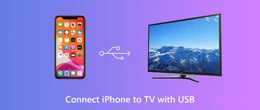 Подключить iPhone к телевизору можно тремя путями: по AirPlay, через приставки и по HDMI. Для беспроводного соединения важно, чтобы iPhone и Smart TV были в одной Wi-Fi сети и включён AirPlay; тогда дублирование запускается из Центра управления, а при первом соединении вводится код на экране. Если AirPlay недоступен или нужна стабильность без задержек, выбирают провод: для моделей с Lightning — адаптер Lightning→HDMI, для новых iPhone с USB-C — USB-C→HDMI; картинка появляется сразу после выбора нужного входа на ТВ. Альтернатива — приставки Apple TV или Chromecast/Google TV и приложения DLNA (TV Cast, AirBeam, iMediaShare), которые отправляют медиа и иногда умеют зеркалировать экран, но могут упираться в DRM. Типичные проблемы решаются обновлением прошивки, проверкой сети, сменой HDMI-порта/кабеля и настройкой звука. Для фильмов и фото удобнее AirPlay, для игр и презентаций — провод, а когда хочется сэкономить — подойдут приложения или Chromecast.
 Если вы ищете интернет-магазин телевизоров в Одессе и желаете купить недорого телевизор со склада по хорошей цене от поставщика - рекомендуем ознакомиться с ассортиментом нашего каталога.
Краткое резюме статьи в один клик через ИИ
Как подключить айфон к телевизору: легко и без лишних настроек
Иногда смартфона мало: хочется посмотреть кино на большом экране, показать фото семье, вывести презентацию или запустить игру с геймпадом. Ниже — понятная инструкция, как подключить iPhone к телевизору по AirPlay, через HDMI-кабель, с помощью приставок и приложений. Разберём требования, нюансы USB-C, типовые ошибки.
Читайте похожую статью, где мы рассказываем про то как подключить телефон к телевизору: пошаговое руководство для Android и iPhone
Зачем выводить экран iPhone на ТВ
Сценарии, где большой экран решает
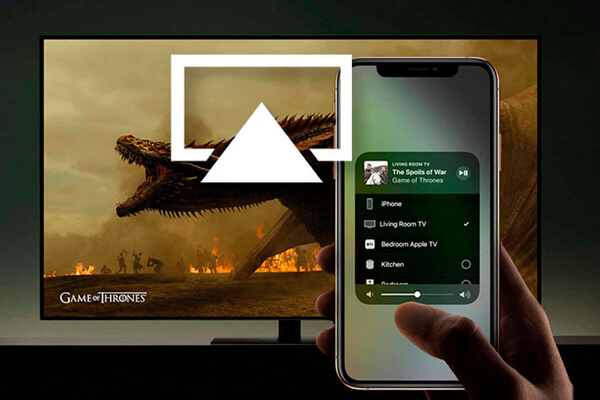
Дублирование экрана iOS помогает комфортно смотреть фильмы и YouTube, демонстрировать фотографии и презентации, проводить видеозвонки всей семьёй, а ещё — играть, не щурясь в 6-дюймовый дисплей. Плюс — меньше усталости глаз и лучшее погружение в контент.
Какой способ выбрать именно вам
Если у вас Smart TV с поддержкой AirPlay — используйте беспроводной метод. Если телевизор старый или нужна максимальная стабильность без задержек, берите проводной адаптер Lightning→HDMI или USB-C→HDMI. Для старых ТВ или когда нужен «универсальный» сценарий, подойдут приставки Apple TV, Chromecast или Google TV.
Что нужно подготовить заранее
Совместимость и обновления
- Проверьте поддержку AirPlay на телевизоре (Samsung, LG, Sony, Philips и многие другие модели поддерживают AirPlay 2).
- Обновите iOS на iPhone и прошивку ТВ до актуальной версии.
- Подключите iPhone и Smart TV к одной Wi-Fi сети (для беспроводного метода).
Кабели и адаптеры
Для проводного подключения понадобятся фирменный или сертифицированный адаптер:
Lightning → HDMI — для большинства моделей iPhone с разъёмом Lightning.
USB-C → HDMI — для новых моделей iPhone с USB-C. Ищите адаптер с поддержкой видео-выхода (DisplayPort Alt Mode).
Беспроводное подключение: быстро и удобно
AirPlay и дублирование экрана
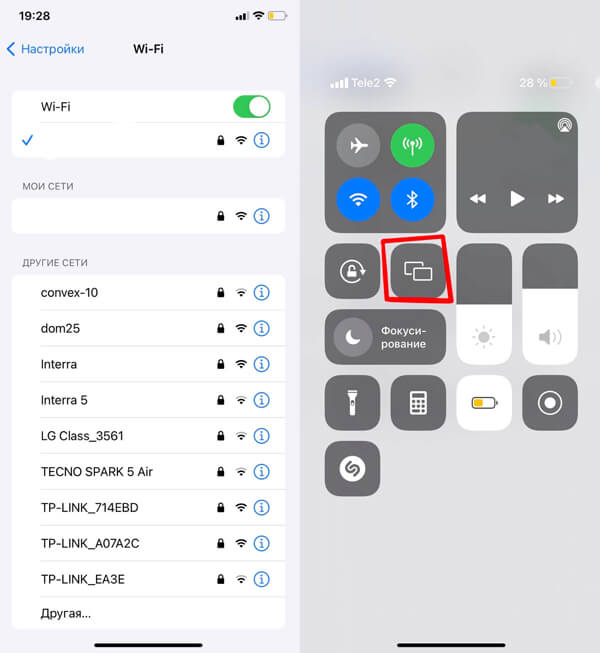
- Убедитесь, что оба устройства в одной сети.
- На iPhone откройте Центр управления и нажмите «Повтор экрана» (Screen Mirroring).
- Выберите ваш телевизор. При первом подключении ТВ может показать код — введите его на iPhone.
- Готово: зеркалирование iPhone на телевизор запущено.
Плюсы: без проводов, быстро, удобно для видео, фото и презентаций. Минусы: при слабом Wi-Fi возможна задержка или падение качества.
Через Apple TV
Подключите приставку к ТВ, авторизуйтесь в iCloud, включите AirPlay. Далее — как выше: «Повтор экрана» → устройство Apple TV. Этот способ стабилен, поддерживает 4K и Dolby Vision (в зависимости от модели и приложения).
Chromecast, Google TV и DLNA-приложения
Если ТВ не поддерживает AirPlay, используйте Chromecast/Google TV или приложения для трансляции по DLNA (например, TV Cast, AirBeam, iMediaShare). Зеркальное воспроизведение экрана возможно в отдельных приложениях, а отправка медиа-файлов (фото/видео) работает практически всегда. Учитывайте, что зеркалирование через сторонние приложения иногда «подвисает», а защищённый стриминг (DRM) может не транслироваться.
Что такое TV Assist и iMediaShare и как работает
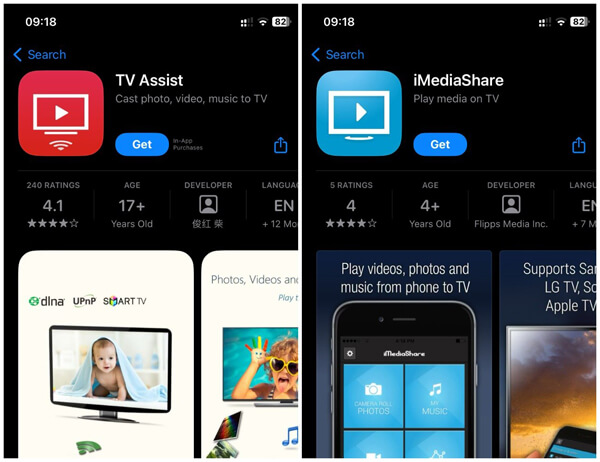
- TV Assist — DLNA/UPnP-плеер/шаринг: отправляет фото, видео и музыку с iPhone на совместимые Smart TV, медиаплееры и т.п. Работает в одной Wi-Fi сети.
- iMediaShare — аналогичный DLNA-клиент: расшаривает локальные фото/видео/музыку на «подхватывающие» устройства (Smart TV, приставки, ресиверы), в т.ч. у Sony/BRAVIA есть официальная памятка по шагам.
Ключевые отличия (упрощённо)
- Простые локальные файлы (фото/ролики из галереи): обе справляются.
- Онлайн-видео из приложений/стримингов: часто ограничено DRM — отправляется ссылка/медиа не всегда, полноценное зеркалирование экрана не гарантируется. Здесь AirPlay (если поддерживается ТВ/Apple TV) надёжнее.
- Совместимость брендов: у iMediaShare и TV Assist широкий пул DLNA-устройств (Samsung/LG/Sony/Philips и др.). Успех зависит от DLNA на самом ТВ и сетевых настроек.
Быстрые инструкции
TV Assist
- Подключите iPhone и ТВ к одной сети Wi-Fi.
- Откройте TV Assist → выберите Фото/Видео/Музыка → укажите ваш ТВ/рендерер.
- При необходимости подтвердите на ТВ.
iMediaShare
- Оба устройства в одной сети.
- Запустите iMediaShare → выберите «Camera Roll Photos/Video» → ваш BRAVIA/Smart TV → воспроизвести.
Частые проблемы и решения
- ТВ не находится: проверьте, что поддерживается DLNA, оба в одной сети; перезапустите роутер/ТВ/приложение; включите UPnP.
- Нет звука/видео или «чёрный экран» в онлайн-кинотеатрах: вероятно DRM; используйте AirPlay на совместимых ТВ/Apple TV или родные приложения Smart TV.
Ограничения и нюансы
- Это не полноценное «зеркало экрана» iOS — приложения передают локальные файлы/потоки на DLNA-рендерер; защищённый контент может не идти.
- Приватность: приложения получают доступ к локальной сети/медиатеке для обнаружения устройств — давайте только необходимые разрешения.
Что выбрать
- Быстро показать фото/видео из галереи на любом DLNA-ТВ: обе подойдут.
- Минимум возни со стримингами и стабильность: при наличии — AirPlay/Apple TV лучше; для игр/презентаций — проводной HDMI-адаптер.
Если подскажете модель ТВ, порекомендую конкретные шаги (где включить DLNA/AirPlay и какие настройки сети проверить)
Проводное подключение: без лагов и сюрпризов
Lightning → HDMI: стабильная картинка
Подключите адаптер к iPhone, HDMI-кабель — к ТВ и выберите соответствующий вход (HDMI 1/2/3). Экран iPhone отзеркалится автоматически.
Плюсы: минимальная задержка, независимость от Wi-Fi. Минусы: кабели и «привязка» к месту.
USB-C → HDMI для новых iPhone
С iPhone с USB-C используйте адаптер USB-C → HDMI с поддержкой видео. Это самое простое и надёжное подключение «из коробки». Для презентаций, игр и приложений с чувствительным управлением провод — идеальный выбор.
Можно ли по USB
Подключение «iPhone — USB — ТВ» чаще ограничено чтением фото/видео, а не полноценным зеркалированием экрана. Для полноценного вывода дисплея используйте HDMI-адаптеры.
Подключение через приложения
Когда это уместно
Если AirPlay недоступен, а покупать адаптер не хочется, ставьте приложения для трансляции: TV Cast, AirBeam, iMediaShare и аналоги. Они помогают отправить ролик на экран или в отдельных сценариях запустить mirroring.
Как настроить
Установите приложение на iPhone, убедитесь, что ТВ/приставка в одной сети, следуйте подсказкам. В большинстве случаев вы «делитесь» ссылкой на видео или запускаете локальную трансляцию файла. Помните об ограничениях DRM.
Частые проблемы и быстрые решения
Телевизор не виден в списке AirPlay
- Проверьте, что устройства в одной сети; перезапустите ТВ и iPhone;
- отключите/включите Wi-Fi; обновите прошивку телевизора;
- убедитесь, что AirPlay включён в настройках ТВ/приставки.
Есть картинка, но нет звука
Проверьте громкость телевизора, настройку «Аудио через AirPlay/HDMI», смените HDMI-порт, попробуйте другой кабель. В отдельных приложениях звук может уходить на iPhone — переключите вывод в плеере.
Задержки и подтормаживание
Для беспроводного метода улучшите Wi-Fi: используйте 5 ГГц, отключите перегруженные устройства, приблизьте роутер. Для игр и презентаций выберите провод (Lightning→HDMI или USB-C→HDMI) — это снизит лаг.
Требуется PIN/код AirPlay
Это нормально: код подтверждает доступ. Если окно не появляется, включите «Требовать код» в настройках AirPlay на ТВ, затем переподключитесь.
Как корректно отключить трансляцию
Завершение AirPlay/дублирования
Откройте Центр управления → «Повтор экрана» → «Стоп». Для приложений — остановите трансляцию в самом приложении.
Отключение проводного подключения
Сначала переключите вход на ТВ (с HDMI на эфир/приложение), затем отсоедините кабель от смартфона и телевизора, чтобы избежать артефактов картинки и «залипаний» звука.
FAQ: ответы на «Люди тоже спрашивают»
Можно ли подключить iPhone к телевизору без Wi-Fi?
Да. Используйте проводной адаптер Lightning→HDMI или USB-C→HDMI. Беспроводное зеркалирование без Wi-Fi возможно только в редких связках «точка-точка», но стабильнее и проще — по кабелю.
Как подключить Айфон к телевизору Samsung/LG/Sony?
Если модель поддерживает AirPlay 2 — включите AirPlay на ТВ и используйте «Повтор экрана» на iPhone. Если нет — примените Apple TV/Chromecast или кабель HDMI через адаптер. Для новых iPhone — USB-C→HDMI.
Почему по HDMI есть изображение, но чёрный экран в стриминговых приложениях?
Причина — защита контента (DRM). Помогает официальное приложение на Apple TV/Smart TV или беспроводной AirPlay в поддерживаемых сервисах. Иногда нужен другой сертифицированный адаптер/кабель.
Как вывести только видео, без полного зеркалирования?
В большинстве приложений с иконкой «AirPlay» можно отправить только ролик — TV воспроизводит видео, а iPhone остаётся свободен.
Рекомендации по выбору способа
Коротко о плюсах и минусах
- AirPlay (Smart TV или Apple TV): быстро, удобно, без кабелей; зависит от сети, возможна задержка.
- HDMI через адаптер (Lightning/USB-C): стабильно, без лагов, подходит для презентаций и игр; нужны кабели.
- Приложения (DLNA/Chromecast): бюджетно и гибко; могут быть ограничения на зеркалирование и DRM.
Вывод: подключение iPhone к ТВ без лишних хлопот
Если нужен простой и быстрый способ — выбирайте AirPlay на совместимом Smart TV или через Apple TV. Для максимальной стабильности и минимальной задержки берите проводной адаптер Lightning→HDMI или USB-C→HDMI. Когда AirPlay недоступен, выручат Chromecast/Google TV и приложения для трансляции. Следуйте шагам из этого гайда, и ваш iPhone без проблем «подружится» с любым телевизором — от новенького 4K до проверенного временем HD-экрана.

Купить телевизор
Купите телевизор в Одессе по выгодной цене от поставщика брендов: Samsung, LG, Philips, Sony, Xiaomi, Kivi, Hisense