Як налаштувати телевізор Samsung: канали, Smart TV, додатки та пульт
 Налаштувати телевізор Samsung найпростіше по кроках: спочатку підключити антену або кабель, потім інтернет, після цього запустити пошук каналів, увійти в Samsung Account і встановити потрібні додатки через Smart Hub або APPS. Якщо телевізор не знаходить канали, не підключається до Wi-Fi або не реагує на пульт, найчастіше причина в неправильному джерелі сигналу, слабкому з'єднанні, кабелі або несинхронізованому Smart Remote. Для України також важливо перевірити підтримку DVB-T2, особливо якщо ви плануєте дивитися ефірне цифрове телебачення.
 Якщо ви шукаєте інтернет-магазин телевізорів у Львові і бажаєте купити недорого телевізор зі складу за хорошою ціною від постачальника - рекомендуємо ознайомитися з асортиментом нашого каталогу.
Коротке резюме статті в один клік через ШІ

Телевізор Samsung зручніше налаштовувати поетапно: спочатку підключити антену або кабель, потім інтернет, після цього знайти канали, увійти в Samsung Account і встановити застосунки через Smart Hub або APPS. Такий порядок допомагає швидко зрозуміти, де саме виникла проблема, якщо телевізор не бачить мережу, не знаходить канали або не реагує на пульт. Для Львова й України важливо окремо враховувати DVB-T2, кабельне ТБ, стабільність Wi-Fi і сумісність аксесуарів.
З чого почати налаштування телевізора Samsung після покупки?
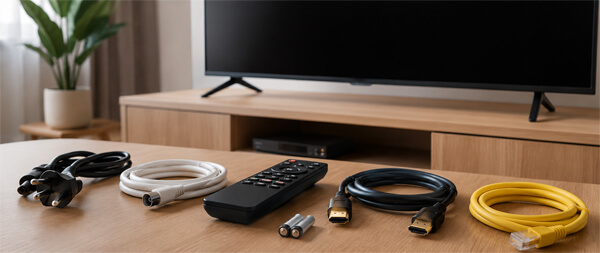
Почніть із простих речей: підключіть живлення, антенний або кабельний провід, інтернет і зовнішні пристрої. Якщо зробити це до першого запуску, телевізор швидше пройде майстер налаштування і не буде “шукати” те, що фізично не підключено.
Після ввімкнення Samsung TV зазвичай пропонує вибрати мову, регіон, мережу Wi-Fi або дротове підключення. Не варто одразу змінювати глибокі налаштування зображення, скидати меню чи шукати приховані параметри. Спочатку потрібно домогтися, щоб працювали базові функції: канали, Smart TV, застосунки й пульт.
Що перевірити перед першим увімкненням?
- кабель живлення підключений надійно, без подовжувачів сумнівної якості;
- антенний або кабельний провід вставлений у роз’єм AIR/CABLE;
- пароль від Wi-Fi під рукою, якщо телевізор працюватиме без LAN-кабелю;
- HDMI-кабель підключений до приставки, консолі, ноутбука або саундбара;
- у пульті є справні батарейки;
- є доступ до Samsung Account, якщо плануєте одразу користуватися Smart Hub.
Якщо телевізор купується для квартири у Львові, заздалегідь подумайте, як ви будете дивитися ТБ: через ефірну антену DVB-T2, кабельного оператора, IPTV/OTT-застосунки або тільки через YouTube та онлайн-кінотеатри. Від цього залежить, які пункти налаштування будуть справді важливими.
Гарне налаштування телевізора починається не зі складного меню, а з правильного порядку: сигнал, інтернет, акаунт, застосунки й керування.
Як налаштувати канали на телевізорі Samsung?
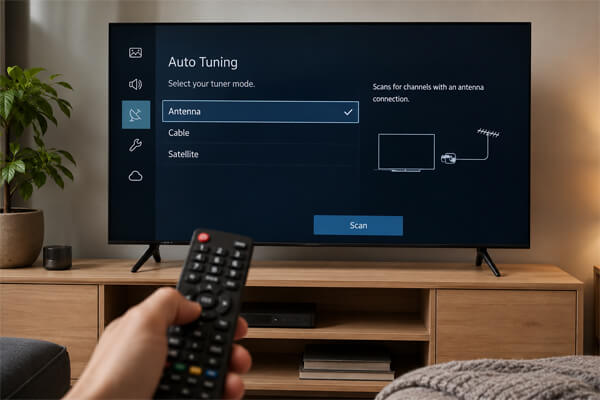
Щоб налаштувати канали на телевізорі Samsung, відкрийте розділ трансляції, виберіть автоналаштування та вкажіть правильне джерело сигналу: антена або кабель. У більшості випадків цього достатньо, щоб телевізор сам знайшов доступні цифрові й аналогові канали.
Головна помилка — вибрати не той тип підключення. Якщо у квартиру заведений кабель від провайдера, потрібен режим “Кабель”. Якщо використовується кімнатна або зовнішня антена, вибирайте “Антена”. Для України важлива підтримка DVB-T2, особливо якщо йдеться про ефірне цифрове телебачення.
Як налаштувати ефірні канали DVB-T2?
Підключіть антену до роз’єму AIR/CABLE, виберіть джерело “Антена” і запустіть автоматичний пошук цифрових каналів. Якщо Samsung TV знаходить не всі канали, причина може бути у слабкому сигналі, невдалому положенні антени або старій моделі телевізора без підтримки потрібного стандарту.
Як налаштувати кабельне ТБ?
Для кабельного телебачення виберіть джерело “Кабель” і запустіть повний пошук. Іноді оператор використовує власні параметри мережі, тому при невдалому пошуку краще уточнити налаштування у провайдера. Це особливо актуально, якщо раніше канали працювали, а після перенесення телевізора або заміни кабелю зникли.
| Сценарій | Що вибрати | Що перевірити | Коли потрібна допомога |
|---|---|---|---|
| Ефірне ТБ | Антена, цифрові канали | Кабель, положення антени, DVB-T2 | Канали не знаходяться після повторного пошуку |
| Кабельне ТБ | Кабель, повний пошук | Параметри провайдера, якість кабелю | Потрібні ручні налаштування мережі |
| Smart TV без каналів | Wi-Fi або LAN | Інтернет, Samsung Account, застосунки | Не відкривається Smart Hub або APPS |
| IPTV/OTT | Застосунок провайдера або сервісу | Акаунт, швидкість інтернету, підписка | Застосунок не запускається або гальмує |
Чому телевізор Samsung не знаходить канали?
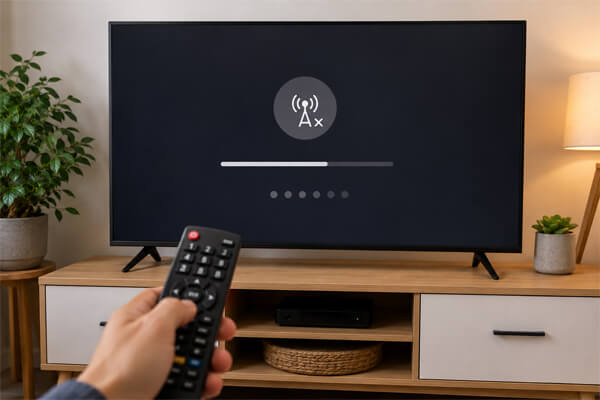
Якщо Samsung не знаходить канали, спочатку перевірте джерело сигналу, кабель і вибраний режим пошуку. Повне скидання налаштувань потрібне не завжди: часто проблема вирішується повторним пошуком або правильним вибором “Антена” / “Кабель”.
Ще одна часта причина — слабкий сигнал. Кімнатна антена може нормально працювати в одній частині квартири й майже не ловити в іншій. У Львові, як і в інших містах України, якість прийому залежить від розташування будинку, поверху, перешкод і самої антени.
Що перевірити до скидання налаштувань?
- кабель вставлений у правильний роз’єм і не хитається;
- вибране потрібне джерело сигналу: антена або кабель;
- запущено пошук цифрових каналів, а не тільки аналогових;
- антена стоїть ближче до вікна й спрямована коректно;
- провайдер не змінював параметри мовлення;
- модель телевізора підтримує потрібний стандарт прийому.
Якщо канали не знаходяться, не починайте з повного скидання. Спочатку перевірте джерело сигналу, кабель, тип підключення та підтримку DVB-T2.
Як підключити Samsung Smart TV до інтернету?
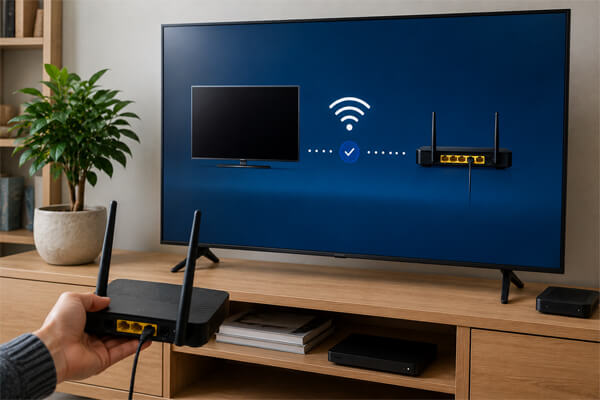
Для Smart TV підключіть телевізор Samsung до Wi-Fi або LAN-кабелю, потім перевірте доступ до Smart Hub, APPS та оновлень. Без інтернету звичайні телеканали можуть працювати, але YouTube, онлайн-кінотеатри, IPTV, SmartThings і частина функцій Samsung Account будуть недоступні.
Wi-Fi зручний, якщо роутер стоїть неподалік і сигнал стабільний. LAN-кабель краще вибрати для 4K-відео, частого перегляду онлайн-кінотеатрів і випадків, коли телевізор розташований далеко від роутера.
Wi-Fi чи LAN: що краще для Samsung TV?
Для повсякденного перегляду YouTube і звичайних застосунків часто достатньо Wi-Fi. Але якщо відео зависає, картинка втрачає якість або застосунки довго завантажуються, дротове підключення може помітно покращити стабільність. Це особливо важливо для великих телевізорів Samsung із 4K-роздільною здатністю.
Що робити, якщо телевізор не підключається до Wi-Fi?
Перевірте пароль, перезавантажте роутер і телевізор, а потім спробуйте підключитися знову. Якщо мережу видно, але з’єднання нестабільне, піднесіть роутер ближче, приберіть зайві перешкоди або використайте LAN-кабель. Іноді допомагає оновлення програмного забезпечення телевізора.
Як встановити застосунки на телевізор Samsung?
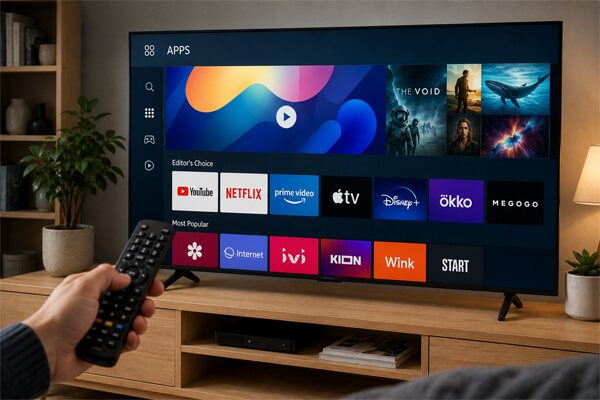
Застосунки на Samsung Smart TV встановлюються через Smart Hub або APPS. Потрібно відкрити розділ застосунків, знайти потрібний сервіс через пошук і вибрати встановлення. Для безпеки краще використовувати офіційний магазин, а не файли з випадкових джерел.
На різних серіях Samsung меню може відрізнятися, але загальний принцип залишається однаковим: головний екран Smart TV, розділ APPS, пошук, встановлення і запуск. Для частини сервісів знадобиться Samsung Account, а для онлайн-кінотеатрів — окремий обліковий запис або підписка.
Навіщо потрібен Samsung Account?
Samsung Account допомагає користуватися Smart Hub, встановлювати застосунки, синхронізувати сервіси й керувати пристроями. Якщо телевізор потрібен тільки для ефірних каналів, акаунт може бути не найважливішим пунктом. Але для повноцінного Smart TV краще виконати вхід одразу.
Які застосунки встановити першими?
- YouTube — для відео, оглядів і навчальних роликів;
- онлайн-кінотеатр, яким ви вже користуєтеся;
- IPTV або OTT-застосунок, якщо дивитеся ТБ через інтернет;
- SmartThings — для керування телевізором зі смартфона;
- медіаплеєр — якщо часто підключаєте USB-накопичувач.
Якщо ви купуєте новий телевізор Samsung в інтернет-магазині електроніки Mobileplanet.ua, заздалегідь уточніть, чи підтримує модель потрібні застосунки, Wi-Fi, Bluetooth, SmartThings і DVB-T2. Це простіше зробити до покупки, ніж потім шукати обхідні рішення.
Як підключити пульт Samsung Smart Remote?
Звичайний ІЧ-пульт зазвичай працює одразу, а Smart Remote або One Remote може потребувати сполучення з телевізором. На багатьох моделях для синхронізації потрібно спрямувати пульт на екран і утримувати Return + Play/Pause кілька секунд.
Якщо пульт не реагує, не поспішайте купувати новий. Спочатку замініть батарейки, підійдіть ближче до телевізора, приберіть перешкоди перед екраном і повторіть підключення. Якщо використовується Bluetooth-пульт, іноді допомагає перезавантаження телевізора.
Чим Smart Remote відрізняється від звичайного пульта?
Звичайний пульт передає команди через інфрачервоний сигнал, тому його потрібно спрямовувати на телевізор. Smart Remote може працювати через Bluetooth, підтримувати голосове керування й керувати кількома пристроями, але йому потрібне коректне сполучення.
Які помилки найчастіше заважають налаштуванню Samsung TV?
Більшість проблем виникає через дрібниці: не те джерело, слабкий сигнал, неправильний пароль Wi-Fi або несинхронізований пульт. Тому корисніше рухатися від простого до складного, а не одразу робити повне скидання.
- для кабельного ТБ вибраний режим “Антена”;
- антенний кабель підключений нещільно;
- телевізор шукає тільки аналогові канали;
- Wi-Fi слабкий для стабільної роботи Smart TV;
- застосунки шукаються не в Smart Hub або APPS;
- Samsung Account не створений, хоча він потрібен для частини функцій;
- пульт Smart Remote не пройшов синхронізацію;
- користувач змінює складні налаштування, не перевіривши базові підключення.
Коли краще звернутися по консультацію або налаштування?
Самостійне налаштування підходить більшості користувачів, але допомога спеціаліста корисна, якщо потрібно швидко підготувати телевізор до роботи, підключити IPTV, саундбар, приставку, роутер, пульт або кілька застосунків. Це не обов’язково “складний ремонт” — іноді достатньо правильно підібрати аксесуари й один раз налаштувати систему.
Для покупця у Львові й по Україні логічно заздалегідь уточнити сумісність телевізора Samsung із потрібними сервісами, стандартом DVB-T2, типом пульта і способом підключення до інтернету. У Mobileplanet.ua можна підбирати техніку й аксесуари під конкретний сценарій: кухня, спальня, вітальня, YouTube, онлайн-кінотеатр, ігрова консоль або звичайні телеканали.
Що варто докупити до телевізора?
- HDMI-кабель — для приставки, консолі, ноутбука або саундбара;
- антену — якщо плануєте дивитися ефірні канали DVB-T2;
- роутер або підсилювач Wi-Fi — якщо Smart TV гальмує через слабкий сигнал;
- новий пульт — якщо старий пошкоджений або не підтримує потрібні функції;
- кронштейн — якщо телевізор кріпитиметься на стіну.
Чек-лист швидкого налаштування телевізора Samsung
Цей алгоритм допомагає пройти налаштування без зайвих дій і швидко зрозуміти, де шукати помилку, якщо щось пішло не так.
- Підключіть живлення, антену або кабель.
- Увімкніть телевізор і виберіть мову, країну та регіон.
- Підключіть інтернет через Wi-Fi або LAN.
- Запустіть автоналаштування каналів.
- Виберіть правильний тип сигналу: антена або кабель.
- Увійдіть у Samsung Account, якщо плануєте користуватися Smart TV.
- Відкрийте Smart Hub або APPS і встановіть потрібні застосунки.
- Перевірте пульт і за потреби виконайте синхронізацію.
- Оновіть програмне забезпечення, якщо доступне оновлення.
- Перевірте звук, зображення, HDMI-пристрої та порядок каналів.
FAQ
Як налаштувати телевізор Samsung після покупки?
Підключіть живлення, антену або кабель, виберіть мову, регіон та інтернет. Після цього запустіть автоналаштування каналів, увійдіть у Samsung Account і встановіть застосунки через Smart Hub або APPS.
Чи потрібен інтернет для налаштування каналів?
Для ефірних і кабельних каналів інтернет зазвичай не потрібен. Але для Smart TV, YouTube, онлайн-кінотеатрів, оновлень і SmartThings підключення до мережі знадобиться.
Чому Samsung не знаходить канали в Україні?
Найчастіше вибране неправильне джерело сигналу, погано підключений кабель або слабка антена. Для ефірного цифрового ТБ також важливо, щоб телевізор підтримував DVB-T2.
Як налаштувати телевізор Samsung у Львові?
Порядок такий самий: підключення, вибір регіону, інтернет, пошук каналів і встановлення застосунків. Відмінності залежать не від міста, а від способу перегляду: антена DVB-T2, кабельний оператор, IPTV або онлайн-сервіси.
Як встановити YouTube на Samsung Smart TV?
Відкрийте Smart Hub або APPS, знайдіть YouTube через пошук і виберіть встановлення. Якщо застосунок уже є на головному екрані, його достатньо відкрити й увійти в акаунт за потреби.
Що робити, якщо пульт Samsung не працює?
Замініть батарейки, підійдіть ближче до телевізора й повторіть синхронізацію. Для Smart Remote часто використовується поєднання Return + Play/Pause, але точний спосіб може відрізнятися в різних моделей.
Чи можна керувати Samsung TV з телефона?
Так, для цього зручно використовувати SmartThings. Телевізор і смартфон мають бути підключені до однієї мережі, а для частини функцій може знадобитися Samsung Account.
Що перевірити перед покупкою телевізора Samsung?
Зверніть увагу на діагональ, роздільну здатність, підтримку Smart TV, Wi-Fi, Bluetooth, DVB-T2, HDMI-порти й сумісність із потрібними застосунками. Якщо телевізор купується в Mobileplanet.ua, краще заздалегідь уточнити, чи підійде модель під ваш сценарій перегляду.
Висновок
Налаштування Samsung TV стає простим, якщо не перескакувати через кроки: спочатку підключення, потім канали, інтернет, Smart Hub, застосунки й пульт. Більшість помилок вирішується без ремонту — достатньо перевірити джерело сигналу, кабель, Wi-Fi або синхронізацію Smart Remote. А якщо телевізор тільки вибирається, краще одразу врахувати DVB-T2, потрібні застосунки, якість інтернету й аксесуари, щоб техніка без зайвих налаштувань підійшла саме під вашу квартиру, дім або офіс.
Відповіді на популярні запитання
Спочатку підключіть живлення, антену або кабель, потім виберіть мову, регіон і спосіб підключення до інтернету. Після цього запустіть автонастройку каналів, увійдіть у Samsung Account і встановіть потрібні додатки через Smart Hub або APPS.
Частіше за все причина в неправильному джерелі сигналу, слабкій антені, неплотно підключеному кабелі або неправильному виборі режиму «Антена» / «Кабель». Для ефірного цифрового ТБ в Україні також важливо, щоб телевізор підтримував DVB-T2.
Для звичайних ефірних або кабельних каналів інтернет не обов'язковий. Але для Smart TV, YouTube, онлайн-кінотеатрів, оновлень, SmartThings та встановлення додатків підключення до мережі знадобиться.
Якщо сигнал іде від кімнатної або зовнішньої антени, вибирайте «Антена». Якщо телевізор підключений до кабельного оператора, потрібен режим «Кабель», інакше Samsung TV може не знайти канали або показати неповний список.
Відкрийте Smart Hub або APPS, знайдіть потрібний додаток через пошук і натисніть «Встановити». Краще користуватися офіційним магазином додатків, щоб уникнути проблем із сумісністю та безпекою.
Samsung Account відкриває доступ до частини функцій Smart TV, допомагає встановлювати додатки, синхронізувати сервіси та зручніше керувати пристроями. Якщо телевізор потрібен тільки для перегляду звичайних каналів, аккаунт може бути не найтерміновішим кроком.
Перевірте пароль, перезавантажте роутер і телевізор, а потім спробуйте підключитися знову. Якщо сигнал слабкий або відео часто зависає, краще використовувати LAN-кабель або поставити роутер ближче до телевізора.
Зазвичай потрібно націлити пульт на телевізор і утримувати комбінацію Return + Play/Pause кілька секунд. Якщо пульт не реагує, спочатку замініть батарейки, підійдіть ближче до ТВ та повторіть синхронізацію.
Так, для цього зручно використовувати додаток SmartThings. Телевізор і смартфон повинні бути підключені до однієї мережі Wi-Fi, а для деяких функцій може знадобитися вхід у Samsung Account.
Допомога спеціаліста знадобиться, якщо телевізор не знаходить канали після повторного пошуку, не підключається до інтернету, не бачить додатки або потрібно налаштувати IPTV, приставку, саундбар і пульт. Це особливо зручно, коли хочеться відразу отримати готовий до перегляду телевізор без тривалих експериментів.

Купити телевізор
Купуйте телевізор у Львові за вигідною ціною від постачальника брендів: Samsung, LG, Philips, Sony, Xiaomi, Kivi, Hisense