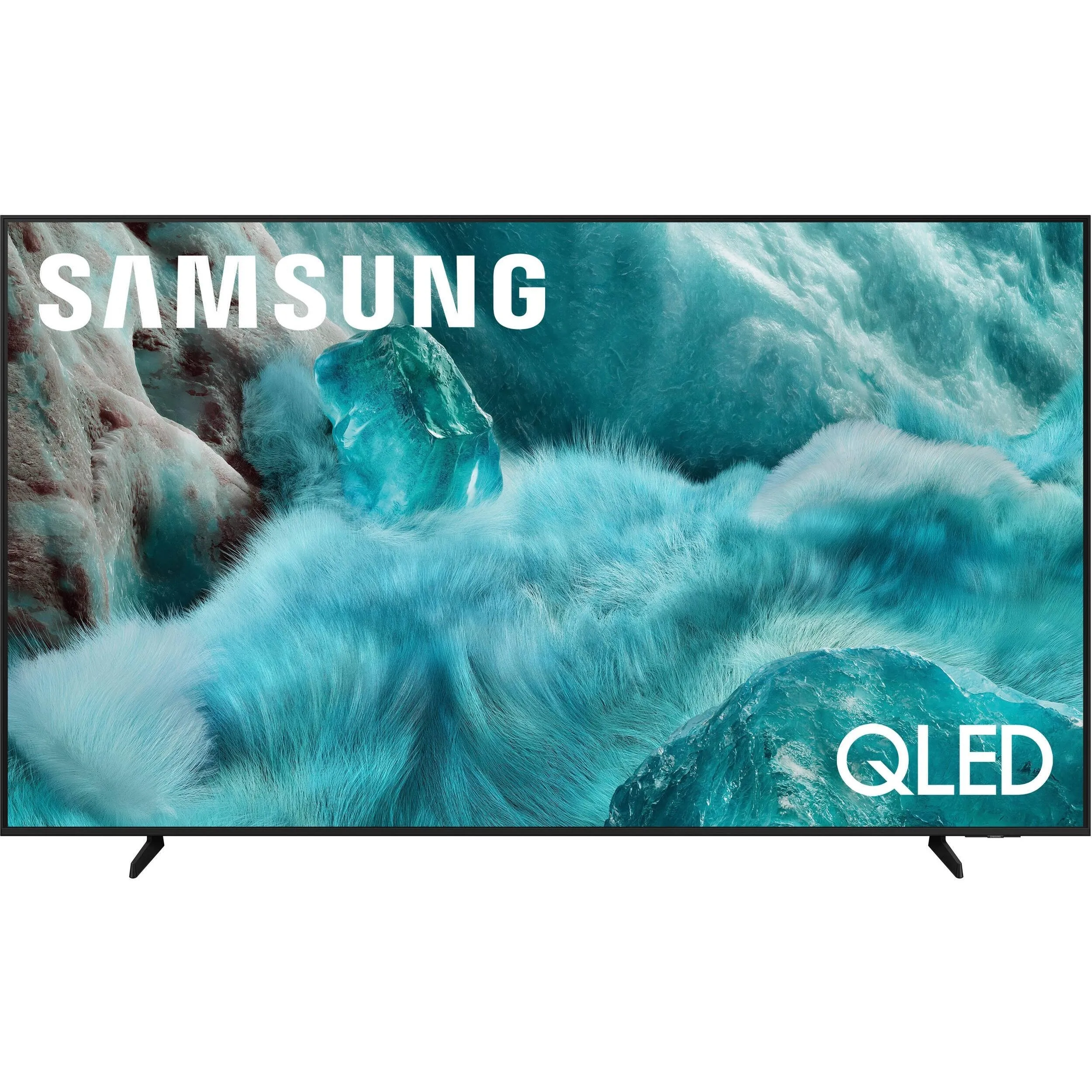
Как настроить телевизор Samsung: каналы, Smart TV, приложения и пульт
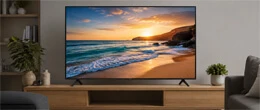 Настроить телевизор Samsung проще всего по шагам: сначала подключить антенну или кабель, затем интернет, после этого запустить поиск каналов, войти в Samsung Account и установить нужные приложения через Smart Hub или APPS. Если телевизор не находит каналы, не подключается к Wi-Fi или не реагирует на пульт, чаще всего причина в неправильном источнике сигнала, слабом соединении, кабеле или несинхронизированном Smart Remote. Для Украины важно также проверить поддержку DVB-T2, особенно если вы планируете смотреть эфирное цифровое телевидение.
 Если вы ищете интернет-магазин телевизоров в Одессе и желаете купить недорого телевизор со склада по хорошей цене от поставщика - рекомендуем ознакомиться с ассортиментом нашего каталога.
Краткое резюме статьи в один клик через ИИ

Телевизор Samsung удобнее настраивать по шагам: сначала подключить антенну или кабель, затем интернет, после этого найти каналы, войти в Samsung Account и установить приложения через Smart Hub или APPS. Такой порядок помогает быстро понять, где именно возникла проблема, если телевизор не видит сеть, не находит каналы или не реагирует на пульт. Для Одессы и Украины важно отдельно учитывать DVB-T2, кабельное ТВ, стабильность Wi-Fi и совместимость аксессуаров.
С чего начать настройку телевизора Samsung после покупки?
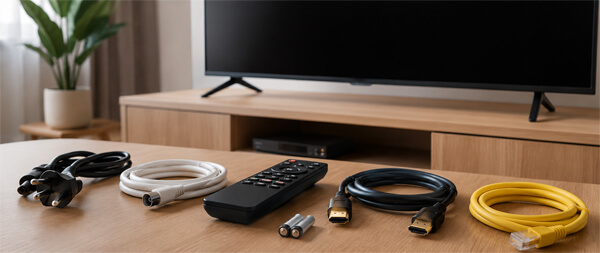
Начните с простых вещей: подключите питание, антенный или кабельный провод, интернет и внешние устройства. Если сделать это до первого запуска, телевизор быстрее пройдет мастер настройки и не будет “искать” то, что физически не подключено.
После включения Samsung TV обычно предлагает выбрать язык, регион, сеть Wi-Fi или проводное подключение. Не стоит сразу менять глубокие настройки изображения, сбрасывать меню или искать скрытые параметры. Сначала нужно добиться, чтобы работали базовые функции: каналы, Smart TV, приложения и пульт.
Что проверить перед первым включением?
- кабель питания подключен надежно, без удлинителей сомнительного качества;
- антенный или кабельный провод вставлен в разъем AIR/CABLE;
- пароль от Wi-Fi под рукой, если телевизор будет работать без LAN-кабеля;
- HDMI-кабель подключен к приставке, консоли, ноутбуку или саундбару;
- в пульте есть рабочие батарейки;
- есть доступ к Samsung Account, если планируете сразу пользоваться Smart Hub.
Если телевизор покупается для квартиры в Одессе, заранее подумайте, как вы будете смотреть ТВ: через эфирную антенну DVB-T2, кабельного оператора, IPTV/OTT-приложения или только через YouTube и онлайн-кинотеатры. От этого зависит, какие пункты настройки будут действительно важны.
Хорошая настройка телевизора начинается не с сложного меню, а с правильного порядка: сигнал, интернет, аккаунт, приложения и управление.
Как настроить каналы на телевизоре Samsung?
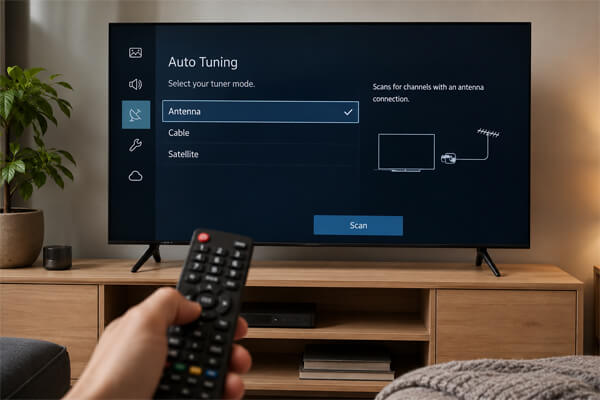
Чтобы настроить каналы на телевизоре Samsung, откройте раздел трансляции, выберите автонастройку и укажите правильный источник сигнала: антенна или кабель. В большинстве случаев этого достаточно, чтобы телевизор сам нашел доступные цифровые и аналоговые каналы.
Главная ошибка — выбрать не тот тип подключения. Если в квартиру заходит кабель от провайдера, нужен режим “Кабель”. Если используется комнатная или наружная антенна, выбирайте “Антенна”. Для Украины важна поддержка DVB-T2, особенно если речь идет об эфирном цифровом телевидении.
Как настроить эфирные каналы DVB-T2?
Подключите антенну к разъему AIR/CABLE, выберите источник “Антенна” и запустите автоматический поиск цифровых каналов. Если Samsung TV находит не все каналы, причина может быть в слабом сигнале, неудачном положении антенны или старой модели телевизора без поддержки нужного стандарта.
Как настроить кабельное ТВ?
Для кабельного телевидения выберите источник “Кабель” и запустите полный поиск. Иногда оператор использует собственные параметры сети, поэтому при неудачном поиске лучше уточнить настройки у провайдера. Это особенно актуально, если раньше каналы работали, а после переноса телевизора или смены кабеля пропали.
| Сценарий | Что выбрать | Что проверить | Когда нужна помощь |
|---|---|---|---|
| Эфирное ТВ | Антенна, цифровые каналы | Кабель, положение антенны, DVB-T2 | Каналы не находятся после повторного поиска |
| Кабельное ТВ | Кабель, полный поиск | Параметры провайдера, качество кабеля | Нужны ручные настройки сети |
| Smart TV без каналов | Wi-Fi или LAN | Интернет, Samsung Account, приложения | Не открывается Smart Hub или APPS |
| IPTV/OTT | Приложение провайдера или сервиса | Аккаунт, скорость интернета, подписка | Приложение не запускается или тормозит |
Почему телевизор Samsung не находит каналы?
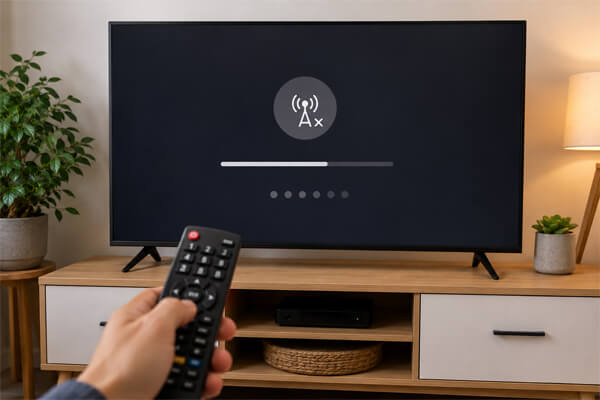
Если Samsung не находит каналы, сначала проверьте источник сигнала, кабель и выбранный режим поиска. Полный сброс настроек нужен не всегда: часто проблема решается повторным поиском или правильным выбором “Антенна” / “Кабель”.
Еще одна частая причина — слабый сигнал. Комнатная антенна может нормально работать в одной части квартиры и почти не ловить в другой. В Одессе, как и в других городах Украины, качество приема зависит от расположения дома, этажа, препятствий и самой антенны.
Что проверить до сброса настроек?
- кабель вставлен в правильный разъем и не болтается;
- выбран нужный источник сигнала: антенна или кабель;
- запущен поиск цифровых каналов, а не только аналоговых;
- антенна стоит ближе к окну и направлена корректно;
- провайдер не менял параметры вещания;
- модель телевизора поддерживает нужный стандарт приема.
Если каналы не находятся, не начинайте с полного сброса. Сначала проверьте источник сигнала, кабель, тип подключения и поддержку DVB-T2.
Как подключить Samsung Smart TV к интернету?
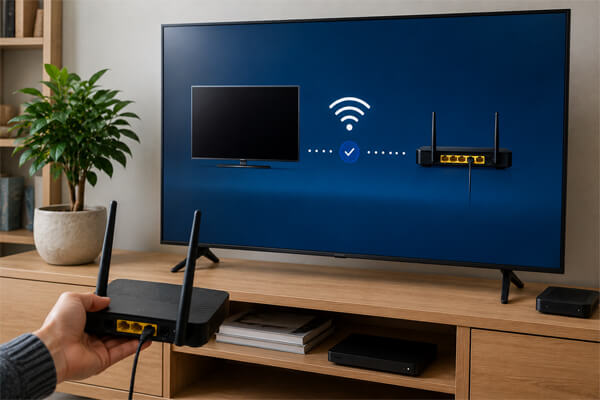
Для Smart TV подключите телевизор Samsung к Wi-Fi или LAN-кабелю, затем проверьте доступ к Smart Hub, APPS и обновлениям. Без интернета обычные телеканалы могут работать, но YouTube, онлайн-кинотеатры, IPTV, SmartThings и часть функций Samsung Account будут недоступны.
Wi-Fi удобен, если роутер стоит недалеко и сигнал стабильный. LAN-кабель лучше выбрать для 4K-видео, частого просмотра онлайн-кинотеатров и случаев, когда телевизор расположен далеко от роутера.
Wi-Fi или LAN: что лучше для Samsung TV?
Для повседневного просмотра YouTube и обычных приложений часто хватает Wi-Fi. Но если видео зависает, картинка теряет качество или приложения долго загружаются, проводное подключение может заметно улучшить стабильность. Это особенно важно для больших телевизоров Samsung с 4K-разрешением.
Что делать, если телевизор не подключается к Wi-Fi?
Проверьте пароль, перезагрузите роутер и телевизор, а затем попробуйте подключиться снова. Если сеть видна, но соединение нестабильное, поднесите роутер ближе, уберите лишние препятствия или используйте LAN-кабель. Иногда помогает обновление программного обеспечения телевизора.
Как установить приложения на телевизор Samsung?
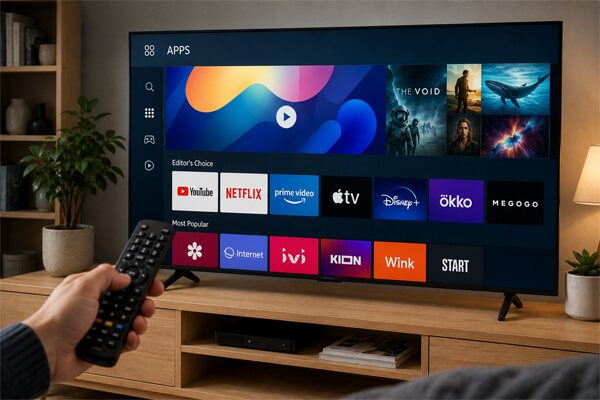
Приложения на Samsung Smart TV устанавливаются через Smart Hub или APPS. Нужно открыть раздел приложений, найти нужный сервис через поиск и выбрать установку. Для безопасности лучше использовать официальный магазин, а не файлы из случайных источников.
На разных сериях Samsung меню может отличаться, но общий принцип остается одинаковым: главный экран Smart TV, раздел APPS, поиск, установка и запуск. Для части сервисов потребуется Samsung Account, а для онлайн-кинотеатров — отдельная учетная запись или подписка.
Зачем нужен Samsung Account?
Samsung Account помогает пользоваться Smart Hub, устанавливать приложения, синхронизировать сервисы и управлять устройствами. Если телевизор нужен только для эфирных каналов, аккаунт может быть не самым важным пунктом. Но для полноценного Smart TV лучше выполнить вход сразу.
Какие приложения поставить первыми?
- YouTube — для видео, обзоров и обучающих роликов;
- онлайн-кинотеатр, которым вы уже пользуетесь;
- IPTV или OTT-приложение, если смотрите ТВ через интернет;
- SmartThings — для управления телевизором со смартфона;
- медиаплеер — если часто подключаете USB-накопитель.
Если вы покупаете новый телевизор Samsung в интернет-магазине электроники Mobileplanet.ua, заранее уточните, поддерживает ли модель нужные приложения, Wi-Fi, Bluetooth, SmartThings и DVB-T2. Это проще сделать до покупки, чем потом искать обходные решения.
Как подключить пульт Samsung Smart Remote?
Обычный ИК-пульт обычно работает сразу, а Smart Remote или One Remote может требовать сопряжения с телевизором. На многих моделях для синхронизации нужно направить пульт на экран и удерживать Return + Play/Pause несколько секунд.
Если пульт не реагирует, не спешите покупать новый. Сначала замените батарейки, подойдите ближе к телевизору, уберите препятствия перед экраном и повторите подключение. Если используется Bluetooth-пульт, иногда помогает перезагрузка телевизора.
Чем Smart Remote отличается от обычного пульта?
Обычный пульт передает команды через инфракрасный сигнал, поэтому его нужно направлять на телевизор. Smart Remote может работать через Bluetooth, поддерживать голосовое управление и управлять несколькими устройствами, но ему требуется корректное сопряжение.
Какие ошибки чаще всего мешают настройке Samsung TV?
Большинство проблем появляется из-за мелочей: не тот источник, слабый сигнал, неверный пароль Wi-Fi или несинхронизированный пульт. Поэтому полезнее идти от простого к сложному, а не сразу делать полный сброс.
- для кабельного ТВ выбран режим “Антенна”;
- антенный кабель подключен неплотно;
- телевизор ищет только аналоговые каналы;
- Wi-Fi слабый для стабильной работы Smart TV;
- приложения ищутся не в Smart Hub или APPS;
- Samsung Account не создан, хотя он нужен для части функций;
- пульт Smart Remote не прошел синхронизацию;
- пользователь меняет сложные настройки, не проверив базовые подключения.
Когда лучше обратиться за консультацией или настройкой?
Самостоятельная настройка подходит большинству пользователей, но помощь специалиста полезна, если нужно быстро подготовить телевизор к работе, подключить IPTV, саундбар, приставку, роутер, пульт или несколько приложений. Это не обязательно “сложный ремонт” — иногда достаточно правильно подобрать аксессуары и один раз настроить систему.
Для покупателя в Одессе и по Украине логично заранее уточнить совместимость телевизора Samsung с нужными сервисами, стандартом DVB-T2, типом пульта и способом подключения к интернету. В Mobileplanet.ua можно подбирать технику и аксессуары под конкретный сценарий: кухня, спальня, гостиная, YouTube, онлайн-кинотеатр, игровая консоль или обычные телеканалы.
Что стоит докупить к телевизору?
- HDMI-кабель — для приставки, консоли, ноутбука или саундбара;
- антенну — если планируете смотреть эфирные каналы DVB-T2;
- роутер или усилитель Wi-Fi — если Smart TV тормозит из-за слабого сигнала;
- новый пульт — если старый поврежден или не поддерживает нужные функции;
- кронштейн — если телевизор будет крепиться на стену.
Чек-лист быстрой настройки телевизора Samsung
Этот алгоритм помогает пройти настройку без лишних действий и быстро понять, где искать ошибку, если что-то пошло не так.
- Подключите питание, антенну или кабель.
- Включите телевизор и выберите язык, страну и регион.
- Подключите интернет через Wi-Fi или LAN.
- Запустите автонастройку каналов.
- Выберите правильный тип сигнала: антенна или кабель.
- Войдите в Samsung Account, если планируете пользоваться Smart TV.
- Откройте Smart Hub или APPS и установите нужные приложения.
- Проверьте пульт и при необходимости выполните синхронизацию.
- Обновите программное обеспечение, если доступно обновление.
- Проверьте звук, изображение, HDMI-устройства и порядок каналов.
FAQ
Как настроить телевизор Samsung после покупки?
Подключите питание, антенну или кабель, выберите язык, регион и интернет. После этого запустите автонастройку каналов, войдите в Samsung Account и установите приложения через Smart Hub или APPS.
Нужен ли интернет для настройки каналов?
Для эфирных и кабельных каналов интернет обычно не нужен. Но для Smart TV, YouTube, онлайн-кинотеатров, обновлений и SmartThings подключение к сети понадобится.
Почему Samsung не находит каналы в Украине?
Чаще всего выбран неправильный источник сигнала, плохо подключен кабель или слабая антенна. Для эфирного цифрового ТВ также важно, чтобы телевизор поддерживал DVB-T2.
Как настроить телевизор Samsung в Одессе?
Порядок такой же: подключение, выбор региона, интернет, поиск каналов и установка приложений. Отличия зависят не от города, а от способа просмотра: антенна DVB-T2, кабельный оператор, IPTV или онлайн-сервисы.
Как установить YouTube на Samsung Smart TV?
Откройте Smart Hub или APPS, найдите YouTube через поиск и выберите установку. Если приложение уже есть на главном экране, его достаточно открыть и войти в аккаунт при необходимости.
Что делать, если пульт Samsung не работает?
Замените батарейки, подойдите ближе к телевизору и повторите синхронизацию. Для Smart Remote часто используется сочетание Return + Play/Pause, но точный способ может отличаться у разных моделей.
Можно ли управлять Samsung TV с телефона?
Да, для этого удобно использовать SmartThings. Телевизор и смартфон должны быть подключены к одной сети, а для части функций может потребоваться Samsung Account.
Что проверить перед покупкой телевизора Samsung?
Обратите внимание на диагональ, разрешение, поддержку Smart TV, Wi-Fi, Bluetooth, DVB-T2, HDMI-порты и совместимость с нужными приложениями. Если телевизор покупается в Mobileplanet.ua, лучше заранее уточнить, подойдет ли модель под ваш сценарий просмотра.
Вывод
Настройка Samsung TV становится простой, если не перескакивать через шаги: сначала подключение, затем каналы, интернет, Smart Hub, приложения и пульт. Большинство ошибок решается без ремонта — достаточно проверить источник сигнала, кабель, Wi-Fi или синхронизацию Smart Remote. А если телевизор только выбирается, лучше сразу учесть DVB-T2, нужные приложения, качество интернета и аксессуары, чтобы техника без лишних настроек подошла именно под вашу квартиру, дом или офис.
Ответы на популярные вопросы
Сначала подключите питание, антенну или кабель, затем выберите язык, регион и способ подключения к интернету. После этого запустите автонастройку каналов, войдите в Samsung Account и установите нужные приложения через Smart Hub или APPS.
Чаще всего причина в неправильном источнике сигнала, слабой антенне, неплотно подключенном кабеле или неверном выборе режима «Антенна» / «Кабель». Для эфирного цифрового ТВ в Украине также важно, чтобы телевизор поддерживал DVB-T2.
Для обычных эфирных или кабельных каналов интернет не обязателен. Но для Smart TV, YouTube, онлайн-кинотеатров, обновлений, SmartThings и установки приложений подключение к сети понадобится.
Если сигнал идет от комнатной или наружной антенны, выбирайте «Антенна». Если телевизор подключен к кабельному оператору, нужен режим «Кабель», иначе Samsung TV может не найти каналы или показать неполный список.
Откройте Smart Hub или APPS, найдите нужное приложение через поиск и нажмите «Установить». Лучше пользоваться официальным магазином приложений, чтобы избежать проблем с совместимостью и безопасностью.
Samsung Account открывает доступ к части функций Smart TV, помогает устанавливать приложения, синхронизировать сервисы и удобнее управлять устройствами. Если телевизор нужен только для просмотра обычных каналов, аккаунт может быть не самым срочным шагом.
Проверьте пароль, перезагрузите роутер и телевизор, а затем попробуйте подключиться снова. Если сигнал слабый или видео часто зависает, лучше использовать LAN-кабель или поставить роутер ближе к телевизору.
Обычно нужно направить пульт на телевизор и удерживать комбинацию Return + Play/Pause несколько секунд. Если пульт не реагирует, сначала замените батарейки, подойдите ближе к ТВ и повторите синхронизацию.
Да, для этого удобно использовать приложение SmartThings. Телевизор и смартфон должны быть подключены к одной сети Wi-Fi, а для некоторых функций может понадобиться вход в Samsung Account.
Помощь специалиста пригодится, если телевизор не находит каналы после повторного поиска, не подключается к интернету, не видит приложения или нужно настроить IPTV, приставку, саундбар и пульт. Это особенно удобно, когда хочется сразу получить готовый к просмотру телевизор без долгих экспериментов.

Купить телевизор
Купите телевизор в Одессе по выгодной цене от поставщика брендов: Samsung, LG, Philips, Sony, Xiaomi, Kivi, Hisense