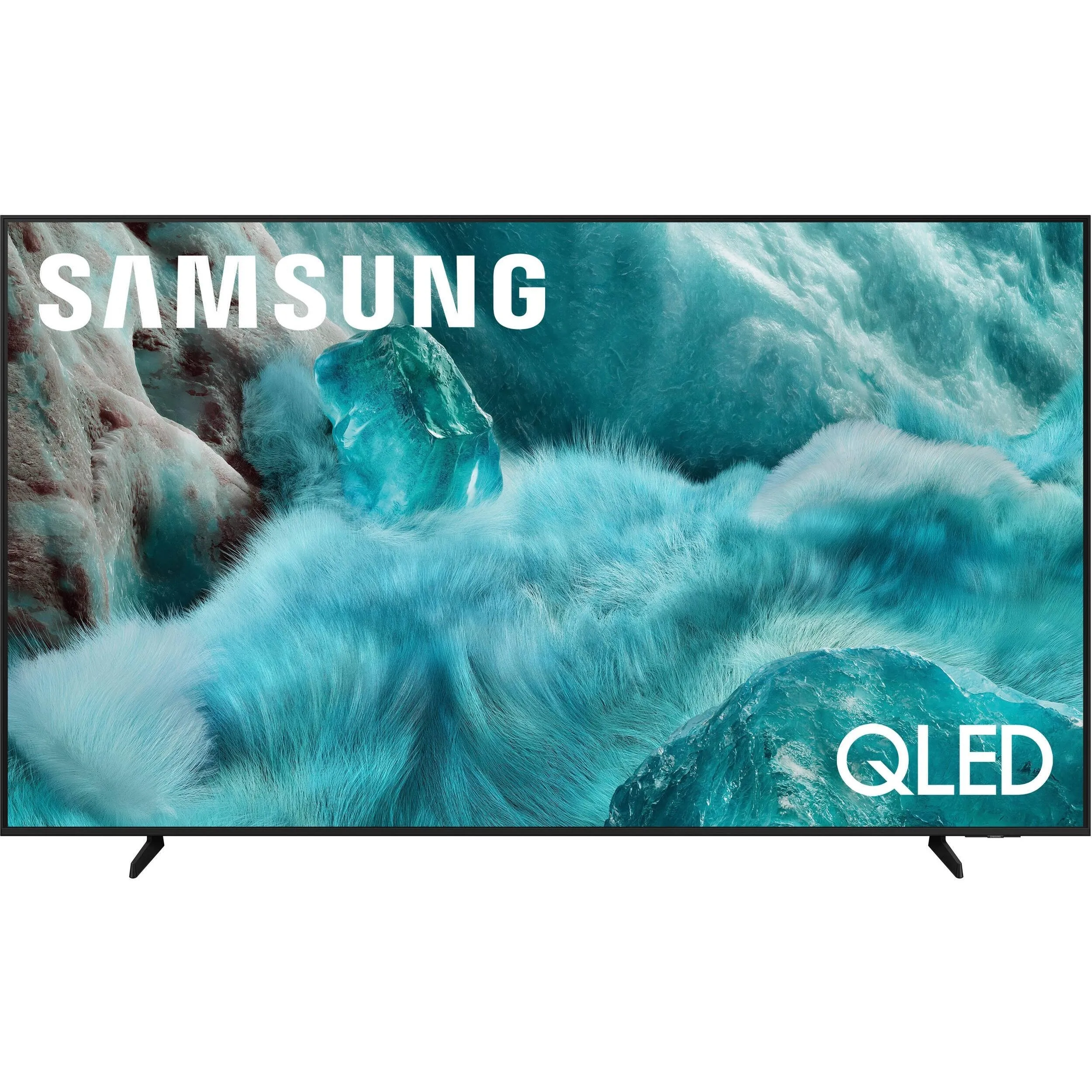
Як налаштувати канали на телевізорі через антену, кабель і автопошук
 Щоб налаштувати канали на телевізорі, спочатку підключіть антену, кабель або приставку, а потім виберіть у меню правильне джерело сигналу. У більшості випадків достатньо запустити автопошук у розділі «Канали» або «Трансляція» і дочекатися, поки телевізор сам знайде доступні канали. Якщо пошук не дав результату, перевірте кабель, живлення активної антени, підтримку DVB-T2/DVB-C і параметри вашого провайдера.
 Якщо ви шукаєте інтернет-магазин телевізорів у Львові і бажаєте купити недорого телевізор зі складу за хорошою ціною від постачальника - рекомендуємо ознайомитися з асортиментом нашого каталогу.
Коротке резюме статті в один клік через ШІ
Щоб налаштувати канали на телевізорі, підключіть антену або кабель, виберіть джерело сигналу «ТВ» і запустіть автопошук у розділі «Канали», «Трансляція» або «Налаштування каналів». Для ефірного цифрового ТВ зазвичай вибирають антену і стандарт DVB-T2, для кабельного телебачення — режим «Кабель» або DVB-C. Якщо телевізор не знаходить канали, спочатку перевірте кабель, джерело сигналу, живлення активної антени та параметри провайдера.
З чого почати налаштування телевізора після покупки?
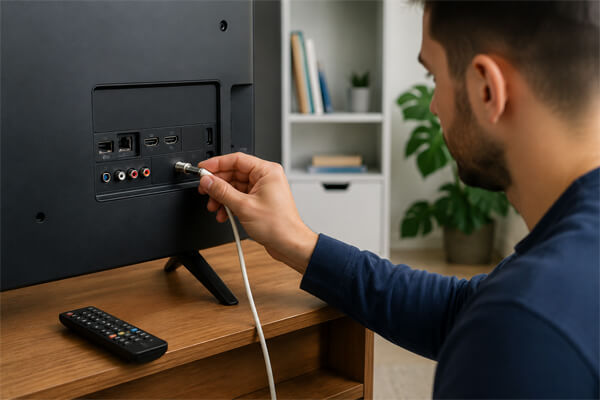
Перед пошуком каналів потрібно зрозуміти, який сигнал буде використовуватися: ефірна антена, кабельне ТВ, приставка Т2 або онлайн-сервіси через Smart TV. Від цього залежить, який пункт вибрати в меню і де саме запускати пошук.
Помилка багатьох користувачів у тому, що вони одразу відкривають налаштування і починають змінювати все підряд. Краще діяти простіше: спочатку перевірити підключення, потім вибрати правильне джерело і лише після цього запускати автопошук. Особливо це важливо для нового телевізора, який щойно купили, доставили додому і вперше увімкнули.
- Якщо підключена кімнатна, зовнішня або будинкова антена, потрібен режим «Антена», «Ефір» або DVB-T2.
- Якщо використовується кабельний оператор, вибирайте «Кабель», «Кабельне ТВ» або DVB-C.
- Якщо канали приймає приставка Т2, пошук запускається в меню приставки, а телевізор перемикається на HDMI або AV.
- Якщо ви дивитеся YouTube, Megogo, Netflix або інші застосунки, потрібні інтернет і Smart TV, а не антенний пошук.
Для покупців телевізорів у Львові це особливо актуально: у квартирі може бути будинкова антена, окрема кімнатна антена, кабель від провайдера або лише інтернет-підключення. Зовні все виглядає схоже — дріт вставлений у телевізор, але налаштування будуть різними.
Як швидко налаштувати канали через автопошук?
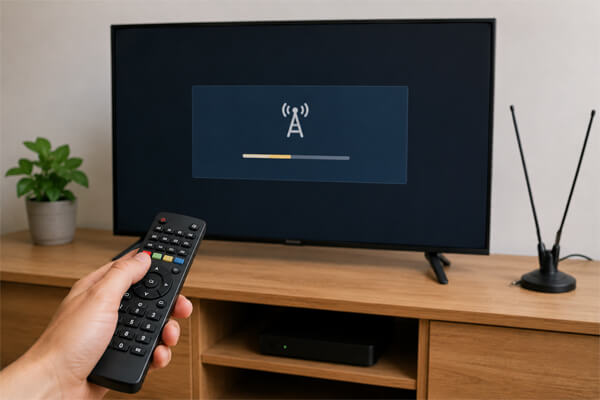
Автопошук — найпростіший спосіб налаштування: телевізор сам сканує доступний діапазон і зберігає знайдені канали. У більшості випадків цього достатньо, якщо кабель підключений правильно, а сигнал справді надходить.
Універсальний алгоритм для більшості моделей
У Samsung, LG, Xiaomi, Philips, Sony, KIVI, Hisense та інших брендів пункти меню можуть називатися по-різному. Але загальний порядок майже завжди однаковий.
- Підключіть антенний або кабельний дріт до телевізора.
- Увімкніть телевізор і натисніть на пульті кнопку Menu, Settings, Home або «Налаштування».
- Відкрийте розділ «Канали», «Трансляція», «ТВ» або «Налаштування каналів».
- Виберіть «Автопошук», «Автоналаштування» або «Автоматичне сканування».
- Вкажіть джерело сигналу: «Антена» або «Кабель».
- Виберіть тип пошуку: цифрові канали або цифрові й аналогові.
- Дочекайтеся завершення сканування і збережіть знайдений список.
Не вимикайте телевізор під час пошуку. Якщо перервати сканування, частина каналів може не зберегтися, і процедуру доведеться запускати заново.
Що вибрати: цифрові, аналогові чи всі канали?
Для сучасного телевізора найчастіше потрібен пошук цифрових каналів. Вони дають стабільнішу картинку і краще підходять для актуального телемовлення. Режим «цифрові й аналогові» можна вибрати, якщо ви не впевнені, який сигнал передає кабельний оператор або будинкова мережа.
Тільки аналоговий пошук варто використовувати рідко: переважно для старих мереж, специфічних підключень або дуже старих телевізорів. Якщо після такого пошуку картинка погана, а список каналів неповний, краще перевірити цифровий режим.
Як налаштувати канали через антену і Т2?
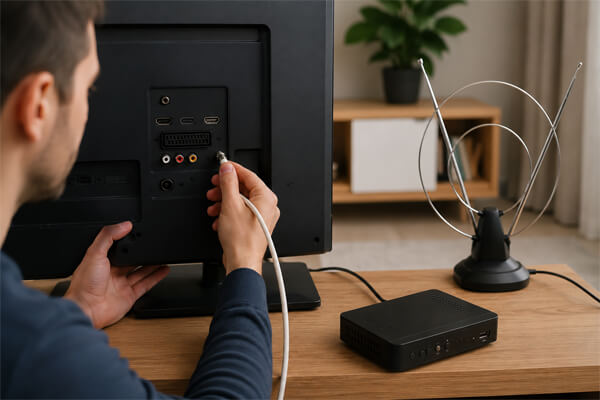
Для ефірного цифрового телебачення потрібна антена і підтримка DVB-T2. Якщо в телевізорі немає вбудованого DVB-T2-тюнера, знадобиться зовнішня приставка Т2.
Коли приставка Т2 обов’язкова?
Приставка потрібна старим телевізорам, які не вміють самостійно приймати цифровий ефірний сигнал. У такому разі антена підключається до приставки, а приставка — до телевізора через HDMI або AV. Пошук каналів виконується вже не в меню телевізора, а в меню самої приставки.
Під час купівлі нового телевізора варто заздалегідь дивитися характеристики. Якщо в описі є DVB-T2, окрема приставка для ефірного цифрового ТВ зазвичай не потрібна. У каталозі Mobileplanet.ua представлені телевізори різних брендів, зокрема Samsung, LG, Sony, Xiaomi, TCL і Hisense, тому перед покупкою зручно порівняти не лише діагональ і роздільну здатність, а й підтримку потрібних ТВ-стандартів. :contentReference[oaicite:2]{index=2}
Чому антена не ловить канали?
Навіть хороший телевізор не знайде ефірні канали, якщо сигнал слабкий або антена підключена неправильно. У Львові якість прийому може залежати від району, поверху, розташування вікон, стін, сусідніх будівель і типу антени.
Перед повторним пошуком перевірте:
- чи щільно вставлений антенний штекер;
- чи не пошкоджений кабель біля роз’єму;
- чи вибране джерело «ТВ», а не HDMI;
- чи є живлення в активної антени;
- чи не стоїть антена в місці, де сигнал помітно гірший;
- чи підтримує телевізор DVB-T2 без приставки.
Що врахувати у Львові під час ручного налаштування?
Якщо автопошук не допомагає, можна спробувати ручний пошук. Але точні частоти й параметри не можна брати «на око»: вони можуть відрізнятися і з часом оновлюватися. Перед ручним налаштуванням краще перевірити актуальні дані у провайдера, в інструкції до обладнання або у спеціаліста, який працює з ТВ-сигналом у Львові.
Головне завдання ручного пошуку — не замінити автопошук, а допомогти в ситуації, коли телевізор бачить сигнал нестабільно або знаходить не всі канали.
Як налаштувати кабельне ТВ на телевізорі?
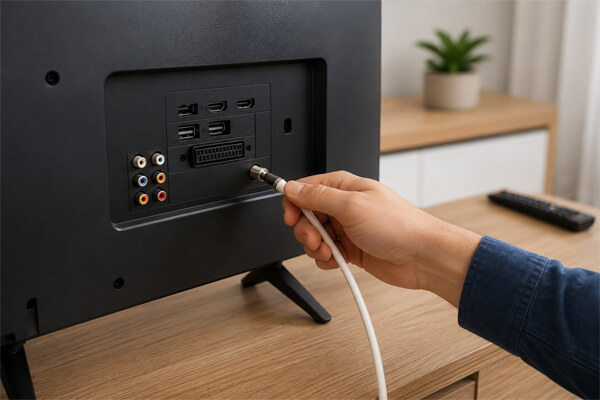
Для кабельного телебачення потрібно вибрати в меню режим «Кабель» або DVB-C. Якщо автопошук не знаходить усі канали, можуть знадобитися параметри оператора: частота, швидкість потоку і тип модуляції QAM.
Автоматичний пошук кабельних каналів
Спочатку використовуйте звичайне автоналаштування. У меню виберіть «Кабель», потім цифровий або повний пошук. Деякі телевізори пропонують вибрати оператора зі списку. Якщо вашого провайдера немає, запускайте універсальний пошук або уточніть параметри в підтримці оператора.
Що таке частота, QAM і швидкість потоку?
Ці параметри потрібні для ручного налаштування DVB-C. Простими словами, вони підказують телевізору, де шукати сигнал кабельного оператора і як його правильно розпізнати. У різних провайдерів параметри можуть відрізнятися, тому вгадувати їх не варто.
Якщо ввести неправильну частоту або модуляцію, телевізор може не знайти канали, знайти лише частину списку або зберегти їх із помилками.
Коли потрібен CAM-модуль?
CAM-модуль і слот CI+ використовуються для доступу до закритих цифрових каналів кабельного оператора. Якщо безкоштовні канали показують, а платні — ні, проблема може бути не в налаштуванні, а в картці доступу, тарифі або активації послуги.
Антена, кабель, приставка чи Smart TV: що вибрати?
Вибір залежить від того, які канали ви хочете дивитися, який телевізор встановлений і чи є підключення до провайдера. Для безкоштовного ефірного телебачення підійде антена, для розширеного набору каналів — кабельне ТВ, для старого телевізора — приставка Т2, для онлайн-перегляду — Smart TV та інтернет.
| Ситуація | Що вибрати | Що перевірити | Кому підходить |
|---|---|---|---|
| Кімнатна або зовнішня антена | Антена, Ефір, DVB-T2 | Кабель, напрямок антени, живлення підсилювача | Тим, хто хоче дивитися ефірні цифрові канали |
| Кабельний оператор | Кабель, DVB-C | Параметри оператора, тариф, CAM-модуль | Тим, кому потрібен розширений список каналів |
| Старий телевізор | Приставка Т2 + HDMI або AV | Підтримку DVB-T2 у приставці, підключення до ТВ | Тим, у кого телевізор без вбудованого цифрового тюнера |
| Smart TV | Інтернет-застосунок | Wi-Fi, акаунт, швидкість інтернету | Тим, хто дивиться онлайн-ТВ і відеосервіси |
Якщо ви тільки вибираєте телевізор, не дивіться лише на діагональ. Для зручного використання важливі Smart TV, Wi-Fi, кількість HDMI-роз’ємів, підтримка DVB-T2/DVB-C і зрозуміле меню. На Mobileplanet.ua можна підбирати телевізори за діагоналлю і брендами, а також порівнювати моделі перед покупкою. :contentReference[oaicite:3]{index=3}
Чому телевізор не знаходить канали?
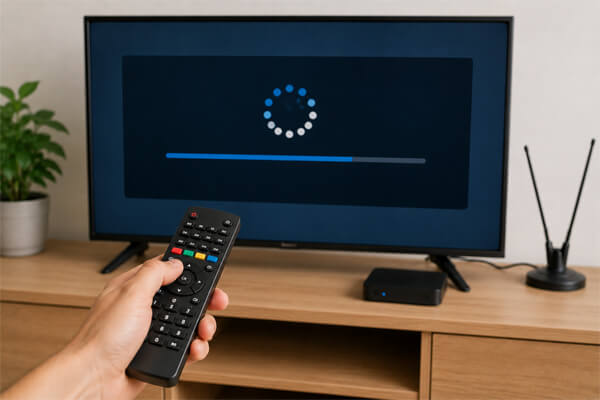
Найчастіше причина не в поломці телевізора, а в неправильному джерелі сигналу, слабкому прийомі, кабелі або вибраному типі пошуку. Тому спочатку потрібно виключити прості помилки, а вже потім думати про ремонт або заміну техніки.
Найчастіші помилки
- Вибрано HDMI, AV або застосунок замість джерела «ТВ».
- У меню вказано «Кабель», хоча підключена антена.
- Запущено аналоговий пошук замість цифрового.
- Активна антена підключена без живлення.
- Коаксіальний кабель вставлений нещільно.
- Телевізор не підтримує DVB-T2 без приставки.
- Для кабельного ТВ не введені параметри провайдера.
- Канали не активовані в тарифі оператора.
Що робити, якщо знайдено мало каналів?
Запустіть повторний пошук, змініть положення антени, перевірте кабель і спробуйте вибрати режим «цифрові й аналогові». Для кабельного ТВ варто уточнити параметри пошуку в оператора. Якщо після цього список усе одно неповний, причина може бути в слабкому сигналі або обмеженнях тарифу.
Менше, але краще.
Dieter Rams
У налаштуванні телевізора це правило працює буквально: краще перевірити кілька важливих пунктів, ніж хаотично змінювати всі налаштування підряд.
Як налаштувати канали на Samsung, LG, Xiaomi та інших телевізорах?
У різних брендів відрізняються назви пунктів меню, але логіка налаштування залишається схожою: відкрити налаштування, знайти розділ каналів, вибрати джерело сигналу і запустити автопошук.
Samsung
На багатьох телевізорах Samsung налаштування знаходиться в розділі «Трансляція» або «Канали». Зазвичай потрібно вибрати автоналаштування, потім вказати антену або кабель і дочекатися завершення пошуку.
LG
У LG часто використовується розділ «Канали». У ньому вибирають автопошук, джерело сигналу і тип каналів. Якщо використовується кабельне ТВ, телевізор може запропонувати вибрати оператора або ввести параметри вручну.
Xiaomi, Android TV і Google TV
На телевізорах Xiaomi та інших моделях з Android TV або Google TV налаштування можуть бути в розділах «Джерела», «Канали», «ТВ» або «Налаштування пристрою». Якщо використовується зовнішня приставка, спочатку виберіть потрібний HDMI-вхід, а потім запускайте пошук у меню приставки.
Коли краще звернутися за налаштуванням телевізора?
Самостійне налаштування підходить, якщо потрібно просто знайти канали через автопошук. Але якщо телевізор новий, є приставка, кабельний оператор, Smart TV, слабкий сигнал або кілька пристроїв, допомога спеціаліста економить час.
Налаштування особливо корисне після покупки телевізора, коли потрібно не лише знайти канали, а й підключити інтернет, перевірити зображення, звук, HDMI-пристрої та застосунки. Для покупця це зручніше: телевізор одразу готовий до перегляду, а не потребує вечора експериментів із меню.
Звернутися по допомогу варто, якщо потрібно:
- підключити телевізор після покупки;
- налаштувати ефірні та кабельні канали;
- перевірити DVB-T2 або DVB-C;
- підключити приставку Т2, медіаплеєр або консоль;
- налаштувати Smart TV, Wi-Fi і застосунки;
- розібратися, чому телевізор не знаходить канали;
- пояснити керування літньому користувачу простими словами.
Для Mobileplanet.ua такий блок можна використовувати як м’який перехід до купівлі телевізора і консультації: користувач спочатку отримує корисну інструкцію, а потім розуміє, на які характеристики дивитися під час вибору моделі.
Що перевірити під час купівлі телевізора для каналів і Smart TV?
Якщо телевізор ще не куплений, краще заздалегідь перевірити кілька характеристик. Це допоможе уникнути ситуації, коли модель виглядає сучасною, але потребує окремої приставки або незручна для ваших задач.
| Що перевірити | Чому це важливо | На що звернути увагу |
|---|---|---|
| DVB-T2 | Потрібен для ефірного цифрового ТВ через антену | Чи вказаний стандарт у характеристиках |
| DVB-C | Потрібен для цифрового кабельного ТВ | Чи підтримує телевізор кабельний цифровий сигнал |
| Smart TV | Дає змогу дивитися онлайн-сервіси | Операційна система, застосунки, зручність меню |
| Wi-Fi і Ethernet | Важливі для стабільного інтернету | Чи є бездротове і дротове підключення |
| HDMI | Потрібен для приставки, консолі, медіаплеєра | Кількість роз’ємів і зручність розташування |
Чек-лист швидкого налаштування каналів
Цей алгоритм допомагає швидко зрозуміти, де виникла проблема. Пройдіть його до скидання налаштувань і виклику майстра.
- Перевірте, чи підключений антенний або кабельний дріт.
- Виберіть на телевізорі джерело «ТВ».
- Відкрийте розділ «Канали», «Трансляція» або «Налаштування ТВ».
- Запустіть автопошук.
- Виберіть правильний тип сигналу: антена або кабель.
- Дочекайтеся завершення сканування.
- Збережіть знайдений список.
- Якщо результату немає, перевірте кабель, живлення антени та параметри провайдера.
- Якщо використовується приставка, запустіть пошук у меню приставки, а не телевізора.
- Якщо нічого не допомагає, зверніться до спеціаліста або уточніть параметри в оператора.
FAQ
Як налаштувати канали на телевізорі через автопошук?
Підключіть антену або кабель, виберіть джерело «ТВ» і відкрийте налаштування каналів. Потім запустіть автопошук, вкажіть тип сигналу і дочекайтеся завершення сканування.
Що вибрати в меню: антену чи кабель?
Якщо сигнал іде від кімнатної, зовнішньої або будинкової антени, вибирайте «Антена» або DVB-T2. Якщо підключений кабельний оператор, потрібен режим «Кабель» або DVB-C.
Чому телевізор не знаходить цифрові канали?
Причина може бути в слабкому сигналі, неправильному джерелі, пошкодженому кабелі або відсутності підтримки DVB-T2. Для кабельного ТВ також можуть знадобитися параметри оператора.
Чи потрібна приставка Т2 для нового телевізора?
Якщо телевізор підтримує DVB-T2, окрема приставка зазвичай не потрібна. Вона потрібна старим моделям, у яких немає вбудованого цифрового тюнера.
Чи можна дивитися канали без антени?
Ефірні Т2-канали без антени зазвичай не працюють. Але можна дивитися онлайн-ТВ через Smart TV, застосунки та інтернет-сервіси.
Що робити, якщо телевізор знайшов не всі канали?
Повторіть автопошук, перевірте положення антени та якість кабелю. Якщо використовується кабельне ТВ, уточніть у провайдера параметри ручного пошуку.
Як налаштувати кабельні канали вручну?
У меню виберіть DVB-C або «Кабель», потім введіть частоту, швидкість потоку і QAM, якщо телевізор запитує ці дані. Ці параметри потрібно брати у вашого оператора, а не підбирати випадково.
Що робити у Львові, якщо Т2 не ловить?
Спочатку перевірте антену, кабель, джерело сигналу і підтримку DVB-T2. Якщо автопошук не допомагає, можна спробувати ручне налаштування, але актуальні параметри краще уточнити перед налаштуванням.
Коли краще викликати майстра?
Якщо після базової перевірки канали не знаходяться, є слабкий сигнал або потрібно підключити приставку, Smart TV і кабельне ТВ, майстер заощадить час. Це особливо зручно після покупки нового телевізора.
Висновок
Налаштування каналів зазвичай зводиться до зрозумілого алгоритму: підключити потрібне джерело, вибрати антену або кабель і запустити автопошук. Якщо телевізор не знаходить канали, не поспішайте скидати всі налаштування — перевірте кабель, живлення антени, DVB-T2 або DVB-C і параметри провайдера. А якщо ви тільки вибираєте телевізор, заздалегідь дивіться на підтримку цифрових стандартів, Smart TV, Wi-Fi і HDMI: так техніка буде зручною не лише в день покупки, а й щодня після неї.
Відповіді на популярні запитання
Підключіть антену або кабель, відкрийте в меню розділ «Канали», «Трансляція» чи «Налаштування каналів» і запустіть автопошук. Телевізор сам просканує доступний сигнал і збереже знайдені канали.
Якщо сигнал іде від кімнатної, зовнішньої або будинкової антени, вибирайте «Антена» або DVB-T2. Якщо підключений кабельний оператор, потрібен режим «Кабель» або DVB-C.
Найчастіше причина в неправильно вибраному джерелі сигналу, слабкому прийомі, пошкодженому кабелі або відсутності живлення активної антени. Також варто перевірити, чи підтримує телевізор DVB-T2 або DVB-C без додаткової приставки.
Якщо телевізор має підтримку DVB-T2, окрема приставка зазвичай не потрібна. Вона потрібна старішим моделям, які не можуть самостійно приймати цифровий ефірний сигнал.
Якщо телевізор бачить сигнал нестабільно, знаходить мало каналів або не знаходить їх зовсім, варто перевірити положення антени, кабель і живлення підсилювача. Іноді достатньо переставити кімнатну антену ближче до вікна або змінити її напрямок.
Ефірні Т2-канали без антени зазвичай не працюють. Але можна дивитися онлайн-ТВ через Smart TV, інтернет-застосунки та сервіси на кшталт Megogo, YouTube чи інших платформ.
Запустіть повторний автопошук, перевірте кабель і спробуйте змінити положення антени. Якщо використовується кабельне ТВ, уточніть у провайдера параметри ручного пошуку.
У меню потрібно вибрати DVB-C або «Кабель», а потім ввести частоту, швидкість потоку і QAM, якщо телевізор запитує ці дані. Такі параметри краще брати у свого кабельного оператора, а не підбирати навмання.
Спочатку перевірте антену, кабель, джерело сигналу і підтримку DVB-T2 у телевізорі. Якщо автопошук не допомагає, можна спробувати ручне налаштування, але актуальні параметри краще уточнити перед початком.
Таке повідомлення часто з’являється, коли вибрано не той вхід, кабель вставлений нещільно або сигнал від антени чи провайдера не надходить. Перевірте джерело «ТВ», підключення кабелю і роботу антени або приставки.
Не варто починати зі скидання. Спочатку краще перевірити кабель, джерело сигналу, тип пошуку і живлення антени. Скидання має сенс лише тоді, коли прості перевірки не допомогли.
Якщо телевізор не знаходить канали після базової перевірки, сигнал слабкий або потрібно підключити приставку, кабельне ТВ і Smart TV, спеціаліст допоможе швидше. Це особливо зручно після покупки нового телевізора, коли хочеться одразу нормально все налаштувати.

Купити телевізор
Купуйте телевізор у Львові за вигідною ціною від постачальника брендів: Samsung, LG, Philips, Sony, Xiaomi, Kivi, Hisense