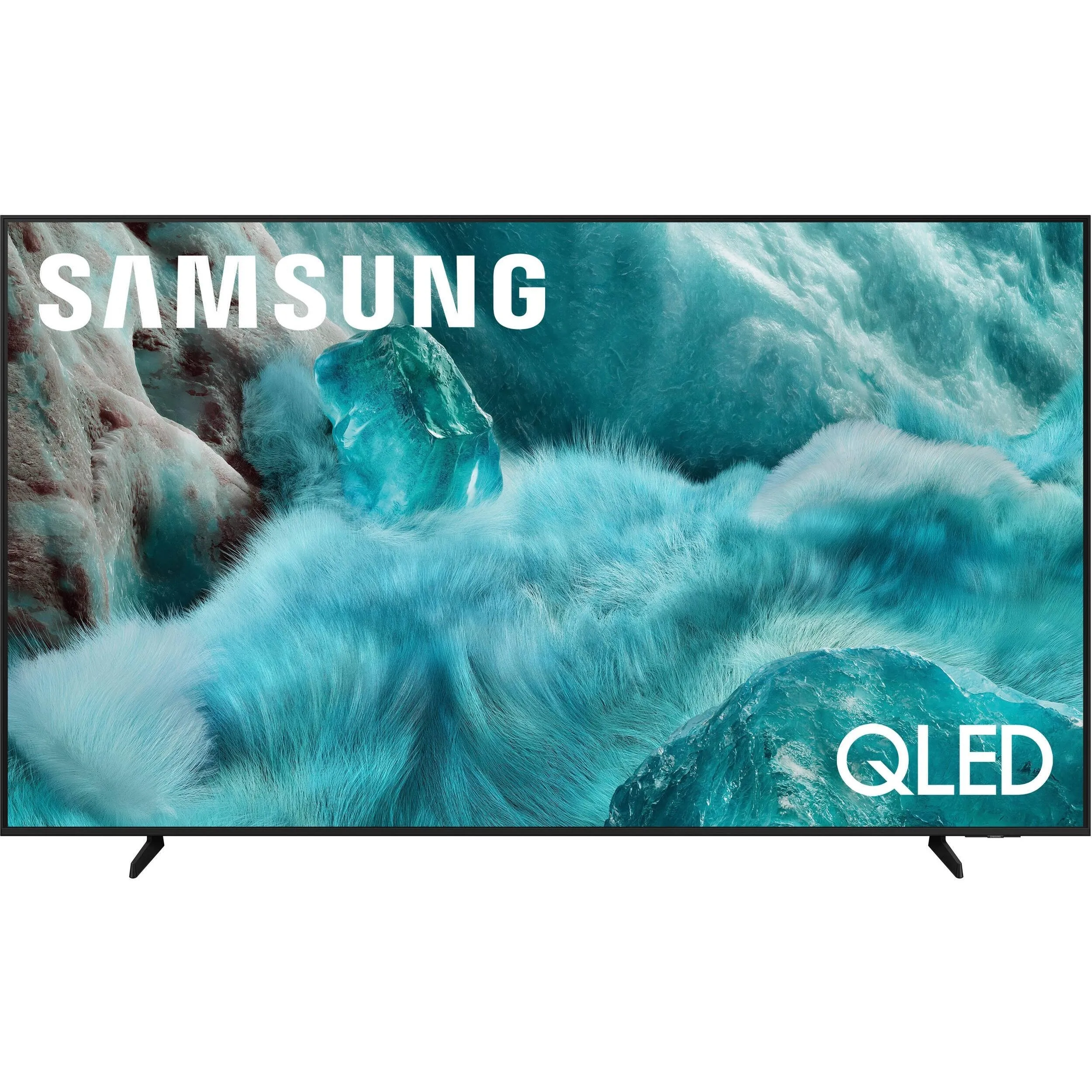
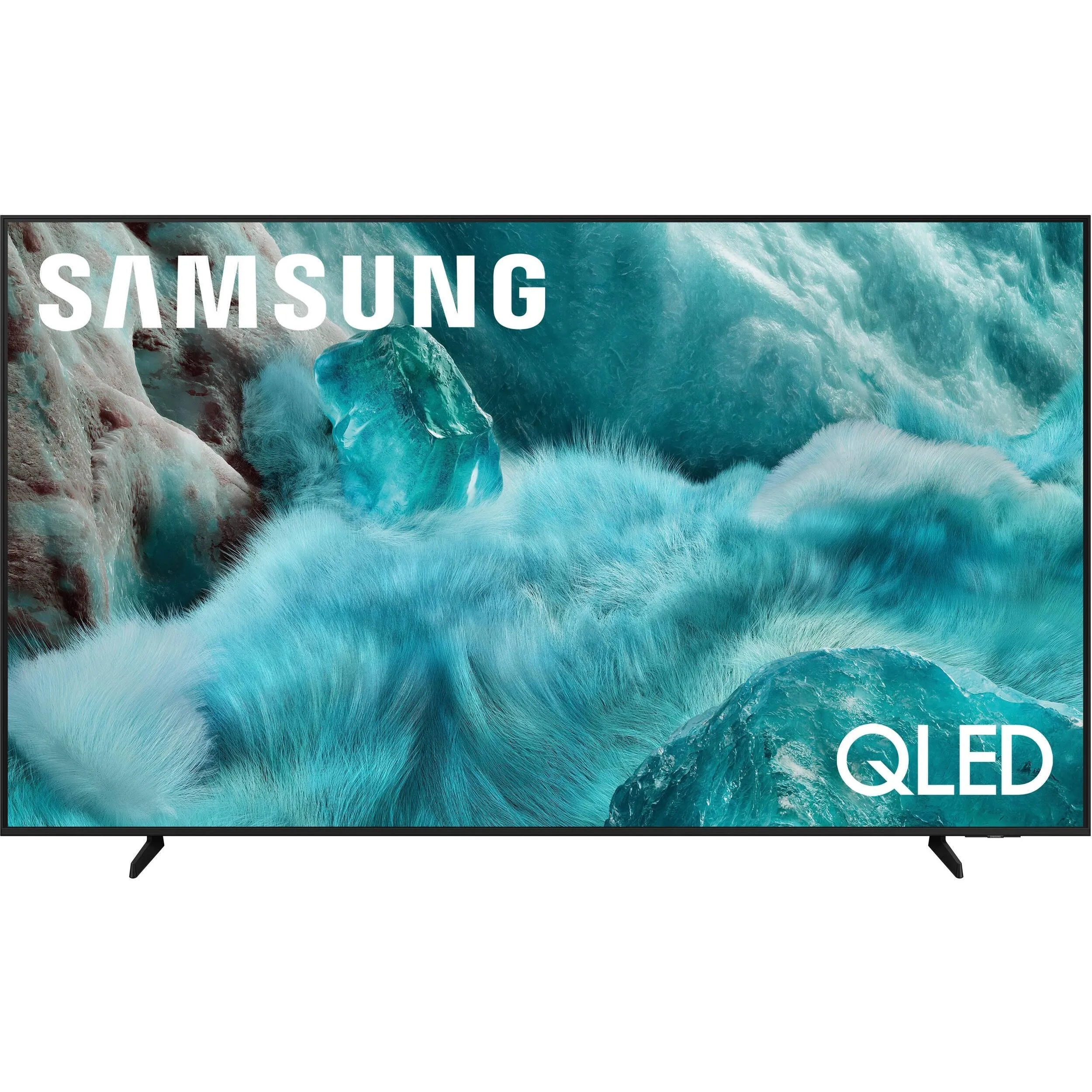
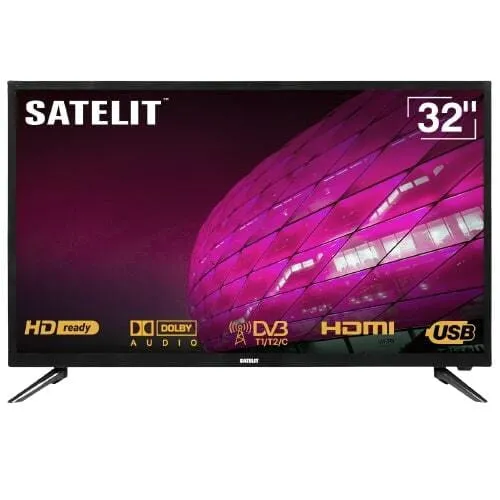
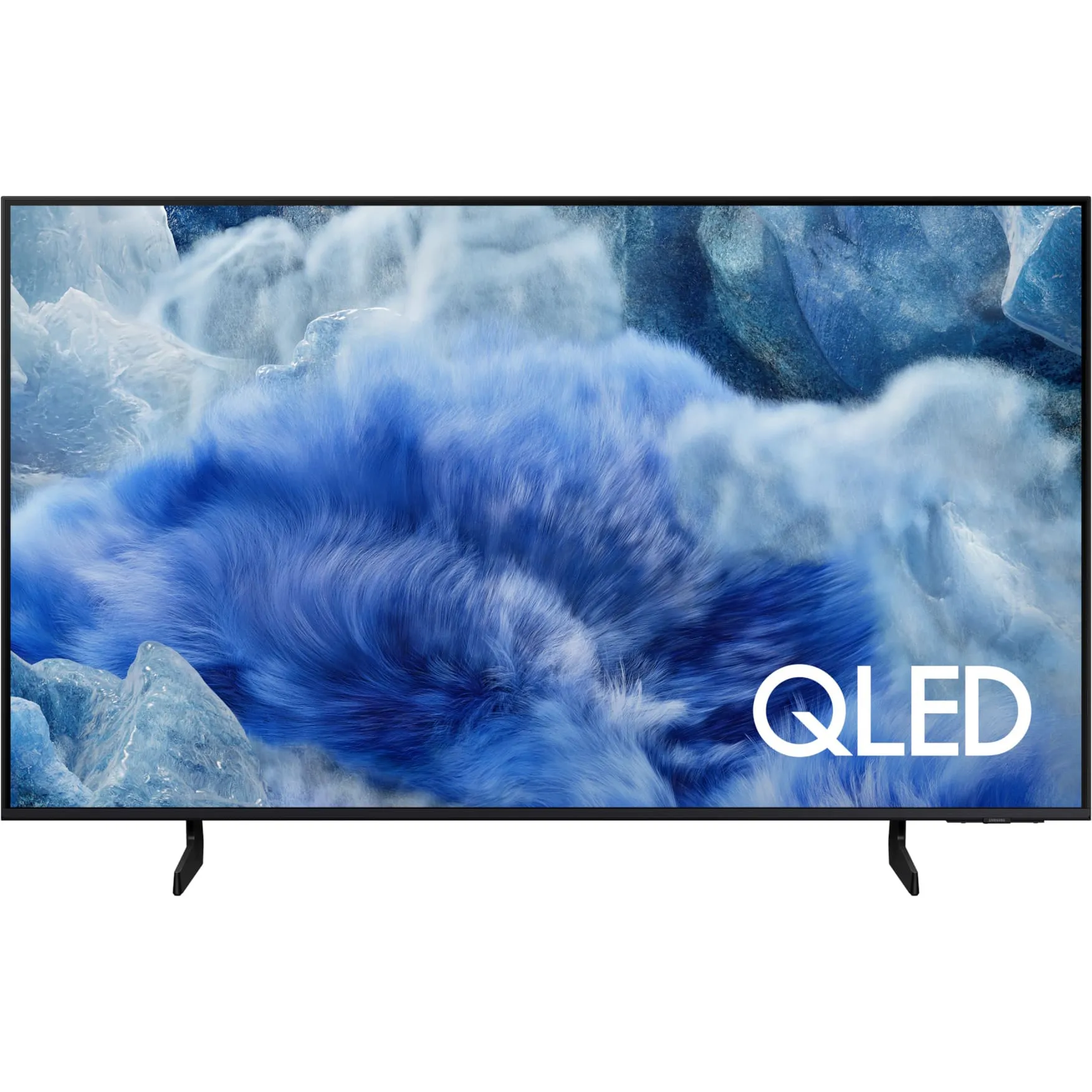
Як встановити додатки на Smart TV та обрати телевізор без зайвих проблем
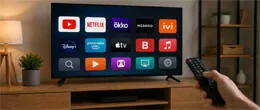 Додатки на Smart TV встановлюються через офіційний магазин платформи: у Samsung це Apps або Smart Hub, у LG — LG Content Store, у Android TV та Google TV — Google Play або розділ Apps. Перед покупкою телевізора важливо заздалегідь перевірити, чи є в ньому потрібні сервіси, підтримується чи регіон Україна, чи вистачає пам'яті та чи зручно оновлювати додатки. Такий підхід допомагає уникнути ситуації, коли екран хороший, а улюблений онлайн-кінотеатр, YouTube, ТВ-додаток або трансляція з телефону працюють з обмеженнями.
 Якщо ви шукаєте інтернет-магазин телевізорів у Львові і бажаєте купити недорого телевізор зі складу за хорошою ціною від постачальника - рекомендуємо ознайомитися з асортиментом нашого каталогу.
Коротке резюме статті в один клік через ШІ
Програми на Smart TV встановлюються через офіційний магазин вашої Smart-платформи: Samsung використовує Apps або Smart Hub, LG — LG Content Store, Android TV і Google TV — Google Play або розділ Apps. Щоб усе працювало без зайвих налаштувань, перед покупкою варто перевірити не лише діагональ і якість картинки, а й операційну систему телевізора, доступність потрібних сервісів, регіон і підтримку оновлень.
Якщо телевізор уже куплено, базове налаштування зазвичай зводиться до кількох кроків: підключити інтернет, увійти в акаунт, знайти програму, встановити її та закріпити на головному екрані. Якщо ви тільки обираєте модель, заздалегідь перевірте, чи будуть на ній YouTube, Netflix, MEGOGO, SWEET.TV, IPTV/OTT-сервіси, дитячі програми та трансляція з телефона.
Як встановити програми на Smart TV?
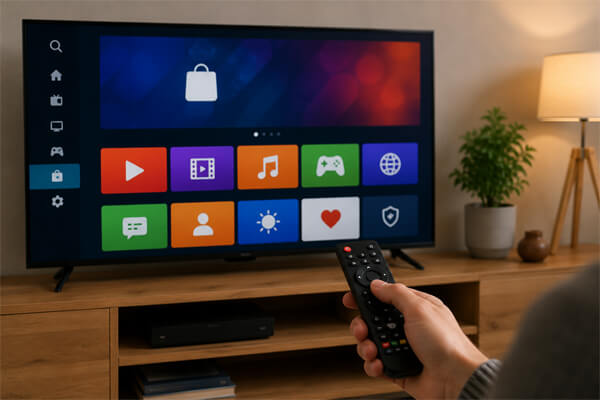
На більшості Smart TV встановлення відбувається за одним принципом: телевізор підключають до інтернету, відкривають магазин програм, знаходять потрібний сервіс і запускають встановлення. Різниця лише в назві меню та платформі, на якій працює пристрій.
Базовий порядок дій такий:
- Підключіть Smart TV до Wi-Fi або інтернету через кабель Ethernet.
- Відкрийте головне меню за допомогою пульта.
- Перейдіть у розділ програм: Apps, Smart Hub, LG Content Store, Google Play або Apps.
- Введіть назву сервісу в пошуку або виберіть його в каталозі.
- Натисніть «Встановити» і дочекайтеся завершення завантаження.
- Відкрийте програму й увійдіть в акаунт, якщо сервіс цього вимагає.
Після встановлення програму краще винести на головний екран. Так не доведеться щоразу шукати YouTube, онлайн-кінотеатр, ТВ-сервіс або медіаплеєр у глибині меню. Особливо це зручно, якщо телевізором користуються кілька людей: батьки, діти, гості або літні родичі.
Де шукати програми на Samsung, LG, Android TV і Google TV?
Магазин програм залежить від Smart-платформи. Саме тому фраза «телевізор зі Smart TV» сама по собі мало що пояснює: у різних брендів різні системи, різні каталоги та різні обмеження.
| Платформа | Де шукати програми | Що важливо знати | Кому підходить |
|---|---|---|---|
| Samsung Smart TV / Tizen | Apps, Smart Hub | Працює через фірмовий магазин Samsung. Звичайні Android-програми сюди не встановлюються. | Тим, хто хоче зрозуміле меню, популярні сервіси та стабільну роботу без складних налаштувань. |
| LG Smart TV / webOS | LG Content Store, Apps | Play Market тут немає, тому що webOS — окрема система, а не Android TV. | Тим, кому важливі зручна навігація, швидкий доступ до кінотеатрів і просте керування пультом. |
| Android TV | Google Play | Логіка схожа на Android-смартфон, але доступні лише програми, адаптовані для ТВ. | Тим, хто хоче широкий вибір програм і звичну Google-екосистему. |
| Google TV | Apps, пошук, Google Play | Система робить акцент на рекомендаціях, голосовому пошуку та добірках контенту. | Тим, хто часто дивиться фільми, серіали, YouTube і хоче зручний пошук за сервісами. |
Головний нюанс: не можна орієнтуватися лише на слово Smart. Дві моделі зі схожою ціною та діагоналлю можуть сильно відрізнятися за програмами. На одній потрібний сервіс є одразу, на іншій його доведеться замінювати трансляцією з телефона або окремою приставкою.
Що перевірити перед покупкою Smart TV?
Перед покупкою потрібно перевірити не лише екран, звук і ціну, а й те, як телевізор працюватиме з програмами. Зручна Smart-платформа економить час щодня, а незручна швидко починає дратувати.
Перевірте кілька речей до оплати:
- чи є в магазині програм потрібні сервіси: YouTube, Netflix, MEGOGO, SWEET.TV, програми ТВ-провайдерів;
- яка система встановлена: Samsung Tizen, LG webOS, Android TV або Google TV;
- чи підтримується регіон Україна та потрібна мова меню;
- чи достатньо пам’яті для кількох програм;
- чи можна увімкнути автооновлення програм і прошивки;
- чи зручно користуватися пультом, пошуком і екранною клавіатурою;
- чи є голосовий пошук, Chromecast, AirPlay або інша трансляція з телефона;
- чи не знадобиться окрема медіаприставка одразу після покупки.
Якщо купуєте телевізор для сім’ї, спочатку випишіть реальні сценарії: фільми ввечері, YouTube дітям, спорт, ТВ-канали, музика, перегляд фото зі смартфона. Після цього обирати модель простіше: ви порівнюєте не абстрактні характеристики, а те, наскільки пристрій підходить під ваше життя.
Експертна порада: перед покупкою перевіряйте не обіцянку «Smart TV», а конкретний список програм, які будуть потрібні вам щодня.
Що важливо для покупців в Україні?
Для України особливо важливі регіональні налаштування, офіційна гарантія та доступність локальних сервісів. Навіть хороша модель може виявитися незручною, якщо її привезено для іншого ринку або потрібна програма недоступна в обраному регіоні.
Перед покупкою уточніть у продавця:
- для якого регіону призначена модель;
- чи є офіційна гарантія в Україні;
- чи доступні українські OTT-сервіси та програми ТВ-провайдерів;
- чи можна вибрати українську або російську мову меню;
- чи працюють голосовий пошук і рекомендації у вашому регіоні;
- чи не обмежений магазин програм через регіональні налаштування.
Цей блок часто пропускають, але він важливий. Покупець може вибрати чудовий екран, а потім зіткнутися з тим, що звичний онлайн-кінотеатр відсутній у магазині, частина сервісів не знаходиться через пошук, а налаштування регіону викликає питання.
Які програми встановити одразу після покупки?
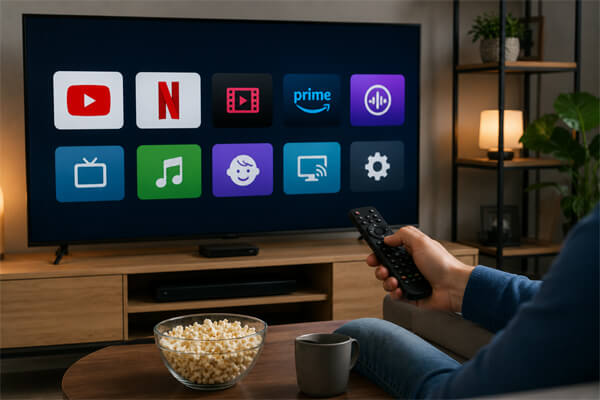
Не потрібно встановлювати все підряд. Краще почати з набору програм, якими ви справді будете користуватися: так меню залишиться охайним, а пам’ять не заб’ється зайвими сервісами.
Зазвичай після першого налаштування встановлюють:
- відеосервіси та онлайн-кінотеатри для фільмів і серіалів;
- YouTube для роликів, музики, оглядів і дитячого контенту;
- програми ТВ-провайдерів, IPTV або OTT-сервіси;
- музичні сервіси, якщо телевізор підключений до акустики;
- медіаплеєр для перегляду файлів із накопичувача або домашнього сервера;
- програми для трансляції екрана зі смартфона;
- дитячі сервіси з батьківським контролем.
Якщо сервіс вимагає підписку, спочатку перевірте, чи зручно входити в акаунт на телевізорі, чи працює оплата офіційним способом і чи є підтримка потрібної якості відео. Для 4K-контенту важливі не лише програма, а й швидкість інтернету, тариф сервісу та можливості самої моделі.
Чому програма не встановлюється на Smart TV?
Якщо програма не завантажується, не відкривається або зникає з магазину, причина не завжди в несправності телевізора. Частіше проблема пов’язана з інтернетом, пам’яттю, акаунтом, регіоном, оновленнями або сумісністю моделі.
| Проблема | Можлива причина | Що перевірити насамперед |
|---|---|---|
| Програма не знаходиться в пошуку | Сервіс недоступний для платформи, регіону або конкретної моделі | Перевірити регіон, оновити прошивку, пошукати програму в офіційному магазині |
| Встановлення зависає | Слабкий Wi-Fi, збій магазину або нестабільне підключення | Перезавантажити телевізор і роутер, спробувати кабель Ethernet |
| З’являється помилка пам’яті | На пристрої мало вільного місця | Видалити непотрібні програми, очистити кеш, перезапустити Smart TV |
| Програма встановилася, але не запускається | Потрібен вхід в акаунт, оновлення або активна підписка | Перевірити авторизацію, статус підписки та доступні оновлення |
| Програма зникла після оновлення | Розробник міг припинити підтримку старої версії або моделі | Перевірити сторінку програми, оновити ПО, розглянути медіаприставку |
Не починайте одразу зі скидання до заводських налаштувань. Спочатку перевірте інтернет, вільну пам’ять, оновлення та акаунт. Скидання має сенс лише тоді, коли прості дії не допомогли: після нього доведеться заново налаштовувати програми, мережу, акаунти та порядок меню.
Чи можна встановлювати програми не з офіційного магазину?
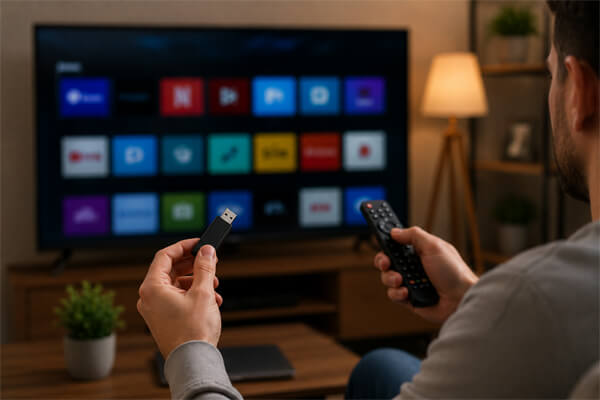
Для більшості користувачів безпечніше встановлювати програми лише з офіційного магазину Smart TV. Сторонні файли можуть працювати нестабільно, не підходити для ТВ-екрана, конфліктувати із системою або створювати ризик для особистих даних.
Важливо не плутати платформи. Android TV і Google TV справді ближчі до Android-екосистеми, але навіть там не кожна мобільна програма коректно працює на телевізорі. Samsung Tizen і LG webOS влаштовані інакше, тому звичайні Android APK для них не підходять.
Якщо потрібної програми немає, використовуйте безпечні варіанти:
- оновіть прошивку й знову перевірте магазин програм;
- уточніть, чи правильно вибрано регіон;
- перевірте офіційний сайт сервісу: чи підтримує він вашу платформу;
- використовуйте трансляцію з телефона, якщо вона доступна;
- відкрийте сервіс через браузер, якщо це працює зручно й легально;
- підключіть медіаприставку, якщо Smart-система телевізора занадто обмежена.
Не варто вводити платіжні дані в невідомих програмах, завантажувати сумнівні файли або використовувати сервіси з нелегальним контентом. Тут краще витратити кілька хвилин на перевірку, ніж потім розбиратися з помилками, зависаннями та безпекою акаунтів.
Як оновлювати й видаляти програми на Smart TV?
Оновлення потрібні для стабільної роботи, виправлення помилок і сумісності із сервісами. Якщо програма давно не оновлювалася, вона може зависати, не відкриватися або некоректно показувати відео.
Після покупки зробіть базове налаштування:
- Перевірте оновлення системи в налаштуваннях телевізора.
- Увімкніть автооновлення програм, якщо така функція доступна.
- Видаліть встановлені за замовчуванням сервіси, якими не будете користуватися.
- Закріпіть важливі програми на головному екрані.
- Перезавантажте телевізор після великих оновлень.
Якщо Smart TV почав працювати повільніше, спочатку приберіть зайве. Часто достатньо видалити непотрібні програми, звільнити пам’ять і перезапустити пристрій, щоб меню стало швидшим.
Практична порада: тримайте на головному екрані лише ті програми, якими користуєтеся постійно. Що простіше меню, то швидше телевізор стає зручним для всієї родини.
Що краще: Smart TV чи телевізор із приставкою?
Якщо новий телевізор підтримує потрібні програми й працює швидко, окрема приставка не потрібна. Але якщо Smart-система застаріла, магазин обмежений або меню помітно гальмує, медіаприставка може бути розумною заміною вбудованому Smart TV.
| Варіант | Плюси | Мінуси | Кому підійде |
|---|---|---|---|
| Smart TV без приставки | Один пульт, менше дротів, акуратне встановлення, швидкий доступ до сервісів | Ви залежите від платформи, регіону й оновлень виробника | Тим, хто купує сучасну модель із потрібними програмами |
| Телевізор + медіаприставка | Більше гнучкості, можна оновити Smart-функції без заміни екрана | Потрібен HDMI-порт, окреме живлення й іноді другий пульт | Тим, у кого старий телевізор або обмежений магазин програм |
| Звичайний телевізор + приставка | Можна зібрати систему під свої звички та бюджет | Без приставки Smart-функцій не буде | Тим, хто хоче хороший екран і окрему сучасну Smart-платформу |
Якщо ви купуєте новий телевізор, логічніше одразу вибрати модель із відповідною Smart-платформою. Приставка хороша як запасний варіант, але якщо вона потрібна з першого дня, варто ще раз порівняти моделі й не поспішати з покупкою.
Який алгоритм дій вибрати після покупки?
Після покупки не встановлюйте програми хаотично. Спочатку налаштуйте систему, оновіть телевізор, додайте лише потрібні сервіси й перевірте, що вони нормально працюють.
Зручний порядок такий:
- Підключіть Smart TV до стабільного інтернету.
- Перевірте оновлення системи.
- Увійдіть в акаунт Google, Samsung або LG, якщо він потрібен.
- Встановіть основні програми: відеосервіси, ТВ, YouTube, музику.
- Запустіть кожну програму й перевірте вхід в акаунт.
- Закріпіть потрібні сервіси на головному екрані.
- Видаліть зайві програми й перевірте вільну пам’ять.
- Налаштуйте батьківський контроль, якщо телевізором користуються діти.
Такий підхід економить час. Замість того щоб розбиратися з помилками в момент перегляду фільму або футбольного матчу, ви заздалегідь перевіряєте всі важливі сценарії.
FAQ
Як встановити програму на Smart TV?
Відкрийте магазин програм на телевізорі, знайдіть потрібний сервіс через пошук і натисніть «Встановити». На Samsung це зазвичай Apps або Smart Hub, на LG — LG Content Store, на Android TV і Google TV — Google Play або розділ Apps.
Чому на Smart TV немає Play Market?
Play Market є не на всіх Smart TV, а лише на моделях з Android TV або Google TV. Samsung працює на Tizen, а LG — на webOS, тому вони використовують власні магазини програм.
Чи можна встановити Android-програму на LG або Samsung?
Зазвичай ні. LG webOS і Samsung Tizen не призначені для встановлення звичайних Android APK. Для таких телевізорів потрібно шукати сервіси в офіційному магазині виробника.
Що робити, якщо потрібної програми немає в магазині?
Перевірте регіон, оновіть прошивку й уточніть, чи підтримує сервіс вашу модель. Якщо програми все одно немає, використовуйте трансляцію з телефона, браузер або медіаприставку.
Чому програма встановлюється, але не запускається?
Найчастіше причина у відсутності входу в акаунт, застарілій версії програми, проблемах із підпискою або слабкому інтернеті. Перевірте оновлення, перезавантажте телевізор і переконайтеся, що сервіс працює у вашому регіоні.
Чи потрібно створювати акаунт для Smart TV?
У багатьох випадках так. Для Android TV і Google TV потрібен Google-акаунт, для LG — акаунт LG, для Samsung — обліковий запис Samsung або доступ до Smart Hub залежно від моделі.
Які програми встановити одразу після покупки?
Почніть із того, чим будете користуватися щодня: YouTube, онлайн-кінотеатр, програма ТВ-провайдера, музика, медіаплеєр і трансляція з телефона. Якщо вдома є діти, додайте сервіс із батьківським контролем.
Що краще вибрати для програм: Android TV, Google TV, Samsung чи LG?
Android TV і Google TV зазвичай зручні тим, хто хоче широкий вибір програм і Google-сервіси. Samsung і LG добре підходять тим, кому важливі стабільність, зрозуміле меню та популярні онлайн-кінотеатри. Головне — заздалегідь перевірити наявність потрібних програм.
Чи потрібна приставка, якщо телевізор уже Smart TV?
Якщо всі потрібні програми є й працюють стабільно, приставка не потрібна. Вона корисна для старих моделей, обмежених платформ або випадків, коли ви хочете отримати більше програм без заміни телевізора.
Висновок
Встановити програми на Smart TV нескладно, якщо користуватися офіційним магазином і розуміти, яка платформа стоїть у телевізорі. Але найкращий результат починається ще до покупки: перевірте потрібні сервіси, регіон, оновлення, зручність меню та підтримку трансляції з телефона. Тоді Smart TV буде не просто екраном з інтернетом, а зрозумілим домашнім центром для фільмів, YouTube, ТВ-каналів, музики й сімейного перегляду.
Відповіді на популярні запитання
Відкрийте магазин додатків на телевізорі, знайдіть потрібний сервіс через пошук і натисніть «Встановити». На Samsung це зазвичай Apps або Smart Hub, на LG — LG Content Store, на Android TV та Google TV — Google Play або розділ Apps.
Play Market є тільки на телевізорах з Android TV або Google TV. Samsung працює на Tizen, а LG — на webOS, тому у них використовуються власні магазини додатків.
Зазвичай ні. Samsung Tizen і LG webOS не підтримують стандартну установку Android APK, тому потрібні сервіси краще шукати в офіційному магазині виробника.
Спочатку перевірте регіон, оновіть прошивку та переконайтеся, що додаток підтримує вашу модель Smart TV. Якщо сервіс все ще немає, можна використовувати трансляцію з телефону, браузер або підключити медіаприставку.
Частіше за все причина в слабкому інтернеті, нестачі пам’яті, застарілій прошивці, помилці акаунта або регіональних обмеженнях. Почніть з перезавантаження телевізора та роутера, потім перевірте оновлення та вільне місце.
У багатьох випадках так. Для Android TV і Google TV потрібен Google-акаунт, для LG — акаунт LG, для Samsung — обліковий запис Samsung або доступ до Smart Hub.
Почніть з тих сервісів, якими будете користуватися щодня: YouTube, онлайн-кінотеатр, додаток ТВ-провайдера, музика, медіаплеєр і трансляція з телефону. Якщо телевізором користуються діти, варто додати сервіс з батьківським контролем.
Android TV та Google TV зручні тим, хто хоче широкий вибір додатків і звичну Google-екосистему. Samsung і LG підійдуть тим, кому важливі стабільність, просте меню та популярні онлайн-кінотеатри без складної настройки.
Якщо всі потрібні додатки є і працюють стабільно, приставка не потрібна. Вона корисна для старих телевізорів, обмежених Smart-платформ або випадків, коли потрібний сервіс недоступний у магазині додатків.
Перевірте Smart-платформу, наявність потрібних додатків, регіон, мову меню, підтримку оновлень, обсяг пам’яті та зручність пульта. Це допоможе вибрати телевізор, який буде комфортним не тільки за зображенням, але й за щоденним використанням.

Купити телевізор
Купуйте телевізор у Львові за вигідною ціною від постачальника брендів: Samsung, LG, Philips, Sony, Xiaomi, Kivi, Hisense