Как установить приложения на Smart TV и выбрать телевизор без лишних проблем
 Приложения на Smart TV устанавливаются через официальный магазин платформы: у Samsung это Apps или Smart Hub, у LG — LG Content Store, у Android TV и Google TV — Google Play или раздел Apps. Перед покупкой телевизора важно заранее проверить, есть ли в нем нужные сервисы, поддерживается ли регион Украина, хватает ли памяти и удобно ли обновлять приложения. Такой подход помогает избежать ситуации, когда экран хороший, а любимый онлайн-кинотеатр, YouTube, ТВ-приложение или трансляция с телефона работают с ограничениями.
 Если вы ищете интернет-магазин телевизоров в Одессе и желаете купить недорого телевизор со склада по хорошей цене от поставщика - рекомендуем ознакомиться с ассортиментом нашего каталога.
Краткое резюме статьи в один клик через ИИ

Приложения на Smart TV устанавливаются через официальный магазин вашей Smart-платформы: Samsung использует Apps или Smart Hub, LG — LG Content Store, Android TV и Google TV — Google Play или раздел Apps. Чтобы все работало без лишних настроек, перед покупкой стоит проверить не только диагональ и качество картинки, но и операционную систему телевизора, доступность нужных сервисов, регион и поддержку обновлений.
Если телевизор уже куплен, базовая настройка обычно сводится к нескольким шагам: подключить интернет, войти в аккаунт, найти приложение, установить его и закрепить на главном экране. Если вы только выбираете модель, заранее проверьте, будут ли на ней YouTube, Netflix, MEGOGO, SWEET.TV, IPTV/OTT-сервисы, детские приложения и трансляция с телефона.
Как установить приложения на Smart TV?
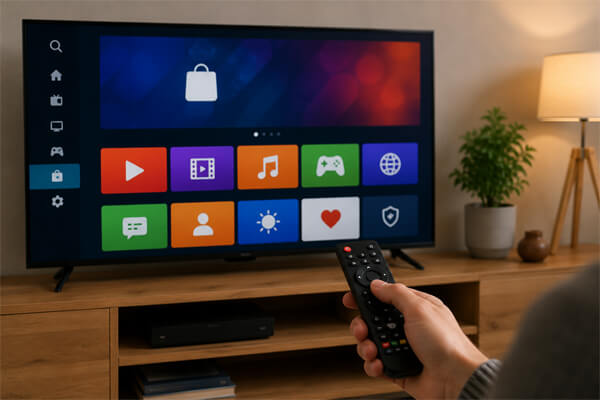
На большинстве Smart TV установка проходит по одному принципу: телевизор подключают к интернету, открывают магазин приложений, находят нужный сервис и запускают установку. Разница только в названии меню и платформе, на которой работает устройство.
Базовый порядок действий такой:
- Подключите Smart TV к Wi-Fi или интернету через кабель Ethernet.
- Откройте главное меню с помощью пульта.
- Перейдите в раздел приложений: Apps, Smart Hub, LG Content Store, Google Play или Apps.
- Введите название сервиса в поиске или выберите его в каталоге.
- Нажмите «Установить» и дождитесь завершения загрузки.
- Откройте приложение и войдите в аккаунт, если сервис этого требует.
После установки приложение лучше вынести на главный экран. Так не придется каждый раз искать YouTube, онлайн-кинотеатр, ТВ-сервис или медиаплеер в глубине меню. Особенно это удобно, если телевизором пользуются несколько человек: родители, дети, гости или пожилые родственники.
Где искать приложения на Samsung, LG, Android TV и Google TV?
Магазин приложений зависит от Smart-платформы. Именно поэтому фраза «телевизор со Smart TV» сама по себе мало что говорит: у разных брендов разные системы, разные каталоги и разные ограничения.
| Платформа | Где искать приложения | Что важно знать | Кому подходит |
|---|---|---|---|
| Samsung Smart TV / Tizen | Apps, Smart Hub | Работает через фирменный магазин Samsung. Обычные Android-приложения сюда не устанавливаются. | Тем, кто хочет понятное меню, популярные сервисы и стабильную работу без сложных настроек. |
| LG Smart TV / webOS | LG Content Store, Apps | Play Market здесь нет, потому что webOS — отдельная система, а не Android TV. | Тем, кому важны удобная навигация, быстрый доступ к кинотеатрам и простое управление пультом. |
| Android TV | Google Play | Логика похожа на Android-смартфон, но доступны только приложения, адаптированные для ТВ. | Тем, кто хочет широкий выбор приложений и привычную Google-экосистему. |
| Google TV | Apps, поиск, Google Play | Система делает акцент на рекомендациях, голосовом поиске и подборках контента. | Тем, кто часто смотрит фильмы, сериалы, YouTube и хочет удобный поиск по сервисам. |
Главный нюанс: нельзя ориентироваться только на слово Smart. Две модели с похожей ценой и диагональю могут сильно отличаться по приложениям. На одной нужный сервис есть сразу, на другой его придется заменять трансляцией с телефона или отдельной приставкой.
Что проверить перед покупкой Smart TV?
Перед покупкой нужно проверить не только экран, звук и цену, но и то, как телевизор будет работать с приложениями. Удобная Smart-платформа экономит время каждый день, а неудобная быстро начинает раздражать.
Проверьте несколько вещей до оплаты:
- есть ли в магазине приложений нужные сервисы: YouTube, Netflix, MEGOGO, SWEET.TV, приложения ТВ-провайдеров;
- какая система установлена: Samsung Tizen, LG webOS, Android TV или Google TV;
- поддерживается ли регион Украина и нужный язык меню;
- достаточно ли памяти для нескольких приложений;
- можно ли включить автообновление приложений и прошивки;
- удобно ли пользоваться пультом, поиском и экранной клавиатурой;
- есть ли голосовой поиск, Chromecast, AirPlay или другая трансляция с телефона;
- не понадобится ли отдельная медиаприставка сразу после покупки.
Если покупаете телевизор для семьи, сначала выпишите реальные сценарии: фильмы вечером, YouTube детям, спорт, ТВ-каналы, музыка, просмотр фото со смартфона. После этого выбирать модель проще: вы сравниваете не абстрактные характеристики, а то, насколько устройство подходит под вашу жизнь.
Экспертный совет: перед покупкой проверяйте не обещание «Smart TV», а конкретный список приложений, которые будут нужны вам каждый день.
Что важно для покупателей в Украине?
Для Украины особенно важны региональные настройки, официальная гарантия и доступность локальных сервисов. Даже хорошая модель может оказаться неудобной, если она привезена для другого рынка или нужное приложение недоступно в выбранном регионе.
Перед покупкой уточните у продавца:
- для какого региона предназначена модель;
- есть ли официальная гарантия в Украине;
- доступны ли украинские OTT-сервисы и приложения ТВ-провайдеров;
- можно ли выбрать украинский или русский язык меню;
- работают ли голосовой поиск и рекомендации в вашем регионе;
- не ограничен ли магазин приложений из-за региональных настроек.
Этот блок часто упускают, но он важен. Покупатель может выбрать отличный экран, а потом столкнуться с тем, что привычный онлайн-кинотеатр отсутствует в магазине, часть сервисов не находится через поиск, а настройка региона вызывает вопросы.
Какие приложения поставить сразу после покупки?
Не нужно устанавливать все подряд. Лучше начать с набора приложений, которыми вы действительно будете пользоваться: так меню останется чистым, а память не забьется лишними сервисами.
Обычно после первой настройки устанавливают:
- видеосервисы и онлайн-кинотеатры для фильмов и сериалов;
- YouTube для роликов, музыки, обзоров и детского контента;
- приложения ТВ-провайдеров, IPTV или OTT-сервисы;
- музыкальные сервисы, если телевизор подключен к акустике;
- медиаплеер для просмотра файлов с накопителя или домашнего сервера;
- приложения для трансляции экрана со смартфона;
- детские сервисы с родительским контролем.
Если сервис требует подписку, сначала проверьте, удобно ли входить в аккаунт на телевизоре, работает ли оплата через официальный способ и есть ли поддержка нужного качества видео. Для 4K-контента важны не только приложение, но и скорость интернета, тариф сервиса и возможности самой модели.
Почему приложение не устанавливается на Smart TV?
Если приложение не скачивается, не открывается или пропадает из магазина, причина не всегда в неисправности телевизора. Чаще проблема связана с интернетом, памятью, аккаунтом, регионом, обновлениями или совместимостью модели.
| Проблема | Возможная причина | Что проверить первым делом |
|---|---|---|
| Приложение не находится в поиске | Сервис недоступен для платформы, региона или конкретной модели | Проверить регион, обновить прошивку, поискать приложение в официальном магазине |
| Установка зависает | Слабый Wi-Fi, сбой магазина или нестабильное подключение | Перезагрузить телевизор и роутер, попробовать кабель Ethernet |
| Появляется ошибка памяти | На устройстве мало свободного места | Удалить ненужные приложения, очистить кеш, перезапустить Smart TV |
| Приложение установилось, но не запускается | Нужен вход в аккаунт, обновление или активная подписка | Проверить авторизацию, статус подписки и доступные обновления |
| Приложение исчезло после обновления | Разработчик мог прекратить поддержку старой версии или модели | Проверить страницу приложения, обновить ПО, рассмотреть медиаприставку |
Не начинайте сразу со сброса до заводских настроек. Сначала проверьте интернет, свободную память, обновления и аккаунт. Сброс имеет смысл только тогда, когда простые действия не помогли: после него придется заново настраивать приложения, сеть, аккаунты и порядок меню.
Можно ли устанавливать приложения не из официального магазина?
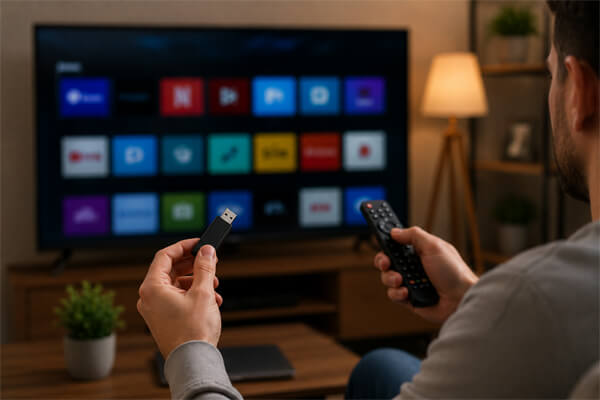
Для большинства пользователей безопаснее устанавливать приложения только из официального магазина Smart TV. Сторонние файлы могут работать нестабильно, не подходить для ТВ-экрана, конфликтовать с системой или создавать риск для личных данных.
Важно не путать платформы. Android TV и Google TV действительно ближе к Android-экосистеме, но даже там не каждое мобильное приложение корректно работает на телевизоре. Samsung Tizen и LG webOS устроены иначе, поэтому обычные Android APK для них не подходят.
Если нужного приложения нет, используйте безопасные варианты:
- обновите прошивку и снова проверьте магазин приложений;
- уточните, правильно ли выбран регион;
- проверьте официальный сайт сервиса: поддерживает ли он вашу платформу;
- используйте трансляцию с телефона, если она доступна;
- откройте сервис через браузер, если это работает удобно и легально;
- подключите медиаприставку, если Smart-система телевизора слишком ограничена.
Не стоит вводить платежные данные в неизвестных приложениях, скачивать сомнительные файлы или использовать сервисы с нелегальным контентом. Здесь лучше потерять несколько минут на проверку, чем потом разбираться с ошибками, зависаниями и безопасностью аккаунтов.
Как обновлять и удалять приложения на Smart TV?
Обновления нужны для стабильной работы, исправления ошибок и совместимости с сервисами. Если приложение давно не обновлялось, оно может зависать, не открываться или некорректно показывать видео.
После покупки сделайте базовую настройку:
- Проверьте обновление системы в настройках телевизора.
- Включите автообновление приложений, если такая функция доступна.
- Удалите предустановленные сервисы, которыми не будете пользоваться.
- Закрепите важные приложения на главном экране.
- Перезагрузите телевизор после крупных обновлений.
Если Smart TV начал работать медленнее, сначала уберите лишнее. Часто достаточно удалить ненужные приложения, освободить память и перезапустить устройство, чтобы меню стало отзывчивее.
Практический совет: держите на главном экране только те приложения, которыми пользуетесь постоянно. Чем проще меню, тем быстрее телевизор становится удобным для всей семьи.
Что лучше: Smart TV или телевизор с приставкой?
Если новый телевизор поддерживает нужные приложения и работает быстро, отдельная приставка не нужна. Но если Smart-система устарела, магазин ограничен или меню заметно тормозит, медиаприставка может быть разумной заменой встроенному Smart TV.
| Вариант | Плюсы | Минусы | Кому подойдет |
|---|---|---|---|
| Smart TV без приставки | Один пульт, меньше проводов, аккуратная установка, быстрый доступ к сервисам | Вы зависите от платформы, региона и обновлений производителя | Тем, кто покупает современную модель с нужными приложениями |
| Телевизор + медиаприставка | Больше гибкости, можно обновить Smart-функции без замены экрана | Нужен HDMI-порт, отдельное питание и иногда второй пульт | Тем, у кого старый телевизор или ограниченный магазин приложений |
| Обычный телевизор + приставка | Можно собрать систему под свои привычки и бюджет | Без приставки Smart-функций не будет | Тем, кто хочет хороший экран и отдельную современную Smart-платформу |
Если вы покупаете новый телевизор, логичнее сразу выбрать модель с подходящей Smart-платформой. Приставка хороша как запасной вариант, но если она нужна с первого дня, стоит еще раз сравнить модели и не торопиться с покупкой.
Какой алгоритм действий выбрать после покупки?
После покупки не устанавливайте приложения хаотично. Сначала настройте систему, обновите телевизор, добавьте только нужные сервисы и проверьте, что они нормально работают.
Удобный порядок такой:
- Подключите Smart TV к стабильному интернету.
- Проверьте обновления системы.
- Войдите в аккаунт Google, Samsung или LG, если он нужен.
- Установите основные приложения: видеосервисы, ТВ, YouTube, музыку.
- Запустите каждое приложение и проверьте вход в аккаунт.
- Закрепите нужные сервисы на главном экране.
- Удалите лишние приложения и проверьте свободную память.
- Настройте родительский контроль, если телевизором пользуются дети.
Такой подход экономит время. Вместо того чтобы разбираться с ошибками в момент просмотра фильма или футбольного матча, вы заранее проверяете все важные сценарии.
FAQ
Как установить приложение на Smart TV?
Откройте магазин приложений на телевизоре, найдите нужный сервис через поиск и нажмите «Установить». На Samsung это обычно Apps или Smart Hub, на LG — LG Content Store, на Android TV и Google TV — Google Play или раздел Apps.
Почему на Smart TV нет Play Market?
Play Market есть не на всех Smart TV, а только на моделях с Android TV или Google TV. Samsung работает на Tizen, а LG — на webOS, поэтому они используют собственные магазины приложений.
Можно ли установить Android-приложение на LG или Samsung?
Обычно нет. LG webOS и Samsung Tizen не предназначены для установки обычных Android APK. Для таких телевизоров нужно искать сервисы в официальном магазине производителя.
Что делать, если нужного приложения нет в магазине?
Проверьте регион, обновите прошивку и уточните, поддерживает ли сервис вашу модель. Если приложения все равно нет, используйте трансляцию с телефона, браузер или медиаприставку.
Почему приложение устанавливается, но не запускается?
Чаще всего причина в отсутствии входа в аккаунт, устаревшей версии приложения, проблемах с подпиской или слабом интернете. Проверьте обновления, перезагрузите телевизор и убедитесь, что сервис работает в вашем регионе.
Нужно ли создавать аккаунт для Smart TV?
Во многих случаях да. Для Android TV и Google TV нужен Google-аккаунт, для LG — аккаунт LG, для Samsung — учетная запись Samsung или доступ к Smart Hub в зависимости от модели.
Какие приложения поставить сразу после покупки?
Начните с того, чем будете пользоваться каждый день: YouTube, онлайн-кинотеатр, приложение ТВ-провайдера, музыка, медиаплеер и трансляция с телефона. Если в доме есть дети, добавьте сервис с родительским контролем.
Что лучше выбрать для приложений: Android TV, Google TV, Samsung или LG?
Android TV и Google TV обычно удобны тем, кто хочет широкий выбор приложений и Google-сервисы. Samsung и LG хорошо подходят тем, кому важны стабильность, понятное меню и популярные онлайн-кинотеатры. Главное — заранее проверить наличие нужных приложений.
Нужна ли приставка, если телевизор уже Smart TV?
Если все нужные приложения есть и работают стабильно, приставка не нужна. Она полезна для старых моделей, ограниченных платформ или случаев, когда вы хотите получить больше приложений без замены телевизора.
Вывод
Установить приложения на Smart TV несложно, если пользоваться официальным магазином и понимать, какая платформа стоит в телевизоре. Но лучший результат начинается еще до покупки: проверьте нужные сервисы, регион, обновления, удобство меню и поддержку трансляции с телефона. Тогда Smart TV будет не просто экраном с интернетом, а понятным домашним центром для фильмов, YouTube, ТВ-каналов, музыки и семейного просмотра.
Ответы на популярные вопросы
Откройте магазин приложений на телевизоре, найдите нужный сервис через поиск и нажмите «Установить». На Samsung это обычно Apps или Smart Hub, на LG — LG Content Store, на Android TV и Google TV — Google Play или раздел Apps.
Play Market есть только на телевизорах с Android TV или Google TV. Samsung работает на Tizen, а LG — на webOS, поэтому у них используются собственные магазины приложений.
Обычно нет. Samsung Tizen и LG webOS не поддерживают стандартную установку Android APK, поэтому нужные сервисы лучше искать в официальном магазине производителя.
Сначала проверьте регион, обновите прошивку и убедитесь, что приложение поддерживает вашу модель Smart TV. Если сервиса все равно нет, можно использовать трансляцию с телефона, браузер или подключить медиаприставку.
Чаще всего причина в слабом интернете, нехватке памяти, устаревшей прошивке, ошибке аккаунта или региональных ограничениях. Начните с перезагрузки телевизора и роутера, затем проверьте обновления и свободное место.
Во многих случаях да. Для Android TV и Google TV нужен Google-аккаунт, для LG — аккаунт LG, для Samsung — учетная запись Samsung или доступ к Smart Hub.
Начните с тех сервисов, которыми будете пользоваться каждый день: YouTube, онлайн-кинотеатр, приложение ТВ-провайдера, музыка, медиаплеер и трансляция с телефона. Если телевизором пользуются дети, стоит добавить сервис с родительским контролем.
Android TV и Google TV удобны тем, кто хочет широкий выбор приложений и привычную Google-экосистему. Samsung и LG подойдут тем, кому важны стабильность, простое меню и популярные онлайн-кинотеатры без сложной настройки.
Если все нужные приложения есть и работают стабильно, приставка не нужна. Она полезна для старых телевизоров, ограниченных Smart-платформ или случаев, когда нужный сервис недоступен в магазине приложений.
Проверьте Smart-платформу, наличие нужных приложений, регион, язык меню, поддержку обновлений, объем памяти и удобство пульта. Это поможет выбрать телевизор, который будет комфортным не только по картинке, но и по ежедневному использованию.

Купить телевизор
Купите телевизор в Одессе по выгодной цене от поставщика брендов: Samsung, LG, Philips, Sony, Xiaomi, Kivi, Hisense