Як підключити телефон до телевізора через USB: покрокова інструкція
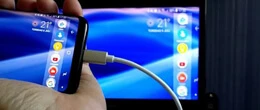 USB-підключення — швидкий спосіб відкрити фото, відео та музику телефону на екрані ТВ без Wi-Fi та складних налаштувань, особливо в дорозі або при слабкому інтернеті. В більшості випадків смартфон визначається як сховище в режимі MTP, тому дзеркалення екрану не буде: для зображення потрібні адаптери USB-C→HDMI/Lightning→HDMI або бездротові рішення, такі як Miracast, Chromecast, AirPlay 2. Алгоритм простий: з'єднати кабелем, на Android вибрати «Передача файлів (MTP)», на ТВ відкрити джерело USB/Media та перейти до потрібних папок (DCIM/Camera, Movies). Якщо телевізор не бачить пристрій, перевірте «дата» кабель, змініть MTP/PTP, перезавантажте техніку, оновіть прошивки та порти; при проблемах з відтворенням винні кодеки/контейнери та бітрейт — допоможе перекодування або HDMI. Пам'ятайте про слабку зарядку від USB, про підтримувані формати, конфіденційність каталогів і безпечне відключення. USB хороший для офлайн-файлів; для ігор та стрімінгу розумніше HDMI або бездротовий варіант.
 Якщо ви шукаєте інтернет-магазин телевізорів у Львові і бажаєте купити недорого телевізор зі складу за хорошою ціною від постачальника - рекомендуємо ознайомитися з асортиментом нашого каталогу.
Коротке резюме статті в один клік через ШІ
Вступ: коли USB — це зручно
Підключення телефона до телевізора через USB — простий спосіб вивести знімки, відео та музику на великий екран без Wi-Fi і зайвих налаштувань. Такий сценарій особливо виручає на дачі, у подорожі чи в місцях із нестабільним інтернетом. Важливо розуміти обмеження: під час звичайного USB-підключення телефон найчастіше визначається як «накопичувач» (режим MTP/«Передача файлів»), а не як джерело зображення, тобто повноцінного дзеркалювання екрана зазвичай не буде. Нижче — практичний посібник і відповіді на популярні запитання.
Читайте схожу статтю, де ми розповідаємо про те як підключити телефон до телевізора: покрокова інструкція для Android і iPhone
Способи з’єднання: що обрати під ваше завдання
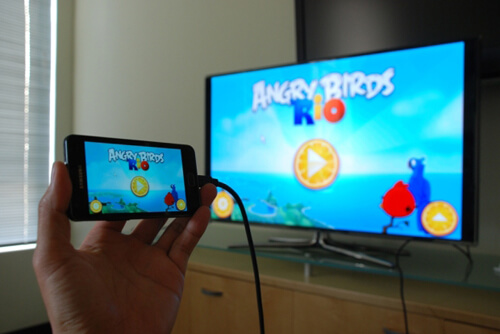
Провідні варіанти в одному місці
Провідне підключення буває різним:
- USB-кабель (MTP/файловий режим) — найпоширеніший варіант. Телевізор бачить пам’ять телефона і відтворює підтримувані формати.
- MHL або SlimPort — технології, які здатні передавати зображення по кабелю з телефона на дисплей. Потрібна підтримка з боку смартфона і кабелю/адаптера.
- HDMI-адаптери — USB-C → HDMI або Lightning → HDMI (для iPhone). Це не «чистий USB», але дозволяє отримати стабільне зображення та звук.
Бездротові альтернативи — для розуміння контексту
Якщо ваша мета — дзеркалювати екран або дивитися стрімінги, зручніше використовувати Miracast, Chromecast, AirPlay 2 та інші рішення. Проте USB усе ще залишається «планом Б», коли потрібно просто відкрити файли локально.
Підготовка: перевіряємо сумісність і кабелі
Порт на телевізорі
У більшості сучасних моделей Smart TV є один або кілька портів USB-A. У меню джерел зазвичай є пункт USB/Media. Якщо телевізор старий, підтримка може бути обмеженою, а порти — «для сервісу».
Кабель і роз’єм смартфона
- USB-C ↔ USB-A — для нових Android-пристроїв.
- microUSB ↔ USB-A — для старих Android.
- Lightning ↔ USB-A — для iPhone (але передача екрана через «чистий» USB неможлива; лише обмін файлами через медіатеки або робота через адаптер Lightning → HDMI).
Під час вибору звертайте увагу на якість кабелю: не всі «зарядні» коректно передають дані.
Сумісність і підтримка форматів
Телевізор повинен уміти відтворювати відеокодеки і аудіодоріжки, присутні у ваших файлах. Якщо ролик відкривається без звуку чи зображення, це не проблема кабелю — найчастіше справа в підтримуваних форматах.
Покрокове налаштування: як підключити через USB
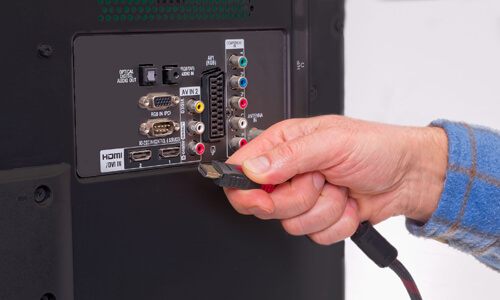
Крок 1. З’єднуємо пристрої
Вимикати телевізор не обов’язково, але безпечніше — так. Під’єднайте кабель: телефон ↔ USB-порт телевізора.
Крок 2. Обираємо режим на смартфоні
На Android під час першого підключення з’явиться сповіщення. Оберіть «Передача файлів (MTP)» або «Передача фото (PTP)». Режим «Лише заряджання» телевізор не побачить.
На iPhone через USB зазвичай доступна синхронізація/обмін даними, але не вивід зображення. Для картинки потрібен Lightning → HDMI-адаптер (офіційний або якісний сертифікований аналог).
Крок 3. Джерело сигналу на телевізорі
Відкрийте меню джерел і виберіть USB/Media. Телевізор просканує підключений пристрій і покаже доступні папки/файли.
Крок 4. Навігація пам’яттю телефона
Інтерфейс у різних брендів може відрізнятися, але логіка одна: оберіть тип контенту (Фото/Відео/Музика) і відповідну папку (наприклад, DCIM/Camera, Movies, Download). Пересувайтесь пультом, відтворюйте потрібні файли.
Крок 5. Відтворення та базові налаштування
Під час відтворення відео зазвичай доступні пауза, перемотування, вибір наступного файлу. Якщо субтитри не відображаються, перевірте їх формат (SRT/ASS) і збіг назв із відеофайлом.
Поширені проблеми: як швидко виправити
Телевізор не бачить телефон
- Замініть кабель на «датовий» (не лише для заряджання).
- Перемкніть режим USB на Android: MTP → PTP → MTP.
- Перезапустіть обидва пристрої.
- Перевірте інший USB-порт телевізора.
- Оновіть прошивку Smart TV та ОС смартфона.
- Для iPhone використовуйте Lightning → HDMI; сам по собі USB не дзеркалює екран.
Файли видно, але не відтворюються
Перевірте контейнер (MP4/MKV), кодеки (H.264/H.265/AV1), бітрейт і роздільну здатність. Старі телевізори можуть «спотикатися» на 4K HDR і сучасних кодеках. Рішення: перекодувати файл, оновити телевізор, використати HDMI-адаптер або медіаплеєр.
Телефон лише заряджається
На Android вручну ввімкніть «Передача файлів (MTP)». У деяких оболонках шлях такий: «Підключення через USB» → «Передача файлів». Якщо пунктів немає, спробуйте інший кабель або очистіть кеш «Служби USB».
Важливі нюанси USB-підключення
Це не дзеркалювання — це доступ до файлів
При стандартному USB телевізор сприймає смартфон як зовнішнє сховище. Екран застосунків, месенджерів чи ігор так не вивести. Для дзеркалювання використовуйте USB-C → HDMI (Android) або Lightning → HDMI (iPhone), або бездротові протоколи.
Підтримка форматів вирішує половину успіху
Навіть за «ідеального» підключення відтворення обмежується тим, що підтримує ваш телевізор. Якщо часто переглядаєте різний контент, зручніше використовувати окремий медіаплеєр (Android TV-приставку) або ноутбук через HDMI.
Заряджання та енергоспоживання
Деякі телевізори подають обмежений струм на USB. Телефон може повільно заряджатися або навіть втрачати заряд під час тривалого відтворення. Це нормально — використовуйте окреме живлення для довгих сесій.
Коли USB не підходить: практичні альтернативи
HDMI-адаптери та кабелі
- USB-C → HDMI (DisplayPort Alt Mode) — виводить зображення з Android на телевізор. Потрібна підтримка відеовиходу смартфоном.
- Lightning → HDMI — найкращий варіант для iPhone, якщо потрібен стабільний екран без Wi-Fi.
Бездротові методи
- Miracast — для багатьох Android і Smart TV.
- Chromecast — універсально, зручно для стрімінгів і YouTube.
- AirPlay 2 — для екосистеми Apple і сумісних телевізорів.
FAQ: відповіді на «Люди також питають»
Чи можна вивести весь екран телефона через USB?
Зазвичай ні: стандартний USB працює як доступ до пам’яті (MTP). Для дзеркалювання потрібен HDMI-адаптер або бездротовий протокол.
Чи підходить звичайний кабель від зарядки?
Якщо кабель лише для зарядки, телевізор не побачить пам’ять телефона. Потрібен кабель, який підтримує передачу даних.
Як підключити iPhone до телевізора через USB?
Через «чистий» USB — ніяк для зображення. Використовуйте Lightning → HDMI для виводу екрана або AirPlay 2 на сумісних телевізорах.
Чому телевізор бачить папки, але відео не відкривається?
Ймовірно, несумісність кодеків/контейнера/бітрейта. Допомагає перекодування, медіаплеєр або підключення через HDMI.
Що робити, якщо в телевізорі немає робочого USB?
Скористайтеся HDMI-портом і адаптером (USB-C/Lightning → HDMI) або бездротовим рішенням (Chromecast, Miracast, AirPlay 2).
Корисний чек-лист перед стартом
- Переконайтеся, що кабель передає дані.
- На Android увімкніть MTP (або спробуйте PTP).
- Перевірте, що файли у підтримуваних форматах (MP4/H.264 — найуніверсальніший).
- Оновіть прошивки телевізора та смартфона.
- Для iPhone підготуйте Lightning → HDMI або AirPlay 2.
- Під час тривалого перегляду подбайте про живлення телефона.
Рекомендації щодо вибору та безпеки
Який кабель купити
Шукайте якісні USB-C/microUSB ↔ USB-A із нормальними жилами для передачі даних, а не «надтонкі зарядні». Уникайте підозріло дешевих варіантів — вони часто рвуться й втрачають контакт.
Про що пам’ятати в дорозі
Якщо плануєте показувати матеріали на чужому телевізорі, заздалегідь підготуйте флешку із потрібними відео/фото у сумісних форматах. Це зменшить ризики: не всі телевізори «люблять» екзотику з галереї смартфона.
Конфіденційність і доступ
У режимі MTP телевізор бачить частину каталогів. Не зберігайте конфіденційні файли поруч із медіа, щоб випадково не вивести особисте на спільний екран. Після завершення обов’язково від’єднуйте пристрій безпечно.
Висновок: який спосіб обрати саме вам
USB-підключення — ідеальне рішення, коли потрібен простий офлайн-показ файлів: фото, короткі ролики, музика. Для дзеркалювання екрана, ігор та онлайн-сервісів краще підходять HDMI-адаптери або бездротові технології. Дотримуючись базових кроків (MTP, підтримувані формати, якісний кабель), ви з великою ймовірністю отримаєте стабільне відтворення на будь-якому сучасному телевізорі. Якщо ж виникнуть обмеження, не витрачайте час на експерименти — переходьте на HDMI або Chromecast/AirPlay: це збереже нерви й забезпечить передбачуваний результат.

Купити телевізор
Купуйте телевізор у Львові за вигідною ціною від постачальника брендів: Samsung, LG, Philips, Sony, Xiaomi, Kivi, Hisense