Блог Сторінка 5
mobileplanet.ua
Квіт
22, 2024
23935
0
Щоб очистити системні дані на iPhone, відкрийте меню "Параметри" та виберіть "Загальні" та "Скинути". Далі виберіть "Стерти вміст та налаштування" та підтвердіть дію. Це видаляє всі дані на пристрої, включаючи системні файли, тому перед виконанням цієї операції обов'язково зробіть резервну копію даних.
Годинник Apple (Apple Watch) пропонує безліч функцій, включаючи: повідомлення про дзвінки, повідомлення, електронну пошту та інші програми; відстеження фізичної активності, включаючи кількість кроків, спалювані калорії, серцевий ритм та багато іншого; оплачувати покупки за допомогою свого Apple Watch, використовуючи сервіс Apple Pay; синхронізація музики та подкастів з вашим iPhone та прослуховування їх прямо на Apple Watch; голосовий помічник Siri та інше
Якщо у вас є інший пристрій Apple, такий як iPhone або iPad, на якому встановлено програму "Знайти iPhone", ви можете використовувати його для пошуку втрачених AirPods. Відкрийте програму "Знайти iPhone", виберіть AirPods зі списку пристроїв і простежте їх місцезнаходження на карті.
Є кілька способів перенесення даних з iPhone на MacBook: за допомогою iCloud, через iTunes, AirDrop, Email або месенджери.
Сучасні пристрої Apple обладнані технологією "розумного заряду", яка дозволяє автоматично регулювати процес заряджання та запобігати перезарядженню батареї. Тому залишення iPhone на зарядці на ніч не зашкодить і не скоротить термін служби акумулятора.
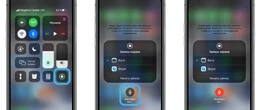
Для зйомки запису екрана на ноутбуці Windows можна скористатися вбудованим інструментом Xbox Game Bar. Для цього натисніть Win + G, щоб відкрити Xbox Game Bar, а потім натисніть кнопку "Запис" для початку запису екрана. Для користувачів Macbook можна використовувати вбудовану програму QuickTime Player. Відкрийте QuickTime Player, виберіть "Файл" > "Новий запис екрана", потім натисніть кнопку "Записати" для початку запису екрана.
Динамічний острів здатний виводити інформацію про скоєні транзакції через Apple Pay, попередження про низький рівень заряду акумулятора, передачі через AirDrop, вказівки від Apple Maps, вхідні виклики, відтворювану музику, сесія SharePlay і записи екрану.
Щоб очистити вушний динамік, на телефоні вимкніть пристрій. Потім використовуйте м'яку щітку або ватний тампон, щоб акуратно видалити пил та бруд. При необхідності можна протерти динамік ватним диском, змоченим ізопропіловим спиртом. Після очищення вушний динамік повинен бути сухим перед тим, як увімкнути телефон.
Для встановлення Windows на Macbook за допомогою Boot Camp, вам необхідно спочатку завантажити програму Boot Camp Assistant на Macbook. Потім дотримуйтесь інструкцій програми для створення розділу для інсталяції Windows і завантажте образ Windows на флеш-накопичувач. Після цього перезавантажте комп'ютер, утримуючи клавішу Option, щоб вибрати завантаження з флеш-накопичувача, і дотримуйтесь інструкцій для інсталяції Windows.
Цикл заряджання MacBook Pro залежить від моделі та року випуску пристрою. Зазвичай більшість моделей MacBook Pro мають приблизно 1000 циклів заряджання батареї, після чого її ємність починає знижуватися. Деякі нові моделі можуть мати більшу межу циклів заряджання.
Щоб створити знімок екрана, одночасно натисніть і утримуйте три клавіші: Shift, Command і 3. Після цього ви почуєте звук, що означає, що знімок екрана був успішно створений. Знімок буде збережено на робочому столі у форматі .png.
Ось деякі з головних особливостей AirPods Pro: активне шумозаглушення, прозорий режим, комфорт і посадка, опір поту та волозі, зручне управління, висока якість звуку, швидка зарядка та тривалий час роботи. Ці особливості роблять AirPods Pro одними з найпопулярніших бездротових навушників на ринку, поєднуючи зручність, якість звуку і передові технології.
Правильне закріплення годинника Apple Watch на руці відіграє важливу роль не тільки для комфорту, але і для правильної роботи датчиків, таких як датчики пульсу та активності. Під час тренувань особливо важливо, щоб годинник щільно облягав зап'ястя, щоб датчики могли точно вимірювати дані.
На ноутбуці можна заряджати батарею кількома способами. Ось деякі з них: використання оригінального зарядного пристрою, використання кабелю USB-C, використання портативного зарядного пристрою, використання док-станції, використання автомобільного зарядного пристрою.
Щоб правильно видалити програму з Макбука, необхідно відкрити Finder (перейдіть до папки Applications), знайти програму, яку хочете видалити і перетягнути іконку програми в кошик на Dock. Після цього правою кнопкою миші натисніть на кошик і оберіть "Empty Trash" для остаточного видалення програми.