Як зробити скріншот на телефоні
 Щоб зробити скріншот на телефоні, потрібно натиснути певну комбінацію кнопок в залежності від моделі вашого пристрою та операційної системи.
 Якщо ви шукаєте інтернет-магазин телефонів у Львові і бажаєте купити недорого телефон зі складу за хорошою ціною від постачальника - рекомендуємо ознайомитися з асортиментом нашого каталогу.
Коротке резюме статті в один клік через ШІ
Скріншот являє собою знімок екрана, який може бути потрібним з різних причин: починаючи з необхідності зберегти листування з конкретною людиною і закінчуючи можливістю зберегти певну подію в грі, в додатку. Для створення скрин існують різні прості способи для Android та iOS. Почнемо з пристроїв, що працюють на ОС Android: як зробити скріншот на Андроїді пальцями, долонею та за допомогою інших перевірених способів? Давайте розбиратися.
Популярні способи створення скріншотів
Перевірені варіанти створення скріншотів на телефоні Android
Зробити скрін на смартфоні або планшеті, що функціонує на ОС Android, можна за допомогою кількох перевірених способів:
- До списку найпопулярніших способів, як робити знімок екрана на Андроїд, входить варіант, коли користувач повинен одночасно затиснути дві кнопки «Живлення» та «Додому», утримуючи їх кілька секунд. Характерний звуковий сигнал із додатковою анімацією свідчить про те, що скрін готовий. Шукати його потрібно в «Галереї».
- Якщо телефони Xiaomi позбавлені кнопки «Додому», тоді можна скористатися варіантом одночасного натискання двох інших кнопок – «Живлення» і «Гучність вниз». Звук затвора камери + анімація та знімок вже знаходиться в «Галереї».
- Третій популярний спосіб, як зробити знімок екрана на телефоні Redmi або на девайсах інших брендів – це застосування двох кнопок «Додому» і «Назад». Причому в цьому випадку йдеться не про сенсорну кнопку «Додому», а про механічну.
- Останній можливий варіант – Створення знімка за допомогою власної долоні. Для цього важливо виконати певну послідовність дій: заходимо в «Налаштування», вибираємо опцію «Додаткові функції», де представлена функція «Знімок екрана долонею». Тут потрібно скористатися бігунком, щоб активувати перемикач убік «Вкл». Потім ребром своєї долоні потрібно акуратно провести по екрану зліва направо або навпаки. При цьому долонею обов'язково торкайтеся дисплея пристрою.

Як зробити скріншот на Android
Який із цих методів підійде саме вам, можна вирішити шляхом кількох перевірок. Останній варіант вважається складнішим, оскільки телефон далеко не завжди реагує на долоню і часто все закінчується тим, що користувач просто перевертає сторінку на смартфоні.
Робимо знімок екрана на смартфонах iOS
Власники iPhone також часто цікавляться, які клавіші потрібно натиснути, щоб зробити скріншот на різних моделях. Для виконання цієї функції виробник Apple передбачив успішну комбінацію двох кнопок – «Додому» та кнопка, що відповідає за миттєве блокування дисплея. Але для початку варто розібратися з тим, де саме знаходиться кнопка блокування – все залежить від особливостей конкретної моделі:
- Власникам нових смартфонів варто шукати цю кнопку збоку.
- Власникам старіших моделей рекомендується шукати кнопку зверху.
Щодо кнопки «Додому», у всіх моделях вона розташована знизу.

Як зробити скріншот на iPhone
Винятком із правил є iPhone X, в яких відсутня кнопка «Додому». Тому скріншот можна зробити так:
- справа знаходиться кнопка живлення, зліва кнопка гучності (збільшення та зменшення);
- затискаємо дві кнопки, утримуючи кілька секунд.
Перевіряємо наявність скріншота.
Як дізнатися, що знімок екрану зроблено
Таке питання часто ставлять новачки, адже просунуті користувачі смартфонів точно знайомі з усілякими методами створення скринів. Кожен виробник девайсів використовує певний набір функцій, що вказують на те, що знімок екрана був зроблений успішно та збережений у «Галереї».
Часто про це свідчить:
- наявність характерного звуку затвора камери – гучність сигналу залежить від стандартних налаштувань гучності телефону;
- наявність характерної анімації – такий ефект блискавичний і помітний лише тим користувачам, які не відривають очі від екрану в момент створення скріншоту;
- наявність мініатюрної версії скрина, що знаходиться вгорі екрана.
Іноді користувач зможе побачити лише один із перелічених вище варіантів, а в деяких ситуаціях виробник доповнює телефон відразу всіма опціями.
Де шукати готовий знімок екрана
Як тільки власник девайса розібрався, як зробити знімок з екрана, необхідно знайти цей скрін на телефоні. Пошук залежить від того, на якому ОС функціонує пристрій:
- Власники Android смартфонів та планшетів повинні шукати всі створені скрини в папці «Галерея». У деяких моделях телефонів створені знімки потрапляють до папки Pictures/Screenshots.
- Власники iPhone повинні будуть шукати скрини в папці «Фотографії». Необхідно зайти в «Альбоми», вибираючи «Камера». Далі можна перенести знімок до будь-якої іншої папки або створеного альбому.
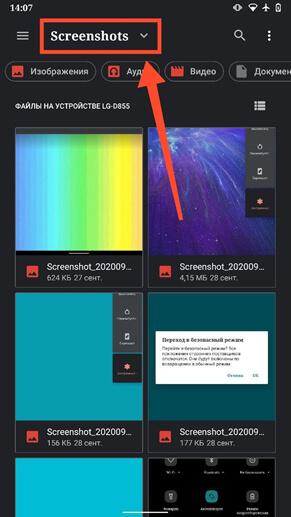
Де знайти скріншот на Андроїд
Якщо потрібно передати готові скріншоти на лептоп або на ПК, потрібно скористатися кабелем. У такому випадку скрін буде доступний за такою схемою: Phone – DCIM – Screenshots.
Створення скріншоту на пристроях Samsung
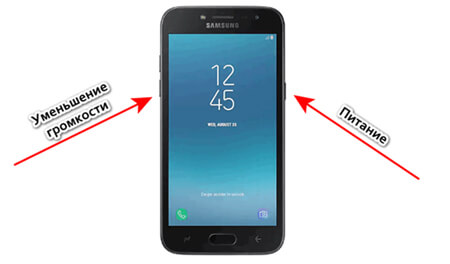
У багатьох сучасних моделях смартфонів цього бренду передбачений простий спосіб створення скринів за допомогою одночасного натискання клавіш «Вкл/Викл» та «Зменшення гучності».

Як зробити скріншот на смартфонах Samsung
Але власники інших моделей часто не розуміють, як у налаштуваннях увімкнути знімок екрана, якщо попередній метод виявився неробочим. Розглянемо кілька актуальних варіантів з прикладу конкретних моделей:
- Для смартфонів Galaxy J3, J5, J7, S7 та Note 4 створення скрина здійснюється за допомогою одночасного натискання двох кнопок – «Home» та «Power».
- Для смартфонів Galaxy J5, J7, S7, S8 та Note 4, S9, S10, S20, S21 передбачена функція створення знімків екрана із застосуванням простих жестів. Для цього достатньо провести рукою перед екраном власного девайсу і відбувається автоматичний знімок. Але не обійтися без попередньої активації Palm Save Screen.
Для власників телефонів Galaxy Note або планшетів компанії Samsung, які мають стілус, запропонована можливість створення скрина за допомогою S Pen. Додатково потрібно буде відкрити Air Command.

Купити телефон
Купуйте телефон у Львові за вигідною ціною від постачальника брендів: Samsung, OnePlus, Xiaomi, Google, ZTE, Honor