Як відкрити флешку на телевізорі через USB та запустити файли
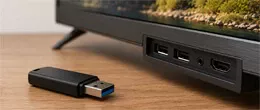 Щоб відкрити флешку на телевізорі, підключіть накопичувач до USB-порту, виберіть джерело USB, Media або «Файли» і запустіть потрібне відео, фото або музику. Якщо телевізор не бачить флешку, найчастіше причина в невідповідному форматі накопичувача, сервісному USB-порті, помилці файлу або несумісному кодеку. Почніть з простої перевірки: спробуйте інший роз’єм, інший файл і формат FAT32, exFAT або NTFS, а якщо не допомагає — вже тоді варто думати про налаштування Smart TV або діагностику телевізора.
 Якщо ви шукаєте інтернет-магазин телевізорів у Львові і бажаєте купити недорого телевізор зі складу за хорошою ціною від постачальника - рекомендуємо ознайомитися з асортиментом нашого каталогу.
Коротке резюме статті в один клік через ШІ

Відкрити флешку на телевізорі можна без складних налаштувань: вставте накопичувач у USB-порт, виберіть джерело USB/Media/Файли й запустіть відео, фото або музику через вбудований медіаплеєр. Якщо телевізор не бачить флешку, перевірте файлову систему, інший роз’єм і сумісність самого файла. Найчастіше проблема вирішується за кілька хвилин, а майстер потрібен лише у разі збою Smart TV, пошкодженого порту або повної відмови USB.
Як відкрити флешку на телевізорі через USB?
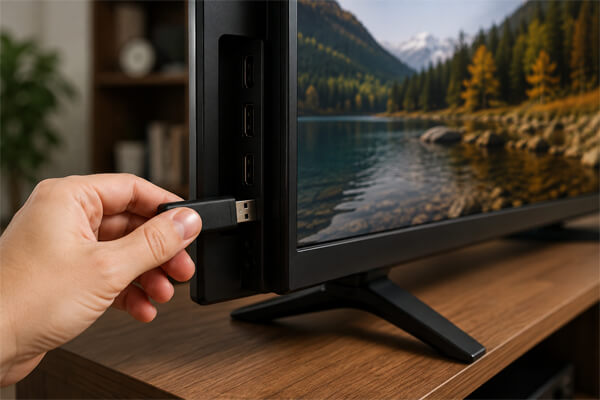
Спочатку підключіть накопичувач безпосередньо до телевізора й відкрийте його через меню джерел: Source, Input, Home або розділ застосунків. На старих моделях меню може називатися простіше — USB, Media Player або Відео, а на Smart TV накопичувач іноді з’являється окремою плиткою на головному екрані. Якщо ви часто дивитеся фільми із зовнішніх носіїв, а старий телевізор не підтримує потрібні формати, варто подумати не про нескінченну конвертацію, а про сучаснішу модель. У такій ситуації зручно порівняти характеристики й купити телевізор в інтернет-магазині електроніки, перейшовши до асортименту Smart TV з підтримкою USB, HDMI та популярних відеокодеків.
Базова схема підключення майже завжди однакова:
- вставте USB-флешку у вільний порт телевізора;
- зачекайте кілька секунд, поки пристрій визначить накопичувач;
- якщо вікно не з’явилося автоматично, натисніть Source, Input або Home на пульті;
- виберіть USB, Media, Файли, Зовнішній накопичувач або схожий пункт;
- відкрийте папку з відео, фото чи музикою;
- виберіть потрібний файл і натисніть OK або Play.
Важливо не плутати звичайний USB-порт із роз’ємом Service Only. Такий порт часто потрібен для сервісного обслуговування, оновлення або діагностики, а не для перегляду фільмів із накопичувача. Якщо флешка не відкривається, спробуйте інший роз’єм і перевірте, чи з’являється USB у списку джерел.
Чому телевізор не бачить флешку?
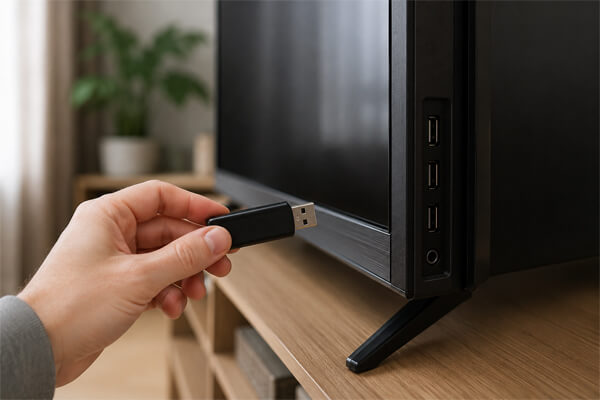
Телевізор може не бачити флешку через невідповідну файлову систему, помилку накопичувача, слабке живлення USB-порту, сервісний роз’єм, застарілу прошивку або непідтримувану структуру файлів. Поломка — не перша версія, з якої варто починати перевірку.
Перевірте накопичувач на комп’ютері
Підключіть флешку до ноутбука або ПК. Якщо комп’ютер теж її не бачить, проблема, найімовірніше, у самому накопичувачі. Якщо файли відкриваються нормально, варто перевірити форматування, USB-порт телевізора й сумісність відео.
Спробуйте інший USB-порт
На деяких моделях один роз’єм стабільніше працює з флешками, інший розрахований на зовнішній диск, а третій може бути сервісним. Підключайте накопичувач безпосередньо, без USB-хаба й подовжувача. Після підключення можна перезавантажити телевізор: вимкнути його з розетки на 1–2 хвилини й знову увімкнути.
Приберіть зайве й перевірте один файл
Іноді телевізор не бачить вміст через надто довгі назви, вкладені папки або файли в рідкісному форматі. Для перевірки скопіюйте один короткий MP4-файл у корінь флешки й назвіть його латиницею, наприклад video-test.mp4. Якщо він відкрився, проблема була не в USB, а в структурі папок або конкретному файлі.
Який формат флешки вибрати для телевізора?
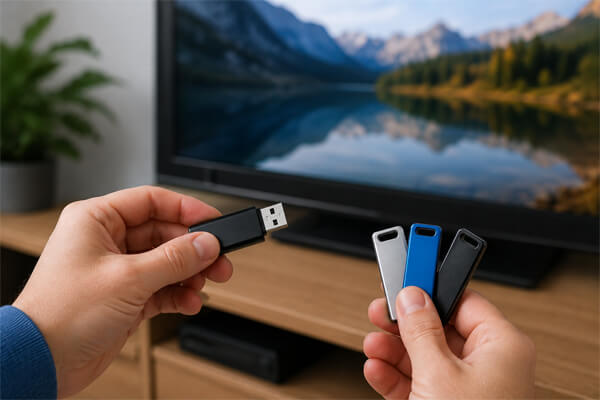
Для простих задач найчастіше підходить FAT32, але для великих фільмів зручніше використовувати exFAT або NTFS, якщо телевізор підтримує ці файлові системи. Перед форматуванням обов’язково збережіть важливі файли на комп’ютер, тому що дані з накопичувача будуть видалені.
| Формат | Плюси | Мінуси | Коли використовувати |
|---|---|---|---|
| FAT32 | Добре читається багатьма старими й новими телевізорами | Не підтримує окремі файли понад 4 ГБ | Для фото, музики, коротких роликів і невеликих фільмів |
| exFAT | Підходить для великих файлів і сучасних накопичувачів | Старі телевізори можуть його не розпізнати | Для фільмів понад 4 ГБ на нових Smart TV |
| NTFS | Зручний для великих відеофайлів і зовнішніх дисків | Підтримка залежить від конкретної моделі телевізора | Для сучасних Samsung, LG, Android TV і Google TV |
Якщо модель телевізора стара й інструкція недоступна, почніть із FAT32 і невеликого тестового файла. Якщо потрібен перегляд фільмів у хорошій якості, де один файл важить понад 4 ГБ, перевірте exFAT або NTFS. Універсального варіанта для всіх телевізорів немає, тому краще рухатися від простого до складного.
Не форматуйте флешку навмання: спочатку збережіть дані, а потім перевірте, яку файлову систему підтримує ваш телевізор.
Практична порада
Чому файл із флешки не відтворюється?
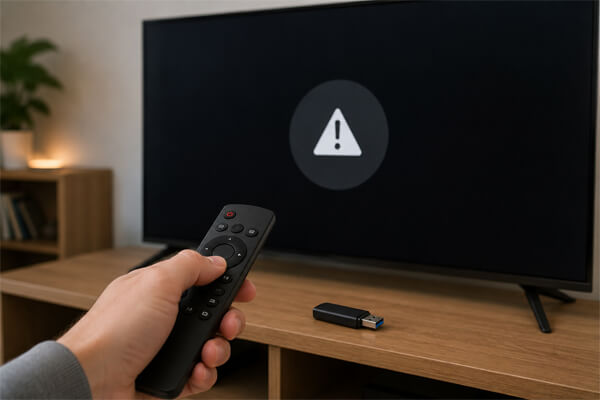
Якщо телевізор бачить USB-накопичувач, але не відкриває відео, причина найчастіше в кодеку, звуковій доріжці, роздільній здатності, бітрейті або пошкодженні файла. На комп’ютері такий ролик може запускатися без проблем, тому що комп’ютерні плеєри зазвичай підтримують більше форматів.
Чому MP4 або MKV не гарантують запуск?
MP4 і MKV — це контейнери, а не повна відповідь на питання сумісності. Усередині може бути відео в H.264, H.265/HEVC або іншому кодеку, а звук — в AAC, AC3, DTS чи іншій доріжці. Телевізор може підтримувати сам контейнер MP4, але не відтворювати конкретний файл через невідповідний кодек.
Що робити, якщо відео відтворюється без звуку?
Якщо зображення є, а звуку немає, майже завжди проблема в аудіокодеку. Спробуйте інший файл, виберіть іншу звукову доріжку, якщо вона є, або переконвертуйте відео в MP4 зі звуком AAC. Це простий спосіб підготувати файл для більшості побутових сценаріїв.
Коли потрібна конвертація?
Конвертація допомагає, якщо телевізор пише “формат не підтримується”, зависає під час запуску або показує лише частину файла. Для перевірки можна зробити копію відео в MP4 з H.264 і AAC. Не варто конвертувати всю колекцію одразу: спочатку протестуйте один файл.
Як відкрити USB на Samsung, LG і Android TV?
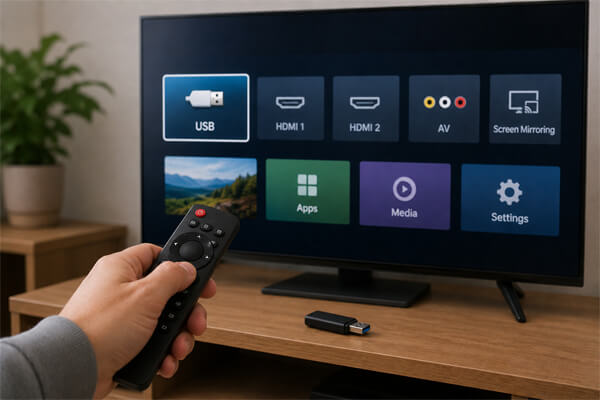
На різних телевізорах шлях до флешки називається по-різному, але суть одна: потрібно вибрати USB-накопичувач як джерело або відкрити його через медіаплеєр. Якщо меню відрізняється від прикладу, шукайте схожі слова: Джерело, Носій, Файли, Media, USB або Storage.
Samsung Smart TV
На Samsung зазвичай натискають Home або Source, потім вибирають Джерело й USB-накопичувач. Після цього відкривається медіаплеєр із папками. Якщо накопичувач не з’явився, перевірте інший USB-порт і переконайтеся, що файл не записаний у форматі, який телевізор не підтримує.
LG Smart TV
На LG частіше використовують кнопку Input або Home. Далі потрібно вибрати USB, Фото і відео, Медіаплеєр або схожий розділ. Якщо телевізор бачить накопичувач, але не відкриває фільм, перевірте кодек і розмір файла.
Android TV і Google TV
На Android TV і Google TV флешка може відкриватися через застосунок Files, вбудований медіаплеєр або сторонній плеєр. Якщо стандартний програвач не справляється, можна спробувати VLC або MX Player, якщо вони доступні для вашої моделі. Іноді це вирішує проблему без форматування й без ремонту.
Коли краще оновити телевізор, а не боротися з файлами?
Якщо телевізор постійно не бачить сучасні формати, погано працює з USB, не підтримує актуальні застосунки й вимагає конвертації майже кожного фільму, проблема може бути не у флешці, а в застарілих можливостях самої моделі. У такому разі раціональніше порівняти варіанти Smart TV, ніж щоразу шукати обхідний спосіб.
Для покупців зі Львова та інших міст України зручно вивчити асортимент інтернет-магазину електроніки: якщо потрібна техніка для перегляду фільмів, підключення USB-накопичувачів, HDMI-пристроїв і онлайн-сервісів, на https://mobileplanet.ua/ua можна ознайомитися з актуальними категоріями та підібрати модель під свої задачі. Перед покупкою перевіряйте підтримку USB, потрібних відеокодеків, Smart TV-платформи й умови доставки у ваш регіон.
Коли проблема не у флешці, а в телевізорі?
Про несправність телевізора варто думати після базової перевірки: коли різні накопичувачі не визначаються, USB-порт хитається, пристрій зависає під час підключення або не реагує на жоден зовнішній носій. У цьому разі проста зміна формату вже може не допомогти.
Ознаки, за яких потрібна діагностика:
- телевізор не бачить жодної флешки, хоча вони працюють на комп’ютері;
- USB-порт пошкоджений, розхитаний або накопичувач погано фіксується;
- телевізор зависає одразу після підключення накопичувача;
- USB-роз’єм позначений як Service Only і не відображається в меню джерел;
- після оновлення або збою Smart TV перестав відкривати зовнішні носії;
- один і той самий накопичувач працює на іншому телевізорі, але не на вашому.
Самостійно розбирати телевізор не варто. Пошкоджений роз’єм, збій прошивки або проблема з платою потребують акуратної перевірки, особливо якщо техніка ще на гарантії.
Що перевірити перед викликом майстра у Львові?
Перед зверненням до спеціаліста у Львові варто пройти короткий чек-лист. Він допомагає зрозуміти, чи потрібне налаштування Smart TV, ремонт USB-порту або достатньо замінити файл, накопичувач чи вибрати інший формат.
- Перевірте флешку на комп’ютері.
- Скопіюйте один простий MP4-файл у корінь накопичувача.
- Спробуйте інший USB-порт на телевізорі.
- Відкрийте USB через Source, Input або Home.
- Вимкніть телевізор із розетки на 1–2 хвилини й увімкніть знову.
- Перевірте іншу флешку або зовнішній диск.
- Переконайтеся, що файл не перевищує обмеження вибраної файлової системи.
- Сфотографуйте помилку на екрані, якщо плануєте звертатися до майстра.
Якщо після цих дій телевізор не бачить флешку, не відкриває файли або зависає, вже можна говорити про налаштування, діагностику чи ремонт. Для Львова це особливо актуально, коли потрібно швидко допомогти вдома: налаштувати Smart TV, перевірити USB-порт, підключити медіаплеєр або пояснити власнику, як запускати фільми без зайвих дій.
Які помилки найчастіше заважають відкрити флешку?
Більшість помилок пов’язана не з поломкою, а з неправильним порядком дій. Невідповідний порт, не той формат, занадто великий файл або довга назва можуть створити враження, що телевізор несправний.
| Помилка | Що відбувається | Як виправити |
|---|---|---|
| Флешку вставлено в Service Only | Накопичувач не з’являється в меню | Підключити до звичайного USB-порту |
| Файл більший за 4 ГБ на FAT32 | Фільм не копіюється або не запускається | Використовувати exFAT або NTFS, якщо ТВ їх підтримує |
| Непідтримуваний відеокодек | Файл видно, але він не відтворюється | Завантажити інший варіант або конвертувати відео |
| Невідповідний аудіокодек | Відео йде без звуку | Використати доріжку AAC або інший файл |
| Складна структура папок | Телевізор не бачить частину файлів | Покласти тестовий файл у корінь накопичувача |
| Підключення через USB-хаб | Флешка визначається нестабільно | Підключити накопичувач безпосередньо |
Чим простіші шлях до файла, назва й формат, тим вищий шанс, що телевізор відкриє відео без помилок.
Практична порада
Як діяти, якщо нічого не допомагає?
Рухайтеся від простого до складного: спочатку перевірте підключення, потім джерело USB, файлову систему, сам файл, інший порт та інший накопичувач. Лише після цього є сенс думати про прошивку, ремонт або купівлю нової техніки.
Фінальний алгоритм:
- підключіть флешку безпосередньо до телевізора;
- виберіть USB через Source, Input або Home;
- перевірте, чи бачить телевізор сам накопичувач;
- якщо накопичувач видно, але файл не запускається, перевірте кодек і формат відео;
- якщо накопичувач не видно, перевірте FAT32, exFAT або NTFS;
- спробуйте інший USB-порт та іншу флешку;
- якщо результату немає, зверніться за діагностикою або розгляньте оновлення телевізора.
Такий порядок економить час і допомагає не платити за зайвий ремонт. Іноді достатньо перейменувати файл або змінити формат накопичувача, а іноді чесний висновок інший: техніка застаріла й уже погано підходить для сучасних відеофайлів.
FAQ
Як відкрити флешку на телевізорі через USB?
Вставте накопичувач у USB-порт, натисніть Source, Input або Home і виберіть USB, Media, Файли або Зовнішній накопичувач. Після цього відкрийте папку й запустіть потрібний файл кнопкою OK або Play.
Чому телевізор не бачить флешку?
Причина може бути в непідтримуваній файловій системі, сервісному USB-порту, несправному накопичувачі або збої Smart TV. Для початку перевірте флешку на комп’ютері, інший порт та інший формат.
Який формат флешки кращий для телевізора?
Для невеликих файлів часто підходить FAT32. Для фільмів понад 4 ГБ зручніше використовувати exFAT або NTFS, якщо ваша модель телевізора підтримує ці файлові системи.
Чому телевізор бачить флешку, але не бачить файли?
Так буває через непідтримуваний формат, довгі назви, складні папки або приховані файли. Для перевірки покладіть один MP4-файл із простою назвою в корінь накопичувача.
Чому фільм із флешки йде без звуку?
Найімовірніше, телевізор не підтримує аудіокодек у цьому файлі. Спробуйте інший варіант фільму, іншу звукову доріжку або конвертацію зі звуком AAC.
Чи можна дивитися 4K-фільми з флешки?
Можна, якщо телевізор підтримує 4K, потрібний відеокодек і накопичувач достатньо швидко читає файл. Для великих відео краще використовувати якісну флешку або зовнішній диск у відповідній файловій системі.
Чи можна підключити флешку до телевізора без USB-порту?
Безпосередньо не можна. Але можна використовувати T2-приставку, медіаплеєр, Android TV Box або інший пристрій із USB, підключений до телевізора через HDMI.
Коли варто викликати майстра?
Майстер потрібен, якщо телевізор не бачить різні накопичувачі, USB-порт пошкоджений, меню зависає або налаштування не допомагає. Перед зверненням варто перевірити флешку на комп’ютері й спробувати інший USB-роз’єм.
Коли краще купити новий телевізор?
Якщо стара модель не підтримує сучасні відеоформати, постійно потребує конвертації й погано працює з USB, заміна може бути розумнішою за ремонт. Перед покупкою перевірте підтримку Smart TV, USB, HDMI, потрібних кодеків і зручність меню.
Висновок
Щоб відкрити флешку на телевізорі, найчастіше достатньо підключити накопичувач, вибрати USB як джерело й запустити файл через медіаплеєр. Якщо щось не працює, перевірте формат флешки, кодек відео, інший порт та інший накопичувач. А якщо телевізор не бачить жодної флешки або вже не справляється із сучасними файлами, краще вибрати між діагностикою, налаштуванням Smart TV та оновленням техніки без зайвих експериментів.
Відповіді на популярні запитання
Вставте флешку в USB-порт, натисніть на пульті Source, Input або Home і виберіть USB, Media, «Файли» або «Зовнішній накопичувач». Після цього відкрийте потрібну папку і запустіть відео, фото або музику.
Частіше за все причина в невідповідній файловій системі, сервісному USB-порту, помилці накопичувача або непідтримуваному форматі файлів. Для початку перевірте флешку на комп'ютері, спробуйте інший USB-роз'єм і підключіть інший накопичувач.
Для невеликих файлів зазвичай підходить FAT32, тому що його читають багато телевізорів. Якщо фільм важить більше 4 ГБ, краще спробувати exFAT або NTFS, але тільки якщо ваша модель ТВ їх підтримує.
Так буває, якщо файл записаний в непідтримуваному форматі, має занадто довгу назву або знаходиться глибоко у вкладених папках. Для перевірки покладіть один простий MP4-файл у корінь флешки і спробуйте відкрити його окремо.
Швидше за все, телевізор не підтримує аудіокодек у цьому відеофайлі. Спробуйте інший файл, виберіть іншу звукову доріжку або перекодуйте відео в MP4 з аудіо AAC.
MP4 — це лише контейнер, всередині якого можуть бути різні відеокодеки та аудіокодеки. Телевізор може підтримувати MP4, але не читати конкретний файл через невідповідний кодек, високий бітрейт або звукову доріжку.
Так, якщо телевізор підтримує 4K, потрібний відеокодек і швидкість читання накопичувача достатня. Для великих файлів краще використовувати якісну флешку або зовнішній диск у форматі, який підходить вашій моделі ТВ.
Service Only зазвичай означає, що роз'єм призначений для сервісних завдань, а не для перегляду фільмів або фото. Якщо флешка не відкривається в такому порту, спробуйте звичайний USB-роз'єм на корпусі телевізора.
Безпосередньо — ні, якщо в телевізорі немає USB-порту. Але можна використовувати T2-приставку, медіаплеєр, Android TV Box або інший пристрій з USB, підключивши його до телевізора через HDMI або інший доступний вхід.
Форматування може допомогти, але перед цим обов'язково збережіть дані на комп'ютері. Краще спочатку перевірити інший USB-порт, іншу флешку і один тестовий файл, а вже потім змінювати файлову систему на FAT32, exFAT або NTFS.
Майстер потрібен, якщо телевізор не бачить різні флешки, USB-порт пошкоджений, пристрій зависає при підключенні накопичувача або налаштування не допомагає. У таких випадках проблема може бути не у файлі, а в роз'ємі, прошивці або самій платі телевізора.
Якщо стара модель постійно не читає сучасні формати, погано працює з USB і вимагає конвертації майже кожного фільму, оновлення техніки може бути розумнішим, ніж ремонт. Перед покупкою варто перевірити підтримку Smart TV, USB, HDMI та популярних відеокодеків.

Купити телевізор
Купуйте телевізор у Львові за вигідною ціною від постачальника брендів: Samsung, LG, Philips, Sony, Xiaomi, Kivi, Hisense