Как открыть флешку на телевизоре через USB и запустить файлы
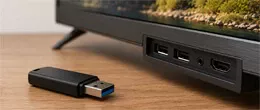 Чтобы открыть флешку на телевизоре, подключите накопитель к USB-порту, выберите источник USB, Media или «Файлы» и запустите нужное видео, фото или музыку. Если телевизор не видит флешку, чаще всего причина в неподходящем формате накопителя, сервисном USB-порте, ошибке файла или несовместимом кодеке. Начните с простой проверки: попробуйте другой разъем, другой файл и формат FAT32, exFAT или NTFS, а если не помогает — уже тогда стоит думать о настройке Smart TV или диагностике телевизора.
 Если вы ищете интернет-магазин телевизоров в Одессе и желаете купить недорого телевизор со склада по хорошей цене от поставщика - рекомендуем ознакомиться с ассортиментом нашего каталога.
Краткое резюме статьи в один клик через ИИ
Открыть флешку на телевизоре можно без сложных настроек: вставьте накопитель в USB-порт, выберите источник USB/Media/Файлы и запустите видео, фото или музыку через встроенный медиаплеер. Если телевизор не видит флешку, проверьте файловую систему, другой разъем и совместимость самого файла. Чаще всего проблема решается за несколько минут, а мастер нужен только при сбое Smart TV, поврежденном порте или полном отказе USB.
Как открыть флешку на телевизоре через USB?
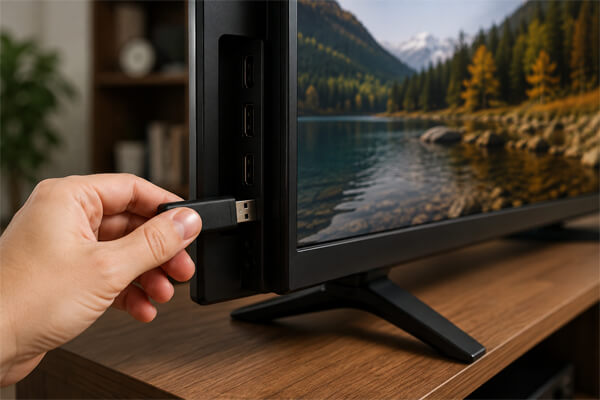
Сначала подключите накопитель напрямую к телевизору и откройте его через меню источников: Source, Input, Home или раздел приложений. На старых моделях меню может называться проще — USB, Media Player или Видео, а на Smart TV накопитель иногда появляется отдельной плиткой на главном экране. Если вы часто смотрите фильмы с внешних носителей и старый телевизор не поддерживает нужные форматы, имеет смысл подумать не о бесконечной конвертации, а о более современной модели. В такой ситуации удобно сравнить характеристики и купить телевизор в интернет-магазине электроники, перейдя к ассортименту Smart TV с поддержкой USB, HDMI и популярных видеокодеков.
Базовая схема подключения почти всегда одинаковая:
- вставьте USB-флешку в свободный порт телевизора;
- подождите несколько секунд, пока устройство определит накопитель;
- если окно не появилось автоматически, нажмите Source, Input или Home на пульте;
- выберите USB, Media, Файлы, Внешний накопитель или похожий пункт;
- откройте папку с видео, фото или музыкой;
- выберите нужный файл и нажмите OK или Play.
Важно не путать обычный USB-порт с разъемом Service Only. Такой порт часто нужен для сервисного обслуживания, обновления или диагностики, а не для просмотра фильмов с накопителя. Если флешка не открывается, попробуйте другой разъем и проверьте, появляется ли USB в списке источников.
Почему телевизор не видит флешку?
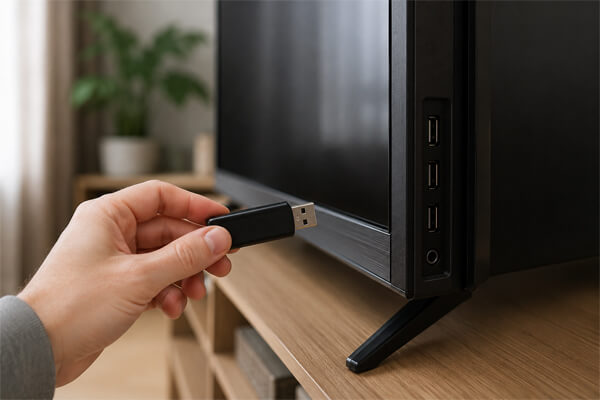
Телевизор может не видеть флешку из-за неподходящей файловой системы, ошибки накопителя, слабого питания USB-порта, сервисного разъема, устаревшей прошивки или неподдерживаемой структуры файлов. Поломка — не первая версия, с которой стоит начинать проверку.
Проверьте накопитель на компьютере
Подключите флешку к ноутбуку или ПК. Если компьютер тоже ее не видит, проблема, скорее всего, в самом накопителе. Если файлы открываются нормально, значит, стоит проверить форматирование, USB-порт телевизора и совместимость видео.
Попробуйте другой USB-порт
На некоторых моделях один разъем работает стабильнее с флешками, другой рассчитан на внешний диск, а третий может быть сервисным. Подключайте накопитель напрямую, без USB-хаба и удлинителя. После подключения можно перезагрузить телевизор: выключить его из розетки на 1–2 минуты и снова включить.
Уберите лишнее и проверьте один файл
Иногда телевизор не видит содержимое из-за слишком длинных названий, вложенных папок или файлов в редком формате. Для проверки скопируйте один короткий MP4-файл в корень флешки и назовите его латиницей, например video-test.mp4. Если он открылся, проблема была не в USB, а в структуре папок или конкретном файле.
Какой формат флешки выбрать для телевизора?
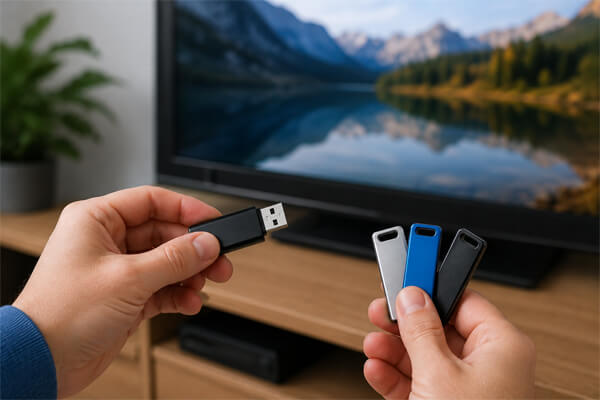
Для простых задач чаще всего подходит FAT32, но для больших фильмов удобнее exFAT или NTFS, если телевизор поддерживает эти файловые системы. Перед форматированием обязательно сохраните важные файлы на компьютер, потому что данные с накопителя будут удалены.
| Формат | Плюсы | Минусы | Когда использовать |
|---|---|---|---|
| FAT32 | Хорошо читается многими старыми и новыми телевизорами | Не поддерживает отдельные файлы больше 4 ГБ | Для фото, музыки, коротких роликов и небольших фильмов |
| exFAT | Подходит для больших файлов и современных накопителей | Старые телевизоры могут его не распознать | Для фильмов больше 4 ГБ на новых Smart TV |
| NTFS | Удобен для крупных видеофайлов и внешних дисков | Поддержка зависит от конкретной модели телевизора | Для современных Samsung, LG, Android TV и Google TV |

Если модель телевизора старая и инструкция недоступна, начните с FAT32 и небольшого тестового файла. Если нужен просмотр фильмов в хорошем качестве, где один файл весит больше 4 ГБ, проверьте exFAT или NTFS. Универсального варианта для всех телевизоров нет, поэтому лучше идти от простого к сложному.
Не форматируйте флешку наугад: сначала сохраните данные, затем проверьте, какую файловую систему поддерживает ваш телевизор.
Практический совет
Почему файл с флешки не воспроизводится?
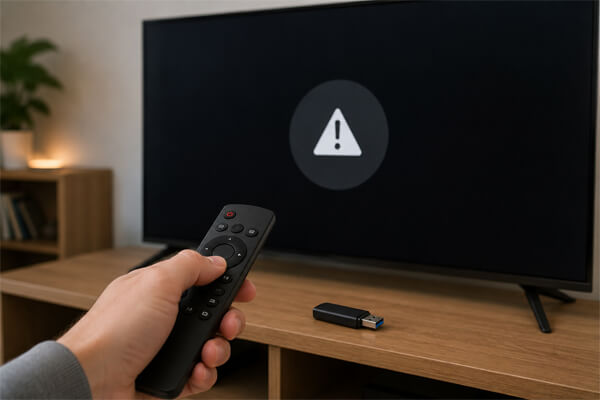
Если телевизор видит USB-накопитель, но не открывает видео, причина чаще всего в кодеке, звуковой дорожке, разрешении, битрейте или повреждении файла. На компьютере такой ролик может запускаться без проблем, потому что компьютерные плееры обычно поддерживают больше форматов.
Почему MP4 или MKV не гарантируют запуск?
MP4 и MKV — это контейнеры, а не полный ответ на вопрос совместимости. Внутри может быть видео в H.264, H.265/HEVC или другом кодеке, а звук — в AAC, AC3, DTS или иной дорожке. Телевизор может поддерживать сам контейнер MP4, но не воспроизводить конкретный файл из-за неподходящего кодека.
Что делать, если видео идет без звука?
Если картинка есть, а звука нет, почти всегда проблема в аудиокодеке. Попробуйте другой файл, выберите другую звуковую дорожку, если такая есть, или переконвертируйте видео в MP4 со звуком AAC. Это простой способ подготовить файл для большинства бытовых сценариев.
Когда нужна конвертация?
Конвертация помогает, если телевизор пишет “формат не поддерживается”, зависает при запуске или показывает только часть файла. Для проверки можно сделать копию видео в MP4 с H.264 и AAC. Не стоит конвертировать всю коллекцию сразу: сначала протестируйте один файл.
Как открыть USB на Samsung, LG и Android TV?
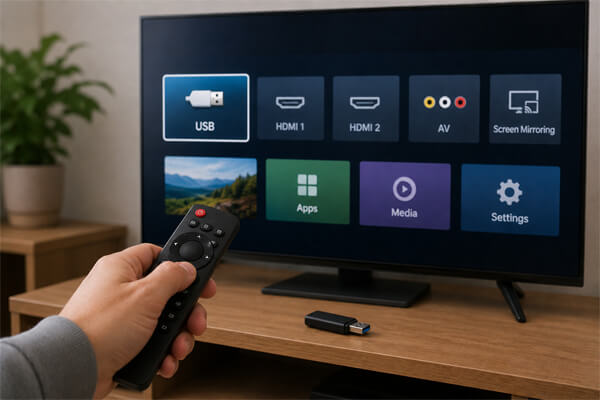
На разных телевизорах путь к флешке называется по-разному, но смысл один: нужно выбрать USB-накопитель как источник или открыть его через медиаплеер. Если меню отличается от примера, ищите похожие слова: Источник, Носитель, Файлы, Media, USB или Storage.
Samsung Smart TV
На Samsung обычно нажимают Home или Source, затем выбирают Источник и USB-накопитель. После этого открывается медиаплеер с папками. Если накопитель не появился, проверьте другой USB-порт и убедитесь, что файл не записан в формате, который телевизор не поддерживает.
LG Smart TV
На LG чаще используют кнопку Input или Home. Дальше нужно выбрать USB, Фото и видео, Медиаплеер или похожий раздел. Если телевизор видит накопитель, но не открывает фильм, проверьте кодек и размер файла.
Android TV и Google TV
На Android TV и Google TV флешка может открываться через приложение Files, встроенный медиаплеер или сторонний плеер. Если стандартный проигрыватель не справляется, можно попробовать VLC или MX Player, если они доступны для вашей модели. Иногда это решает проблему без форматирования и без ремонта.
Когда лучше обновить телевизор, а не бороться с файлами?
Если телевизор постоянно не видит современные форматы, плохо работает с USB, не поддерживает актуальные приложения и требует конвертации почти каждого фильма, проблема может быть не в флешке, а в устаревших возможностях самой модели. В таком случае рациональнее сравнить варианты Smart TV, чем каждый раз искать обходной способ.
Для покупателей из Одессы и других городов Украины удобно изучить ассортимент интернет-магазина электроники: если нужна техника для просмотра фильмов, подключения USB-накопителей, HDMI-устройств и онлайн-сервисов, на https://mobileplanet.ua/ можно ознакомиться с актуальными категориями и подобрать модель под свои задачи. Перед покупкой проверяйте поддержку USB, нужных видеокодеков, Smart TV-платформы и условий доставки в ваш регион.
Когда проблема не во флешке, а в телевизоре?
О неисправности телевизора стоит думать после базовой проверки: когда разные накопители не определяются, USB-порт шатается, устройство зависает при подключении или не реагирует ни на один внешний носитель. В этом случае простая смена формата уже может не помочь.
Признаки, при которых нужна диагностика:
- телевизор не видит ни одну флешку, хотя они работают на компьютере;
- USB-порт поврежден, расшатан или накопитель плохо фиксируется;
- телевизор зависает сразу после подключения накопителя;
- USB-разъем подписан как Service Only и не отображается в меню источников;
- после обновления или сбоя Smart TV перестал открывать внешние носители;
- один и тот же накопитель работает на другом телевизоре, но не на вашем.
Самостоятельно разбирать телевизор не стоит. Поврежденный разъем, сбой прошивки или проблема с платой требуют аккуратной проверки, особенно если техника еще на гарантии.
Что проверить перед вызовом мастера в Одессе?
Перед обращением к специалисту в Одессе стоит пройти короткий чек-лист. Он помогает понять, нужна настройка Smart TV, ремонт USB-порта или достаточно заменить файл, накопитель либо выбрать другой формат.
- Проверьте флешку на компьютере.
- Скопируйте один простой MP4-файл в корень накопителя.
- Попробуйте другой USB-порт на телевизоре.
- Откройте USB через Source, Input или Home.
- Отключите телевизор от розетки на 1–2 минуты и включите снова.
- Проверьте другую флешку или внешний диск.
- Убедитесь, что файл не больше ограничения выбранной файловой системы.
- Сфотографируйте ошибку на экране, если планируете обращаться к мастеру.
Если после этих действий телевизор не видит флешку, не открывает файлы или зависает, уже можно говорить о настройке, диагностике или ремонте. Для Одессы это особенно актуально, когда нужно быстро помочь дома: настроить Smart TV, проверить USB-порт, подключить медиаплеер или объяснить владельцу, как запускать фильмы без лишних действий.
Какие ошибки чаще всего мешают открыть флешку?
Большинство ошибок связано не с поломкой, а с неверным порядком действий. Неподходящий порт, не тот формат, слишком тяжелый файл или длинное название могут создать впечатление, что телевизор неисправен.
| Ошибка | Что происходит | Как исправить |
|---|---|---|
| Флешка вставлена в Service Only | Накопитель не появляется в меню | Подключить к обычному USB-порту |
| Файл больше 4 ГБ на FAT32 | Фильм не копируется или не запускается | Использовать exFAT или NTFS, если ТВ их поддерживает |
| Неподдерживаемый видеокодек | Файл виден, но не воспроизводится | Скачать другой вариант или конвертировать видео |
| Неподходящий аудиокодек | Видео идет без звука | Использовать дорожку AAC или другой файл |
| Сложная структура папок | Телевизор не видит часть файлов | Положить тестовый файл в корень накопителя |
| Подключение через USB-хаб | Флешка определяется нестабильно | Подключить накопитель напрямую |
Чем проще путь к файлу, название и формат, тем выше шанс, что телевизор откроет видео без ошибок.
Практический совет
Как действовать, если ничего не помогает?
Идите от простого к сложному: сначала проверьте подключение, затем источник USB, файловую систему, сам файл, другой порт и другой накопитель. Только после этого есть смысл думать о прошивке, ремонте или покупке новой техники.
Финальный алгоритм:
- подключите флешку напрямую к телевизору;
- выберите USB через Source, Input или Home;
- проверьте, видит ли телевизор сам накопитель;
- если накопитель виден, но файл не запускается, проверьте кодек и формат видео;
- если накопитель не виден, проверьте FAT32, exFAT или NTFS;
- попробуйте другой USB-порт и другую флешку;
- если результата нет, обратитесь за диагностикой или рассмотрите обновление телевизора.
Такой порядок экономит время и помогает не платить за лишний ремонт. Иногда достаточно переименовать файл или изменить формат накопителя, а иногда честный вывод другой: техника устарела и уже плохо подходит для современных видеофайлов.
FAQ
Как открыть флешку на телевизоре через USB?
Вставьте накопитель в USB-порт, нажмите Source, Input или Home и выберите USB, Media, Файлы или Внешний накопитель. После этого откройте папку и запустите нужный файл кнопкой OK или Play.
Почему телевизор не видит флешку?
Причина может быть в неподдерживаемой файловой системе, сервисном USB-порте, неисправном накопителе или сбое Smart TV. Для начала проверьте флешку на компьютере, другой порт и другой формат.
Какой формат флешки лучше для телевизора?
Для небольших файлов часто подходит FAT32. Для фильмов больше 4 ГБ удобнее exFAT или NTFS, если ваша модель телевизора поддерживает эти файловые системы.
Почему телевизор видит флешку, но не видит файлы?
Так бывает из-за неподдерживаемого формата, длинных названий, сложных папок или скрытых файлов. Для проверки положите один MP4-файл с простым названием в корень накопителя.
Почему фильм с флешки идет без звука?
Скорее всего, телевизор не поддерживает аудиокодек в этом файле. Попробуйте другой вариант фильма, другую звуковую дорожку или конвертацию со звуком AAC.
Можно ли смотреть 4K-фильмы с флешки?
Можно, если телевизор поддерживает 4K, нужный видеокодек и накопитель достаточно быстро читает файл. Для больших видео лучше использовать качественную флешку или внешний диск в подходящей файловой системе.
Можно ли подключить флешку к телевизору без USB-порта?
Напрямую нельзя. Но можно использовать T2-приставку, медиаплеер, Android TV Box или другое устройство с USB, подключенное к телевизору через HDMI.
Когда стоит вызвать мастера?
Мастер нужен, если телевизор не видит разные накопители, USB-порт поврежден, меню зависает или настройка не помогает. Перед обращением стоит проверить флешку на компьютере и попробовать другой USB-разъем.
Когда лучше купить новый телевизор?
Если старая модель не поддерживает современные видеоформаты, постоянно требует конвертации и плохо работает с USB, замена может быть разумнее ремонта. Перед покупкой проверьте поддержку Smart TV, USB, HDMI, нужных кодеков и удобство меню.
Вывод
Чтобы открыть флешку на телевизоре, чаще всего достаточно подключить накопитель, выбрать USB как источник и запустить файл через медиаплеер. Если что-то не работает, проверьте формат флешки, кодек видео, другой порт и другой накопитель. А если телевизор не видит ни одну флешку или уже не справляется с современными файлами, лучше выбрать между диагностикой, настройкой Smart TV и обновлением техники без лишних экспериментов.
Ответы на популярные вопросы
Вставьте флешку в USB-порт, нажмите на пульте Source, Input или Home и выберите USB, Media, «Файлы» или «Внешний накопитель». После этого откройте нужную папку и запустите видео, фото или музыку.
Чаще всего причина в неподходящей файловой системе, сервисном USB-порте, ошибке накопителя или неподдерживаемом формате файлов. Для начала проверьте флешку на компьютере, попробуйте другой USB-разъем и подключите другой накопитель.
Для небольших файлов обычно подходит FAT32, потому что его читают многие телевизоры. Если фильм весит больше 4 ГБ, лучше попробовать exFAT или NTFS, но только если ваша модель ТВ их поддерживает.
Так бывает, если файл записан в неподдерживаемом формате, имеет слишком длинное название или находится глубоко во вложенных папках. Для проверки положите один простой MP4-файл в корень флешки и попробуйте открыть его отдельно.
Скорее всего, телевизор не поддерживает аудиокодек в этом видеофайле. Попробуйте другой файл, выберите другую звуковую дорожку или переконвертируйте видео в MP4 со звуком AAC.
MP4 — это только контейнер, внутри которого могут быть разные видеокодеки и аудиокодеки. Телевизор может поддерживать MP4, но не читать конкретный файл из-за неподходящего кодека, высокого битрейта или звуковой дорожки.
Да, если телевизор поддерживает 4K, нужный видеокодек и скорость чтения накопителя достаточная. Для больших файлов лучше использовать качественную флешку или внешний диск в формате, который подходит вашей модели ТВ.
Service Only обычно означает, что разъем предназначен для сервисных задач, а не для просмотра фильмов или фото. Если флешка не открывается в таком порту, попробуйте обычный USB-разъем на корпусе телевизора.
Напрямую — нет, если в телевизоре нет USB-порта. Но можно использовать T2-приставку, медиаплеер, Android TV Box или другое устройство с USB, подключив его к телевизору через HDMI или другой доступный вход.
Форматирование может помочь, но перед этим обязательно сохраните данные на компьютер. Лучше сначала проверить другой USB-порт, другую флешку и один тестовый файл, а уже потом менять файловую систему на FAT32, exFAT или NTFS.
Мастер нужен, если телевизор не видит разные флешки, USB-порт поврежден, устройство зависает при подключении накопителя или настройка не помогает. В таких случаях проблема может быть не в файле, а в разъеме, прошивке или самой плате телевизора.
Если старая модель постоянно не читает современные форматы, плохо работает с USB и требует конвертации почти каждого фильма, обновление техники может быть разумнее ремонта. Перед покупкой стоит проверить поддержку Smart TV, USB, HDMI и популярных видеокодеков.

Купить телевизор
Купите телевизор в Одессе по выгодной цене от поставщика брендов: Samsung, LG, Philips, Sony, Xiaomi, Kivi, Hisense