
Як швидко налаштувати телевізор Hisense VIDAA для каналів і Smart TV
 Налаштування телевізора Hisense VIDAA зводиться до кількох кроків: підключити інтернет, оновити систему, запустити пошук каналів і встановити потрібні застосунки через офіційний магазин. Якщо телевізор не бачить Wi-Fi, не знаходить канали або пульт не реагує, найчастіше проблема в вибраному джерелі сигналу, слабкому підключенні, батарейках або застарілій версії VIDAA. Перед покупкою в Одесі варто заздалегідь перевірити діагональ, підтримку потрібних сервісів, гарантію та умови доставки, щоб налаштування пройшло без зайвих сюрпризів.
 Якщо ви шукаєте інтернет-магазин телевізорів у Львові і бажаєте купити недорого телевізор зі складу за хорошою ціною від постачальника - рекомендуємо ознайомитися з асортиментом нашого каталогу.
Коротке резюме статті в один клік через ШІ
Налаштування телевізора Hisense VIDAA починається з простих кроків: підключіть інтернет, перевірте оновлення системи, знайдіть канали та встановіть потрібні застосунки. Спочатку краще налаштувати мережу й прошивку, а вже потім переходити до Smart TV, пульта та списку каналів. Якщо телевізор не бачить Wi-Fi, не знаходить канали або в магазині немає потрібного сервісу, проблема найчастіше пов’язана з джерелом сигналу, регіоном, старою версією VIDAA або нестабільним підключенням.
Перший запуск Hisense VIDAA
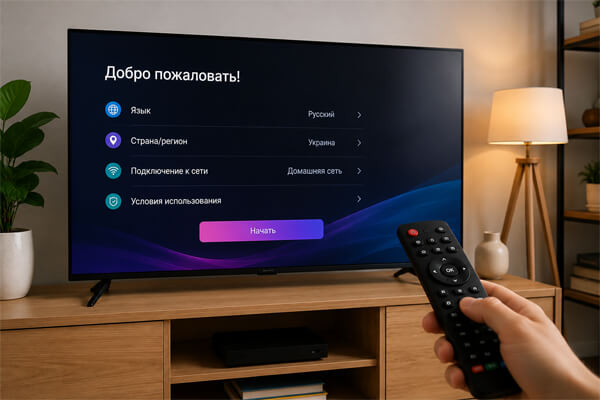
Під час першого ввімкнення виберіть мову, регіон, домашній режим і підключення до інтернету. Не пропускайте оновлення системи: свіжа версія VIDAA може впливати на роботу застосунків, магазину, пульта та Smart TV-функцій.
Покупцеві у Львові варто одразу перевірити комплектацію, гарантійні документи та стан екрана після доставки. Перед налаштуванням корисно ознайомитися з каталогом Mobile Planet, де зібрані телевізори для різних кімнат, діагоналей і сценаріїв перегляду.
Після першого запуску пройдіть базове налаштування без поспіху:
- виберіть українську або російську мову меню;
- вкажіть регіон використання;
- підключіть телевізор до Wi-Fi або Ethernet;
- виберіть домашній режим замість демонстраційного;
- перевірте наявність оновлення VIDAA;
- увійдіть у VIDAA Account, якщо хочете зручніше керувати застосунками.
Меню може трохи відрізнятися залежно від моделі Hisense і версії VIDAA. Якщо пункт називається інакше, орієнтуйтеся за змістом: мережа, канали, застосунки, підтримка, оновлення системи.
Як підключити Hisense до інтернету?
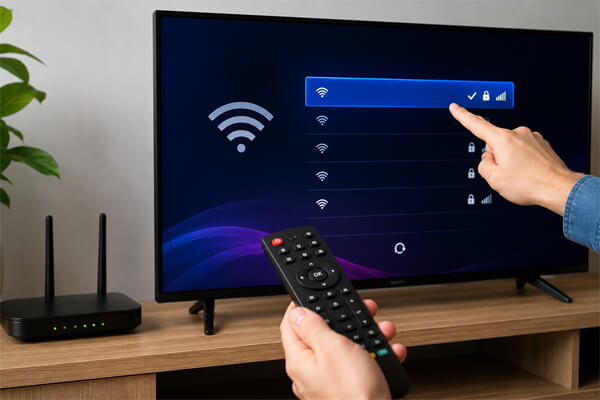
Для Smart TV потрібен стабільний інтернет: через Wi-Fi або кабель Ethernet. Якщо телевізор стоїть поруч із роутером, Wi-Fi зазвичай достатньо; якщо плануєте часто дивитися фільми у високій якості, кабельне підключення буде надійнішим.
Підключення через Wi-Fi
Відкрийте налаштування мережі, виберіть домашню Wi-Fi-мережу та введіть пароль. Якщо мережа не відображається, перезавантажте роутер, перевірте відстань до телевізора й переконайтеся, що назва мережі не прихована.
Підключення через Ethernet
Ethernet зручний, коли телевізор стоїть недалеко від роутера. Підключіть мережевий кабель до LAN-порту, дочекайтеся з’єднання та перевірте доступ до застосунків або браузера.
Якщо інтернет не працює
Почніть із простого: перевірте пароль, перезавантажте роутер і телевізор, потім підключіться заново. Якщо інтернет працює на телефоні, але не працює на ТВ, проблема може бути в налаштуваннях мережі, слабкому сигналі або збої DNS.
Спочатку налаштуйте стабільне підключення, а потім встановлюйте застосунки: так простіше зрозуміти, де саме виникла помилка.
Експертна порада
Як налаштувати канали на телевізорі Hisense?
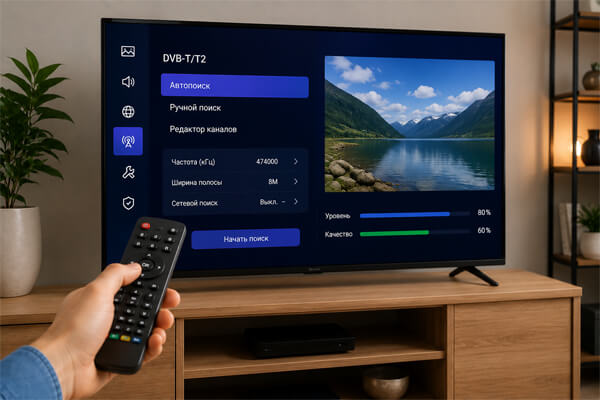
Щоб знайти телеканали, виберіть правильне джерело сигналу та запустіть автопошук. Для ефірної антени зазвичай використовують DVB-T2, для кабельного телебачення — DVB-C.
Якщо телевізор Hisense не знаходить канали, це не завжди означає поломку. Часто вибрано не той режим: наприклад, кабель підключений, а пошук запущено як для антени.
- Відкрийте налаштування телевізора.
- Перейдіть у розділ каналів.
- Виберіть джерело: антена або кабель.
- Запустіть автоматичний пошук.
- Дочекайтеся завершення сканування.
- Збережіть знайдені канали.
Ефірні канали DVB-T2
DVB-T2 підходить для перегляду цифрових каналів через антену. Перед пошуком перевірте, чи надійно підключений кабель і чи немає пошкоджень на роз’ємі.
Кабельні канали DVB-C
DVB-C вибирають, якщо телевізор підключений до кабельного оператора. Іноді провайдер може давати власні параметри пошуку, тому за нульового результату краще уточнити налаштування в підтримці.
Сортування каналів і LCN
LCN допомагає автоматично розставляти канали в певному порядку. Якщо хочете зробити власний список, цю функцію можна вимкнути й перемістити канали вручну.
Як встановити застосунки на VIDAA?
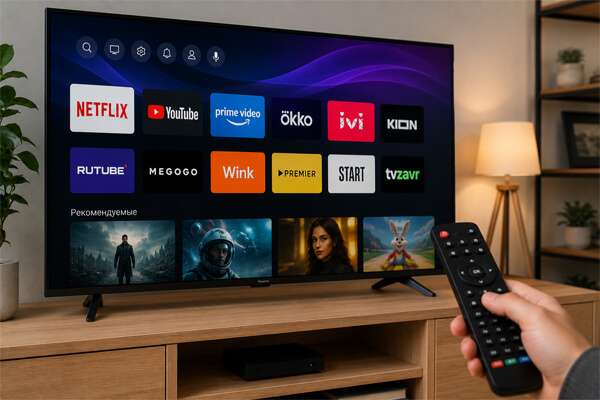
Застосунки на Hisense VIDAA краще встановлювати через офіційний магазин системи. Так менший ризик отримати нестабільну роботу Smart TV, збої після оновлення або проблеми з гарантією.
У магазині VIDAA можуть бути популярні відеосервіси, онлайн-кінотеатри та застосунки для перегляду контенту, але доступність залежить від країни, моделі й версії системи. Тому перед покупкою телевізора варто заздалегідь перевірити, чи є саме ті сервіси, якими ви користуєтеся щодня.
Де знаходиться магазин застосунків?
Зазвичай магазин відкривається з головного екрана VIDAA. Перейдіть у розділ застосунків, знайдіть потрібний сервіс, виберіть встановлення та дочекайтеся завершення завантаження.
Що робити, якщо застосунку немає?
Спочатку оновіть VIDAA та перевірте регіональні налаштування. Якщо застосунок усе одно не з’являється, безпечніше використати офіційний аналог або підключити ТВ-приставку через HDMI, ніж шукати сумнівні способи встановлення.
Коли допомагає ТВ-приставка?
Приставка корисна, якщо вам потрібен сервіс, якого немає у VIDAA App Store, або ви хочете більше гнучкості. Це нормальне рішення: телевізор продовжує працювати як екран, а приставка бере на себе Smart TV-функції.
Як користуватися пультом і керувати Hisense з телефона?
Для звичайного керування достатньо стандартного пульта: найчастіше потрібні Home, Input, Settings, OK, Back, регулювання гучності та перемикання каналів. Якщо пульт загубився або тимчасово не реагує, смартфон може стати запасним способом керування.
Для підключення телефона встановіть застосунок VIDAA, підключіть смартфон і телевізор до однієї Wi-Fi-мережі, потім знайдіть пристрій у застосунку. Якщо телевізор не відображається, перезапустіть застосунок, перевірте мережу й переконайтеся, що обидва пристрої перебувають в одній домашній мережі.
Якщо пульт Hisense не працює, перевірте:
- чи не сіли батарейки;
- чи немає предметів перед датчиком телевізора;
- чи не залипла одна з кнопок;
- чи реагує телевізор на кнопки на корпусі;
- чи допомагає перезавантаження ТВ.
VIDAA чи Android TV: що зручніше покупцеві?
VIDAA більше підходить тим, хто хоче просте меню, швидкий доступ до основних застосунків і мінімум зайвих налаштувань. Android TV або Google TV зазвичай вибирають користувачі, яким потрібен ширший вибір застосунків і гнучке налаштування системи.
Якщо ви порівнюєте різні Smart TV-платформи перед покупкою, корисно ознайомитися й із розділом Mobile Planet, де представлені телевізори Samsung з різними діагоналями та можливостями. Це допомагає зрозуміти, чим відрізняються Hisense на VIDAA та моделі інших брендів за інтерфейсом, застосунками й ціною.
| Критерій | Hisense VIDAA | Android TV / Google TV |
|---|---|---|
| Простота меню | Зрозумілий інтерфейс для новачка | Більше налаштувань, але вищий поріг входу |
| Застосунки | Доступні сервіси з магазину VIDAA | Вибір застосунків зазвичай ширший |
| Швидкість роботи | Часто працює швидко завдяки легкій системі | Сильно залежить від потужності телевізора |
| Гнучкість | Підходить для базового перегляду та стримінгів | Краще для тих, хто любить налаштовувати систему під себе |
| Кому підійде | Тим, хто хоче простий Smart TV без зайвого клопоту | Тим, кому важливі екосистема Google і розширені можливості |
Які помилки найчастіше заважають налаштуванню Hisense VIDAA?
Більшість проблем виникає не через несправність телевізора, а через пропущений крок у налаштуваннях. Перед зверненням до сервісу перевірте мережу, джерело сигналу, оновлення та пульт.
| Проблема | Можлива причина | Що зробити |
|---|---|---|
| Hisense не знаходить канали | Вибрано неправильне джерело сигналу | Перевірте режим “Антена” або “Кабель” і запустіть пошук заново |
| Smart TV не відкриває застосунки | Немає інтернету або слабкий Wi-Fi | Перепідключіть мережу, перезавантажте роутер, перевірте Ethernet |
| Потрібного застосунку немає в магазині | Обмеження регіону, моделі або версії VIDAA | Оновіть систему й перевірте доступність сервісу |
| Пульт не реагує | Батарейки, перешкода перед датчиком або збій | Замініть батарейки, приберіть перешкоди, перезавантажте ТВ |
| Меню відрізняється від інструкції | Інша версія VIDAA | Шукайте схожі розділи за змістом: мережа, канали, підтримка, застосунки |
Не змінюйте одразу всі налаштування поспіль: виправляйте одну проблему за раз, інакше буде складніше зрозуміти, що саме допомогло.
Практична порада
Що перевірити перед покупкою Hisense у Львові?
Перед покупкою телевізора Hisense важливо оцінити не лише діагональ і ціну. Перевірте Smart TV-платформу, потрібні застосунки, тип підключення каналів, гарантію та умови доставки Львовом або в інше місто України.
Для покупки в інтернет-магазині електроніки Mobileplanet.ua корисно заздалегідь порівняти кілька моделей за діагоналлю, роздільною здатністю, типом матриці та наявністю Smart TV. Так простіше вибрати телевізор під реальну кімнату, а не орієнтуватися лише на знижку або красиве фото.
- Для кухні або невеликої спальні частіше розглядають компактні діагоналі.
- Для вітальні зазвичай вибирають більші моделі, щоб комфортно дивитися фільми та спорт.
- Для ігор важливі HDMI-порти, частота оновлення та затримка введення.
- Для ефірного ТВ перевірте підтримку DVB-T2.
- Для кабельного телебачення уточніть сумісність із DVB-C.
- Для Smart TV заздалегідь перевірте потрібні застосунки.
Чек-лист швидкого налаштування після покупки
Цей алгоритм допомагає швидко підготувати телевізор до перегляду й не повертатися до тих самих налаштувань кілька разів. Пройдіть пункти по порядку — так простіше знайти помилку, якщо щось не запрацює.
- Огляньте екран і корпус після розпакування.
- Перевірте пульт, кабель живлення та документи.
- Підключіть телевізор до живлення.
- Виберіть мову, регіон і домашній режим.
- Підключіть Wi-Fi або Ethernet.
- Перевірте оновлення VIDAA.
- Запустіть автопошук каналів.
- Встановіть потрібні застосунки.
- Перевірте звук, зображення та HDMI-джерела.
- Збережіть чек і гарантійні документи.
FAQ
Чи можна налаштувати телевізор Hisense VIDAA без майстра?
Так, базове налаштування зазвичай можна виконати самостійно. Потрібно підключити інтернет, вибрати джерело сигналу, знайти канали та встановити застосунки через офіційний магазин VIDAA. Майстер може знадобитися під час складного монтажу, проблем з антеною або налаштування кабельного оператора.
Чому Hisense не знаходить цифрові канали?
Найчастіше вибрано неправильне джерело сигналу. Перевірте, чи підключена антена або кабель, потім виберіть відповідний режим і повторіть автопошук.
Чи можна встановити Google Play на VIDAA?
VIDAA — окрема операційна система, тому Google Play не працює на ній так само, як на Android TV. Застосунки краще шукати у VIDAA App Store, а для розширення можливостей можна використовувати зовнішню ТВ-приставку.
Що робити, якщо потрібного застосунку немає у VIDAA?
Спочатку перевірте оновлення системи та регіональні налаштування. Якщо застосунок усе одно недоступний, виберіть офіційний аналог або підключіть приставку через HDMI.
Як керувати Hisense з телефона?
Підключіть телефон і телевізор до однієї Wi-Fi-мережі, встановіть застосунок VIDAA і знайдіть ТВ у списку пристроїв. Якщо підключення не проходить, перезапустіть застосунок і телевізор.
Чи потрібно оновлювати VIDAA одразу після покупки?
Так, це краще зробити до встановлення застосунків і налаштування Smart TV. Оновлення може виправити помилки, покращити стабільність і відкрити доступ до актуальних функцій системи.
Коли варто робити скидання налаштувань?
Скидання доречне, якщо телевізор працює нестабільно, застосунки не запускаються або налаштування збилися після невдалих змін. Перед скиданням врахуйте, що канали, акаунти й частину параметрів доведеться налаштувати заново.
Висновок
Hisense VIDAA простіше налаштувати, коли є зрозумілий порядок: інтернет, оновлення, канали, застосунки, пульт і перевірка Smart TV. Якщо телевізор ще не куплений, заздалегідь порівняйте моделі, діагоналі, підтримку потрібних сервісів і умови доставки у Львові — так покупка буде спокійнішою, а налаштування не перетвориться на довгий вечір із меню та помилками.
Відповіді на популярні запитання
Спочатку підключіть телевізор до інтернету, виберіть мову та регіон, перевірте оновлення системи, а потім налаштуйте канали та додатки. Такий порядок допомагає уникнути більшості помилок: наприклад, коли магазин додатків працює нестабільно або телевізор не знаходить потрібні сервіси.
Частіше за все обрано неправильне джерело сигналу: антена замість кабелю або навпаки. Перевірте підключення, виберіть відповідний режим DVB-T2 або DVB-C і запустіть автоматичний пошук заново.
Так, краще перевірити оновлення відразу після підключення до інтернету. Свіжа версія системи може покращити стабільність Smart TV та відкрити доступ до актуальних додатків.
Відкрийте магазин додатків VIDAA, знайдіть потрібний сервіс і встановіть його на телевізор. Якщо додатку немає в списку, перевірте оновлення системи та регіональні налаштування.
Не всі додатки доступні на кожній моделі та в кожному регіоні. Якщо потрібний сервіс не відображається навіть після оновлення, можна вибрати офіційний аналог або підключити ТВ-приставку через HDMI.
Ні, VIDAA — це окрема операційна система, а не Android TV. Для встановлення додатків потрібно використовувати магазин VIDAA, а якщо потрібен Google Play, варто розглянути телевізор на Android TV/Google TV або зовнішню приставку.
Перевірте правильність пароля, відстань до роутера та стабільність сигналу. Іноді допомагає проста перезавантаження телевізора та роутера, після чого мережу потрібно вибрати заново.
Так, якщо модель підтримує управління через додаток VIDAA. Телефон і телевізор повинні бути підключені до однієї Wi-Fi-мережі, після чого пристрій можна знайти в додатку та зв’язати з ТВ.
Спочатку замініть батарейки та перевірте, чи немає перешкод перед датчиком телевізора. Якщо пульт все ще не реагує, перезавантажте телевізор і спробуйте тимчасово керувати ним через додаток на смартфоні.
VIDAA зазвичай простіша і швидша у базовому використанні, але вибір додатків може бути меншим. Android TV або Google TV більше підходять тим, кому потрібна гнучка налаштування та розширений набір сервісів.
Слід заздалегідь уточнити діагональ, тип Smart TV, підтримку потрібних додатків, наявність DVB-T2/DVB-C, гарантію та умови доставки. Це допоможе вибрати модель, яку буде зручно налаштувати та використовувати кожен день.
Скидання має сенс, якщо телевізор працює нестабільно, додатки не запускаються або налаштування сильно зіпсувалися. Після скидання доведеться заново підключити інтернет, налаштувати канали та увійти в потрібні акаунти.

Купити телевізор
Купуйте телевізор у Львові за вигідною ціною від постачальника брендів: Samsung, LG, Philips, Sony, Xiaomi, Kivi, Hisense