
Как быстро настроить телевизор Hisense VIDAA для каналов и Smart TV
 Настройка телевизора Hisense VIDAA сводится к нескольким шагам: подключить интернет, обновить систему, запустить поиск каналов и установить нужные приложения через официальный магазин. Если телевизор не видит Wi-Fi, не находит каналы или пульт не реагирует, чаще всего проблема в выбранном источнике сигнала, слабом подключении, батарейках или устаревшей версии VIDAA. Перед покупкой в Одессе стоит заранее проверить диагональ, поддержку нужных сервисов, гарантию и условия доставки, чтобы настройка прошла без лишних сюрпризов.
 Если вы ищете интернет-магазин телевизоров в Одессе и желаете купить недорого телевизор со склада по хорошей цене от поставщика - рекомендуем ознакомиться с ассортиментом нашего каталога.
Краткое резюме статьи в один клик через ИИ
Настройка телевизора Hisense VIDAA начинается с простых шагов: подключите интернет, проверьте обновление системы, найдите каналы и установите нужные приложения. Сначала лучше настроить сеть и прошивку, а уже потом переходить к Smart TV, пульту и списку каналов. Если телевизор не видит Wi-Fi, не находит каналы или в магазине нет нужного сервиса, проблема чаще всего связана с источником сигнала, регионом, старой версией VIDAA или нестабильным подключением.
Первый запуск Hisense VIDAA
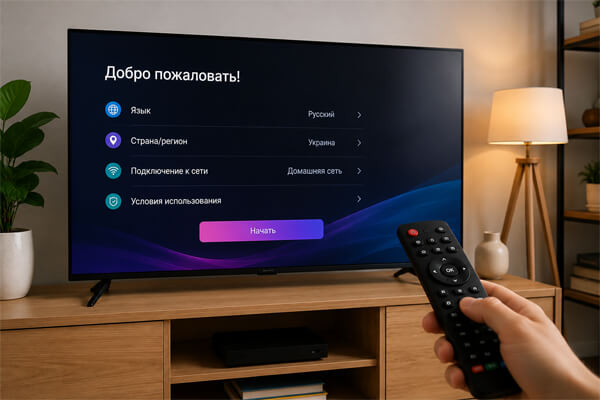
При первом включении выберите язык, регион, домашний режим и подключение к интернету. Не пропускайте обновление системы: свежая версия VIDAA может влиять на работу приложений, магазина, пульта и Smart TV-функций.
Покупателю в Одессе стоит сразу проверить комплектацию, гарантийные документы и состояние экрана после доставки. Перед настройкой полезно ознакомиться с каталогом Mobile Planet, где собраны телевизоры для разных комнат, диагоналей и сценариев просмотра.
После первого запуска пройдите базовую настройку без спешки:
- выберите русский или украинский язык меню;
- укажите регион использования;
- подключите телевизор к Wi-Fi или Ethernet;
- выберите домашний режим вместо демонстрационного;
- проверьте наличие обновления VIDAA;
- войдите в VIDAA Account, если хотите удобнее управлять приложениями.
Меню может немного отличаться в зависимости от модели Hisense и версии VIDAA. Если пункт называется иначе, ориентируйтесь по смыслу: сеть, каналы, приложения, поддержка, обновление системы.
Как подключить Hisense к интернету?
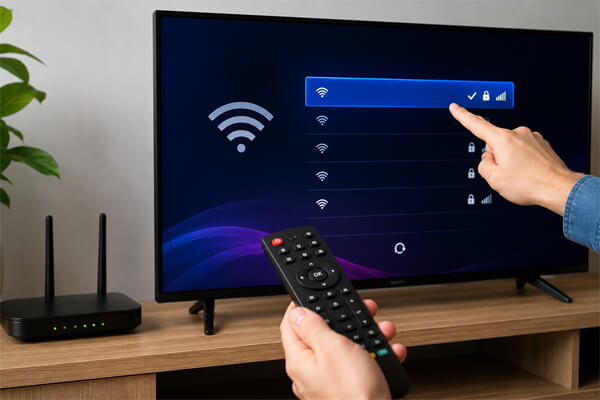
Для Smart TV нужен стабильный интернет: через Wi-Fi или кабель Ethernet. Если телевизор стоит рядом с роутером, Wi-Fi обычно достаточно; если планируете часто смотреть фильмы в высоком качестве, кабельное подключение будет надежнее.
Подключение по Wi-Fi
Откройте настройки сети, выберите домашнюю Wi-Fi-сеть и введите пароль. Если сеть не отображается, перезагрузите роутер, проверьте расстояние до телевизора и убедитесь, что имя сети не скрыто.
Подключение через Ethernet
Ethernet удобен, когда телевизор стоит недалеко от роутера. Подключите сетевой кабель к LAN-порту, дождитесь соединения и проверьте доступ к приложениям или браузеру.
Если интернет не работает
Начните с простого: проверьте пароль, перезагрузите роутер и телевизор, затем подключитесь заново. Если интернет работает на телефоне, но не работает на ТВ, проблема может быть в настройках сети, слабом сигнале или сбое DNS.
Сначала настройте стабильное подключение, а потом устанавливайте приложения: так проще понять, где именно возникла ошибка.
Экспертный совет
Как настроить каналы на телевизоре Hisense?
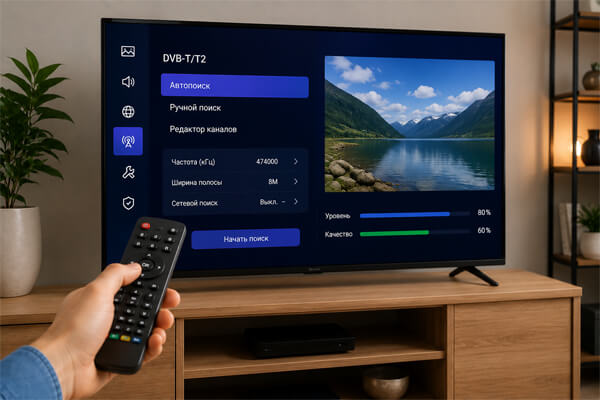
Чтобы найти телеканалы, выберите правильный источник сигнала и запустите автопоиск. Для эфирной антенны обычно используют DVB-T2, для кабельного телевидения — DVB-C.
Если телевизор Hisense не находит каналы, это не всегда означает поломку. Часто выбран не тот режим: например, кабель подключен, а поиск запущен как для антенны.
- Откройте настройки телевизора.
- Перейдите в раздел каналов.
- Выберите источник: антенна или кабель.
- Запустите автоматический поиск.
- Дождитесь завершения сканирования.
- Сохраните найденные каналы.
Эфирные каналы DVB-T2
DVB-T2 подходит для просмотра цифровых каналов через антенну. Перед поиском проверьте, надежно ли подключен кабель и нет ли повреждений на разъеме.
Кабельные каналы DVB-C
DVB-C выбирают, если телевизор подключен к кабельному оператору. Иногда провайдер может давать собственные параметры поиска, поэтому при нулевом результате лучше уточнить настройки у поддержки.
Сортировка каналов и LCN
LCN помогает автоматически расставлять каналы в определенном порядке. Если хотите сделать собственный список, эту функцию можно отключить и переместить каналы вручную.
Как установить приложения на VIDAA?
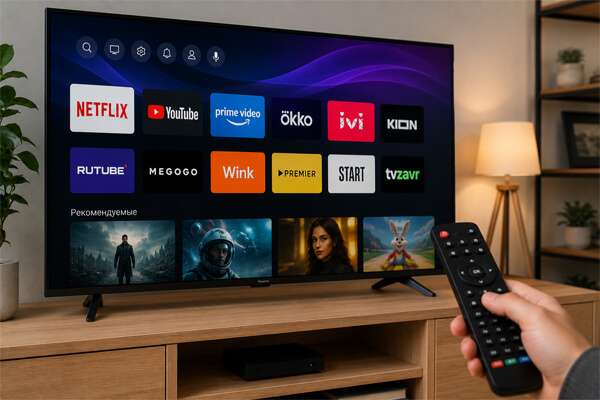
Приложения на Hisense VIDAA лучше устанавливать через официальный магазин системы. Так меньше риск получить нестабильную работу Smart TV, сбои после обновления или проблемы с гарантией.
В магазине VIDAA могут быть популярные видеосервисы, онлайн-кинотеатры и приложения для просмотра контента, но доступность зависит от страны, модели и версии системы. Поэтому перед покупкой телевизора стоит заранее проверить, есть ли именно те сервисы, которыми вы пользуетесь каждый день.
Где находится магазин приложений?
Обычно магазин открывается с главного экрана VIDAA. Перейдите в раздел приложений, найдите нужный сервис, выберите установку и дождитесь завершения загрузки.
Что делать, если приложения нет?
Сначала обновите VIDAA и проверьте региональные настройки. Если приложение все равно не появляется, безопаснее использовать официальный аналог или подключить ТВ-приставку через HDMI, чем искать сомнительные способы установки.
Когда помогает ТВ-приставка?
Приставка полезна, если вам нужен сервис, которого нет в VIDAA App Store, или вы хотите больше гибкости. Это нормальное решение: телевизор продолжает работать как экран, а приставка берет на себя Smart TV-функции.
Как пользоваться пультом и управлять Hisense с телефона?
Для обычного управления достаточно стандартного пульта: чаще всего нужны Home, Input, Settings, OK, Back, регулировка громкости и переключение каналов. Если пульт потерялся или временно не реагирует, смартфон может стать запасным способом управления.
Для подключения телефона установите приложение VIDAA, подключите смартфон и телевизор к одной Wi-Fi-сети, затем найдите устройство в приложении. Если телевизор не отображается, перезапустите приложение, проверьте сеть и убедитесь, что оба устройства находятся в одной домашней сети.
Если пульт Hisense не работает, проверьте:
- не сели ли батарейки;
- нет ли предметов перед датчиком телевизора;
- не залипла ли одна из кнопок;
- реагирует ли телевизор на кнопки на корпусе;
- помогает ли перезагрузка ТВ.
VIDAA или Android TV: что удобнее покупателю?
VIDAA больше подходит тем, кто хочет простое меню, быстрый доступ к основным приложениям и минимум лишних настроек. Android TV или Google TV обычно выбирают пользователи, которым нужен более широкий выбор приложений и гибкая настройка системы.
Если вы сравниваете разные Smart TV-платформы перед покупкой, полезно ознакомиться и с разделом Mobile Planet, где представлены телевизоры Samsung с разными диагоналями и возможностями. Это помогает понять, чем отличаются Hisense на VIDAA и модели других брендов по интерфейсу, приложениям и цене.
| Критерий | Hisense VIDAA | Android TV / Google TV |
|---|---|---|
| Простота меню | Понятный интерфейс для новичка | Больше настроек, но выше порог входа |
| Приложения | Доступны сервисы из магазина VIDAA | Выбор приложений обычно шире |
| Скорость работы | Часто работает быстро за счет легкой системы | Сильно зависит от мощности телевизора |
| Гибкость | Подходит для базового просмотра и стримингов | Лучше для тех, кто любит настраивать систему под себя |
| Кому подойдет | Тем, кто хочет простой Smart TV без лишней возни | Тем, кому важны экосистема Google и расширенные возможности |
Какие ошибки чаще всего мешают настройке Hisense VIDAA?
Большинство проблем возникает не из-за неисправности телевизора, а из-за пропущенного шага в настройках. Перед обращением в сервис проверьте сеть, источник сигнала, обновления и пульт.
| Проблема | Возможная причина | Что сделать |
|---|---|---|
| Hisense не находит каналы | Выбран неправильный источник сигнала | Проверьте режим “Антенна” или “Кабель” и запустите поиск заново |
| Smart TV не открывает приложения | Нет интернета или слабый Wi-Fi | Переподключите сеть, перезагрузите роутер, проверьте Ethernet |
| Нужного приложения нет в магазине | Ограничение региона, модели или версии VIDAA | Обновите систему и проверьте доступность сервиса |
| Пульт не реагирует | Батарейки, помеха перед датчиком или сбой | Замените батарейки, уберите препятствия, перезагрузите ТВ |
| Меню отличается от инструкции | Другая версия VIDAA | Ищите похожие разделы по смыслу: сеть, каналы, поддержка, приложения |
Не меняйте сразу все настройки подряд: исправляйте одну проблему за раз, иначе будет сложнее понять, что именно помогло.
Практический совет
Что проверить перед покупкой Hisense в Одессе?
Перед покупкой телевизора Hisense важно оценить не только диагональ и цену. Проверьте Smart TV-платформу, нужные приложения, тип подключения каналов, гарантию и условия доставки по Одессе или в другой город Украины.
Для покупки в интернет-магазине электроники Mobileplanet.ua полезно заранее сравнить несколько моделей по диагонали, разрешению, типу матрицы и наличию Smart TV. Так проще выбрать телевизор под реальную комнату, а не ориентироваться только на скидку или красивое фото.
- Для кухни или небольшой спальни чаще смотрят компактные диагонали.
- Для гостиной обычно выбирают модели побольше, чтобы комфортно смотреть фильмы и спорт.
- Для игр важны HDMI-порты, частота обновления и задержка ввода.
- Для эфирного ТВ проверьте поддержку DVB-T2.
- Для кабельного телевидения уточните совместимость с DVB-C.
- Для Smart TV заранее проверьте нужные приложения.
Чек-лист быстрой настройки после покупки
Этот алгоритм помогает быстро подготовить телевизор к просмотру и не возвращаться к одним и тем же настройкам несколько раз. Пройдите пункты по порядку — так проще найти ошибку, если что-то не заработает.
- Осмотрите экран и корпус после распаковки.
- Проверьте пульт, кабель питания и документы.
- Подключите телевизор к питанию.
- Выберите язык, регион и домашний режим.
- Подключите Wi-Fi или Ethernet.
- Проверьте обновление VIDAA.
- Запустите автопоиск каналов.
- Установите нужные приложения.
- Проверьте звук, изображение и HDMI-источники.
- Сохраните чек и гарантийные документы.
FAQ
Можно ли настроить телевизор Hisense VIDAA без мастера?
Да, базовую настройку обычно можно выполнить самостоятельно. Нужно подключить интернет, выбрать источник сигнала, найти каналы и установить приложения через официальный магазин VIDAA. Мастер может понадобиться при сложном монтаже, проблемах с антенной или настройке кабельного оператора.
Почему Hisense не находит цифровые каналы?
Чаще всего выбран неправильный источник сигнала. Проверьте, подключена ли антенна или кабель, затем выберите соответствующий режим и повторите автопоиск.
Можно ли установить Google Play на VIDAA?
VIDAA — отдельная операционная система, поэтому Google Play не работает на ней так же, как на Android TV. Приложения лучше искать в VIDAA App Store, а для расширения возможностей можно использовать внешнюю ТВ-приставку.
Что делать, если нужного приложения нет в VIDAA?
Сначала проверьте обновление системы и региональные настройки. Если приложение все равно недоступно, выберите официальный аналог или подключите приставку через HDMI.
Как управлять Hisense с телефона?
Подключите телефон и телевизор к одной Wi-Fi-сети, установите приложение VIDAA и найдите ТВ в списке устройств. Если подключение не проходит, перезапустите приложение и телевизор.
Нужно ли обновлять VIDAA сразу после покупки?
Да, это лучше сделать до установки приложений и настройки Smart TV. Обновление может исправить ошибки, улучшить стабильность и открыть доступ к актуальным функциям системы.
Когда стоит делать сброс настроек?
Сброс уместен, если телевизор работает нестабильно, приложения не запускаются или настройки сбились после неудачных изменений. Перед сбросом учтите, что каналы, аккаунты и часть параметров придется настроить заново.
Вывод
Hisense VIDAA проще настроить, когда есть понятный порядок: интернет, обновление, каналы, приложения, пульт и проверка Smart TV. Если телевизор еще не куплен, заранее сравните модели, диагонали, поддержку нужных сервисов и условия доставки в Одессе — так покупка будет спокойнее, а настройка не превратится в долгий вечер с меню и ошибками.
Ответы на популярные вопросы
Сначала подключите телевизор к интернету, выберите язык и регион, проверьте обновление системы, а затем настройте каналы и приложения. Такой порядок помогает избежать большинства ошибок: например, когда магазин приложений работает нестабильно или телевизор не находит нужные сервисы.
Чаще всего выбран неправильный источник сигнала: антенна вместо кабеля или наоборот. Проверьте подключение, выберите подходящий режим DVB-T2 или DVB-C и запустите автоматический поиск заново.
Да, лучше проверить обновление сразу после подключения к интернету. Свежая версия системы может улучшить стабильность Smart TV и открыть доступ к актуальным приложениям.
Откройте магазин приложений VIDAA, найдите нужный сервис и установите его на телевизор. Если приложения нет в списке, проверьте обновления системы и региональные настройки.
Не все приложения доступны на каждой модели и в каждом регионе. Если нужный сервис не отображается даже после обновления, можно выбрать официальный аналог или подключить ТВ-приставку через HDMI.
Нет, VIDAA — это отдельная операционная система, а не Android TV. Для установки приложений нужно использовать магазин VIDAA, а если нужен Google Play, стоит рассмотреть телевизор на Android TV/Google TV или внешнюю приставку.
Проверьте правильность пароля, расстояние до роутера и стабильность сигнала. Иногда помогает простая перезагрузка телевизора и роутера, после чего сеть нужно выбрать заново.
Да, если модель поддерживает управление через приложение VIDAA. Телефон и телевизор должны быть подключены к одной Wi-Fi-сети, после чего устройство можно найти в приложении и связать с ТВ.
Сначала замените батарейки и проверьте, нет ли препятствий перед датчиком телевизора. Если пульт все равно не реагирует, перезагрузите телевизор и попробуйте временно управлять им через приложение на смартфоне.
VIDAA обычно проще и быстрее в базовом использовании, но выбор приложений может быть меньше. Android TV или Google TV больше подходят тем, кому нужна гибкая настройка и расширенный набор сервисов.
Стоит заранее уточнить диагональ, тип Smart TV, поддержку нужных приложений, наличие DVB-T2/DVB-C, гарантию и условия доставки. Это поможет выбрать модель, которую будет удобно настроить и использовать каждый день.
Сброс имеет смысл, если телевизор работает нестабильно, приложения не запускаются или настройки сильно сбились. После сброса придется заново подключить интернет, настроить каналы и войти в нужные аккаунты.

Купить телевизор
Купите телевизор в Одессе по выгодной цене от поставщика брендов: Samsung, LG, Philips, Sony, Xiaomi, Kivi, Hisense