
Як налаштувати телевізор TCL з Google TV без зайвих помилок
 Налаштувати телевізор TCL з Google TV можна за кілька кроків: підключити інтернет, увійти в Google-акаунт, вибрати джерело сигналу та запустити пошук каналів. Після цього залишиться встановити необхідні додатки, перевірити роботу пульта та за потреби налаштувати голосове керування. Якщо канали не знаходяться або Smart TV працює нестабільно, найчастіше варто перевірити антену, Wi-Fi, вибраний вхід і спарювання пульта, а не одразу скидати телевізор до заводських налаштувань.
 Якщо ви шукаєте інтернет-магазин телевізорів у Львові і бажаєте купити недорого телевізор зі складу за хорошою ціною від постачальника - рекомендуємо ознайомитися з асортиментом нашого каталогу.
Коротке резюме статті в один клік через ШІ
Щоб налаштувати телевізор TCL з Google TV, підключіть його до інтернету, увійдіть у Google-акаунт, виберіть джерело сигналу та запустіть пошук каналів. Спочатку варто пройти базові кроки: Wi-Fi або кабель, акаунт, антена чи кабельне ТБ, потім застосунки й пульт. Якщо канали не знаходяться, застосунок не встановлюється або голосова кнопка не реагує, найчастіше причина не в поломці, а в джерелі сигналу, мережі, антені або сполученні пульта.
Що підготувати перед першим налаштуванням TCL?
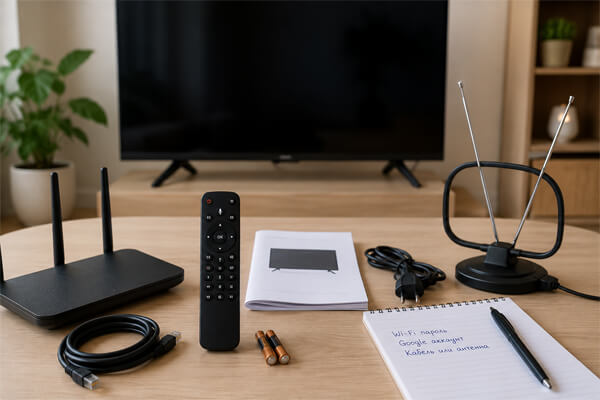
Перед увімкненням телевізора підготуйте інтернет, пульт, дані Google-акаунта та джерело ТБ-сигналу. Так ви не зупинитеся посеред налаштування й не шукатимете пароль від Wi-Fi уже з пультом у руках.
Для квартири в Одесі заздалегідь вирішіть, звідки надходитиме сигнал: від ефірної антени, кабельного оператора, IPTV-застосунку або зовнішньої приставки. Якщо ви тільки обираєте модель, у каталозі MobilePlanet можна переглянути телевізори з Google TV, Smart TV і підтримкою потрібних форматів, щоб заздалегідь зрозуміти, яка техніка підійде під ваш сценарій перегляду.
Для першого налаштування TCL зазвичай потрібні:
- пароль від домашньої Wi-Fi мережі або Ethernet-кабель;
- Google-акаунт для повноцінної роботи Google TV;
- антена, кабельне ТБ або приставка, якщо потрібні телеканали;
- батарейки для пульта;
- телефон з Google Home, якщо хочете пришвидшити налаштування;
- вільний доступ до роз’ємів HDMI, USB і антенного входу.
Не варто починати зі скидання налаштувань або ручного пошуку каналів. Спочатку перевірте прості речі: чи ввімкнене правильне джерело, чи надійно підключений кабель і чи бачить телевізор домашню мережу.
Як пройти перше налаштування TCL Google TV?
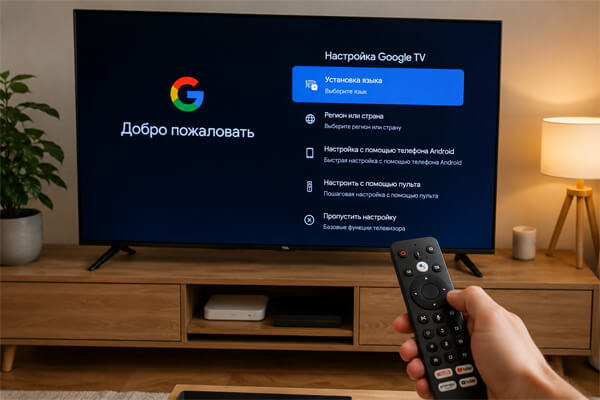
Перше налаштування TCL Google TV складається з вибору мови, підключення до інтернету, входу в Google-акаунт і завершення підказок на екрані. Назви окремих пунктів меню можуть трохи відрізнятися залежно від моделі та версії системи, але логіка залишається однаковою.
Налаштування через телефон
Найзручніший спосіб — використати смартфон із застосунком Google Home. Телевізор запропонує перенести частину даних із телефона: акаунт, Wi-Fi і базові параметри. Це особливо зручно, якщо пароль від мережі довгий і вводити його пультом незручно.
Налаштування вручну з пульта
Якщо телефона поруч немає, налаштування можна пройти звичайним пультом. Виберіть мову, регіон, підключіться до Wi-Fi, введіть дані Google-акаунта та підтвердьте системні підказки. Після завершення TCL відкриє головний екран Google TV з пошуком, застосунками й рекомендаціями.
Коли вибрати стандартне ТБ?
Стандартний режим підходить тим, кому потрібні лише канали, HDMI-приставка або зовнішній пристрій. Але без повноцінного налаштування Google TV ви не отримаєте встановлення застосунків, голосовий пошук, персональні рекомендації та зручну роботу із сервісами.
Хороше налаштування починається не з великої кількості параметрів, а з перевірки основи: живлення, мережі, джерела сигналу та пульта.
Практична порада
Як підключити TCL до Wi-Fi або інтернету через кабель?
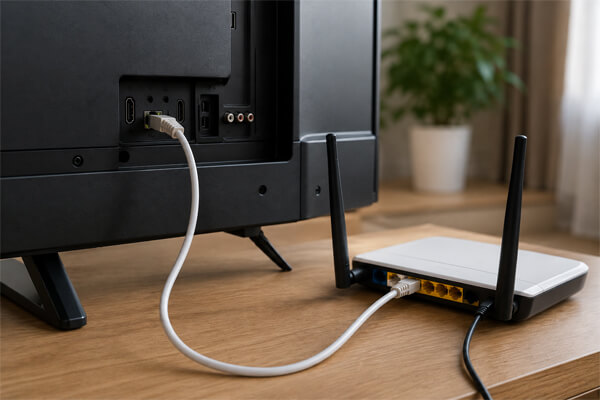
Wi-Fi зручний, якщо роутер стоїть недалеко від телевізора, а Ethernet краще вибрати для стабільного перегляду 4K, IPTV і потокових сервісів. Якщо сигнал слабкий, застосунки можуть відкриватися повільно, а відео — зависати або знижувати якість.
Відкрийте налаштування мережі, виберіть домашній Wi-Fi і введіть пароль. Якщо телевізор TCL не бачить мережу, перезавантажте роутер, перевірте пароль і спробуйте підключитися до іншої частоти, якщо роутер підтримує 2.4 і 5 ГГц.
Перед встановленням застосунків перевірте:
- чи відкривається YouTube або інший уже встановлений сервіс;
- чи не надто далеко телевізор розташований від роутера;
- чи правильно введено пароль Wi-Fi;
- чи не збиті дата й час у системі;
- чи не потрібне оновлення Google TV;
- чи не перевантажена домашня мережа іншими пристроями.
В Одесі, як і в будь-якому великому місті, якість Wi-Fi у квартирі залежить не лише від тарифу провайдера. Товсті стіни, віддалений роутер, сусідні мережі та вечірнє навантаження іноді впливають на Smart TV сильніше, ніж характеристики самого телевізора.
Як налаштувати канали на телевізорі TCL?
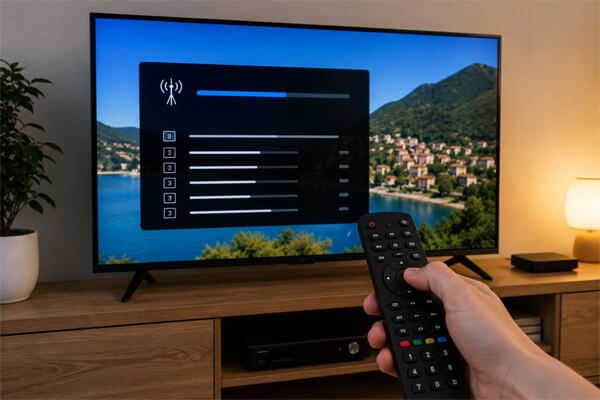
Щоб налаштувати канали на телевізорі TCL, підключіть антену або кабель, виберіть джерело «ТБ» і запустіть автопошук у розділі каналів. Якщо телевізор стоїть на HDMI, AV або іншому вході, він може взагалі не шукати ефірні та кабельні канали.
Як налаштувати ефірні канали через антену?
Для ефірного цифрового ТБ потрібна підтримка DVB-T2 і правильно встановлена антена. Підключіть антенний кабель, відкрийте налаштування каналів, виберіть антену як джерело сигналу та запустіть автоматичне сканування. Якщо каналів мало або картинка розсипається, спробуйте змінити положення антени й повторити пошук.
Як налаштувати кабельне ТБ?
При кабельному підключенні важливо вибрати правильний тип сигналу. У простому випадку допомагає автопошук, але іноді параметри залежать від оператора. Не вводьте випадкові значення вручну: якщо сканування не дає результату, краще уточнити налаштування у провайдера.
Що вибрати: антену, кабель чи застосунки?
Вибір залежить від того, що ви дивитеся частіше. Для базових телеканалів може вистачити антени, для стабільного набору каналів підійде кабельне ТБ, а для фільмів, серіалів і онлайн-сервісів важливіший хороший інтернет.
| Спосіб перегляду | Що потрібно | Плюси | Мінуси |
|---|---|---|---|
| Антена Т2 | Антена та підтримка DVB-T2 | Можна дивитися ефірні канали без інтернету | Якість залежить від сигналу, поверху й розташування антени |
| Кабельне ТБ | Кабель оператора | Стабільний список каналів | Можуть знадобитися параметри провайдера |
| IPTV і застосунки | Інтернет і встановлені сервіси | Більше контенту, зручний пошук, гнучкі підписки | Потрібен стабільний Wi-Fi або Ethernet |
| Зовнішня приставка | HDMI-приставка або ТБ-тюнер | Допомагає, якщо вбудованих функцій не вистачає | Займає HDMI-порт і потребує окремого керування |
Як встановити застосунки на TCL Google TV?
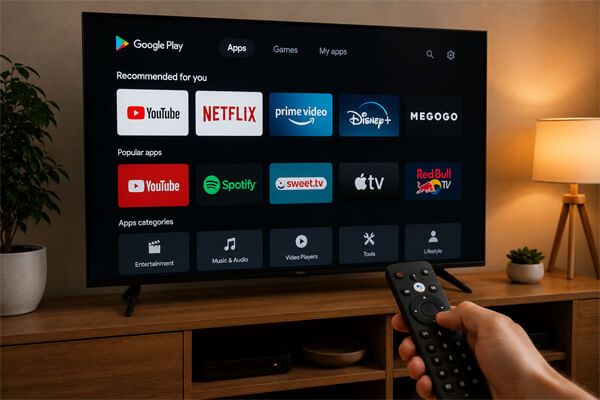
Застосунки на TCL Google TV встановлюються через пошук, розділ Apps або голосовий помічник. Знайдіть потрібний сервіс, відкрийте картку застосунку й виберіть встановлення, якщо він доступний для вашого регіону, акаунта та моделі телевізора.
Найчастіше користувачі шукають YouTube, Netflix, Megogo, Sweet.tv, Kyivstar TV та інші сервіси для фільмів, серіалів, телебачення або дитячого контенту. Але доступність конкретного застосунку краще перевіряти прямо на телевізорі: вона може залежати від регіону акаунта, версії Google TV та обмежень самого сервісу.
Якщо застосунок не знаходиться, перевірте інтернет, оновлення системи й активний Google-акаунт. Іноді допомагає просте перезавантаження телевізора та повторний пошук через головний екран.
Як підключити й перевірити пульт TCL?
Звичайні кнопки пульта можуть працювати через інфрачервоний сигнал, а голосовий пошук зазвичай потребує Bluetooth-сполучення. Тому ситуація, коли гучність перемикається, а голосова кнопка мовчить, не завжди означає несправність.
Як підключити голосовий пульт?
На багатьох моделях TCL для сполучення голосового пульта потрібно підійти ближче до телевізора й утримувати комбінацію кнопок, зазначену в підказці на екрані або інструкції до моделі. Часто використовується поєднання OK і Home, але точний спосіб краще перевіряти в меню конкретного телевізора.
Що робити, якщо пульт не реагує?
Спочатку замініть батарейки, спрямуйте пульт на телевізор і переконайтеся, що між ними немає перешкод. Якщо не працює саме голосовий пошук, відкрийте налаштування пультів і аксесуарів, видаліть старе сполучення та підключіть пульт заново.
Чи можна керувати TCL з телефона?
Так, у низці випадків телевізором можна керувати зі смартфона, якщо обидва пристрої підключені до однієї мережі й підтримують потрібні функції Google TV. Це зручно, коли потрібно швидко ввести текст, знайти застосунок або тимчасово замінити пульт.
Чому TCL не знаходить канали або застосунки?
Найчастіше проблема пов’язана не з телевізором, а з налаштуваннями: вибране не те джерело, слабкий сигнал, нестабільний інтернет, застаріла система або не підключений Google-акаунт. Починайте з простих перевірок — вони вирішують більшість побутових ситуацій.
- Немає каналів після пошуку. Перевірте, чи підключена антена або кабель, чи вибране джерело «ТБ», а не HDMI.
- Канали йдуть із перешкодами. Змініть положення антени, перевірте кабель і антенний роз’єм.
- Не встановлюються застосунки. Переконайтеся, що телевізор підключений до інтернету й виконано вхід у Google-акаунт.
- Не працює голосовий пошук. Перевірте Bluetooth-сполучення пульта й батарейки.
- Wi-Fi постійно зникає. Спробуйте Ethernet, перезавантажте роутер або перемістіть його ближче до телевізора.
- Меню відрізняється від інструкції. Перевірте модель і версію Google TV: назви пунктів можуть відрізнятися, але розділи мережі, каналів і аксесуарів зазвичай залишаються на місці.
Перед скиданням налаштувань пройдіться базовим маршрутом: живлення, кабелі, джерело сигналу, інтернет, акаунт, оновлення системи. Скидання варто робити лише тоді, коли прості перевірки вже не допомогли.
Коли варто порівняти TCL з іншими телевізорами?
Якщо телевізор тільки обирається, корисно порівняти TCL не лише за ціною та діагоналлю, а й за системою Smart TV, підтримкою DVB-T2, кількістю HDMI, якістю Wi-Fi і зручністю пульта. Для частини покупців важливіший Google TV, а для інших — звична екосистема, дизайн меню або конкретні функції зображення.
Якщо ви розглядаєте альтернативи, у середині вибору варто окремо подивитися телевізори Samsung у каталозі MobilePlanet: це допоможе порівняти підхід до Smart TV, діагоналі, характеристики й доступні варіанти для покупки в Одесі. Такий перехід доречний, якщо ви ще не вирішили, потрібен саме TCL чи краще вибрати іншу модель під кімнату, бюджет і звички перегляду.
Під час порівняння звертайте увагу не на одну характеристику, а на сценарій. Для кухні може бути достатньо компактної діагоналі, для вітальні важливі 4K, стабільний Smart TV і зручний пульт, а для ігор — HDMI, частота оновлення та затримка введення.
Коли варто звернутися по допомогу?
Якщо після перевірки мережі, джерела сигналу, антени й пульта проблема залишається, краще не змінювати всі налаштування поспіль. Іноді причина в кабелі, слабкому прийомі, параметрах провайдера або несумісному аксесуарі.
Допомога спеціаліста особливо доречна, якщо:
- телевізор TCL не знаходить канали навіть після повторного автопошуку;
- антена встановлена, але сигнал нестабільний;
- не вдається підключити Google TV до інтернету;
- голосовий пульт не сполучається з телевізором;
- потрібно налаштувати телевізор для літньої людини або всієї родини;
- ви тільки обираєте Smart TV і хочете зрозуміти, яка модель підійде для квартири, дому або офісу.
Під час купівлі нового телевізора TCL звертайте увагу не лише на діагональ. Важливі Google TV, підтримка DVB-T2, кількість HDMI-портів, стабільність Wi-Fi, Bluetooth для пульта та зрозумілий інтерфейс.
Як швидко налаштувати TCL: практичний чек-лист
Найнадійніший спосіб — іти по порядку: спочатку підключення й мережа, потім канали, застосунки та пульт. Так менший ризик пропустити важливий крок і потім шукати проблему там, де її немає.
- Підключіть телевізор до живлення та встановіть батарейки в пульт.
- Виберіть мову, регіон і режим налаштування.
- Підключіть Wi-Fi або Ethernet.
- Увійдіть у Google-акаунт, якщо потрібні застосунки й Google TV.
- Підключіть антену, кабель або приставку.
- Виберіть джерело «ТБ» і запустіть автопошук каналів.
- Встановіть потрібні застосунки через пошук або розділ Apps.
- Перевірте роботу голосового пульта.
- Налаштуйте зображення, звук і порядок каналів під себе.
- Якщо щось не працює, перевірте джерело сигналу, інтернет, кабелі та сполучення пульта.
FAQ
Чи можна налаштувати телевізор TCL без інтернету?
Так, якщо вам потрібні лише ефірні або кабельні канали, HDMI-приставка чи зовнішні пристрої. Але без інтернету не буде повноцінної роботи Google TV, встановлення застосунків, рекомендацій і голосового пошуку.
Чому телевізор TCL не знаходить цифрові канали?
Найчастіше вибране неправильне джерело сигналу, погано підключена антена або слабкий прийом. Перевірте, чи стоїть режим «ТБ», чи підтримує модель DVB-T2 і чи надійно вставлений антенний кабель.
Де шукати застосунки на TCL Google TV?
Застосунки можна шукати через головний екран, розділ Apps або голосовий пошук. Якщо потрібного сервісу немає, перевірте підключення до інтернету, Google-акаунт, регіон і оновлення системи.
Чи потрібен Google-акаунт для TCL?
Для перегляду звичайних каналів він не обов’язковий. Але для встановлення застосунків, роботи Google TV, рекомендацій і голосового керування Google-акаунт практично необхідний.
Чому не працює голосовий пульт TCL?
Якщо звичайні кнопки працюють, а голосовий пошук ні, імовірно, пульт не підключений через Bluetooth. Перевірте батарейки, відкрийте налаштування аксесуарів і виконайте сполучення заново.
Що краще для TCL: Wi-Fi чи Ethernet?
Wi-Fi зручніший, якщо роутер поруч і сигнал стабільний. Ethernet краще підходить для 4K-відео, IPTV і ситуацій, коли бездротова мережа часто пропадає.
Чи варто скидати TCL до заводських налаштувань?
Скидання краще залишити на крайній випадок. Перед цим перевірте джерело сигналу, кабелі, інтернет, оновлення, Google-акаунт і сполучення пульта.
Що важливо перевірити під час купівлі TCL в Одесі?
Дивіться на діагональ, підтримку DVB-T2, тип Smart TV, кількість HDMI, Wi-Fi, Bluetooth і зручність пульта. Для квартири також важливі відстань до екрана, якість інтернету та спосіб перегляду каналів.
Висновок
Налаштування телевізора TCL стає простим, якщо не перестрибувати через кроки: спочатку інтернет і акаунт, потім джерело сигналу, канали, застосунки та пульт. Більшість проблем вирішується без ремонту — достатньо перевірити кабелі, Wi-Fi, антену, вибраний вхід і Bluetooth-сполучення. А якщо телевізор ще тільки обирається, краще заздалегідь зрозуміти, які функції справді потрібні саме для вашої квартири, родини та звичного перегляду.
H1: Як налаштувати телевізор TCL з Google TV без зайвих помилок
Title: Як налаштувати телевізор TCL: Google TV, канали, застосунки й пульт
Description: Налаштуйте TCL з Google TV без зайвих помилок: інтернет, канали, застосунки, пульт і часті збої. Перевірте кроки та виберіть відповідний ТБ.
Keywords: як налаштувати телевізор TCL, TCL Google TV налаштування, налаштування каналів TCL, як встановити застосунки на TCL, пульт TCL, телевізор TCL не знаходить канали, налаштування Smart TV TCL, телевізори Одеса, телевізори Samsung
URL-slug: tcl-google-tv-setup
Відповіді на популярні запитання
Так, якщо вам потрібні лише ефірні або кабельні канали, HDMI-приставка або зовнішні пристрої. Але без інтернету не вдасться повноцінно користуватися Google TV, встановлювати додатки, отримувати рекомендації та запускати голосовий пошук.
Для звичайного перегляду каналів Google-акаунт не є обов'язковим. Але якщо ви хочете встановлювати додатки, користуватися Google Play, голосовим пошуком і персональними рекомендаціями, краще увійти в акаунт під час першої налаштування.
Частіше за все обрано неправильне джерело сигналу, погано підключена антена або кабель, або сигнал занадто слабкий. Спочатку перевірте, чи встановлено джерело «ТВ», надійно чи вставлений антений кабель і запущено автоматичний пошук каналів.
Підключіть антену до телевізора, виберіть джерело «ТВ» і запустіть автоматичний пошук каналів у налаштуваннях. Якщо знайдено мало каналів або зображення зникає, спробуйте переставити антени і повторити сканування.
Перевірте з'єднання з інтернетом, активний Google-акаунт і оновлення системи. Іноді додаток може бути недоступним для конкретного регіону, моделі телевізора або версії Google TV.
Зазвичай додатки можна знайти через головний екран, розділ Apps або рядок пошуку. Також можна скористатися голосовим помічником, якщо пульт підключений і голосовий пошук працює коректно.
Спочатку замініть батарейки і перевірте, реагує чи телевізор на звичайні кнопки. Якщо не працює тільки голосовий пошук, ймовірно, пульт потрібно заново підключити по Bluetooth через налаштування аксесуарів.
Wi-Fi зручніше, якщо роутер стоїть поруч і сигнал стабільний. Ethernet-кабель краще підходить для 4K-відео, IPTV і ситуацій, коли безпровідна мережа часто зависає або втрачає швидкість.
Скидання краще робити тільки в крайньому випадку. Перед цим варто перевірити кабелі, джерело сигналу, інтернет, Google-акаунт, оновлення системи і сполучення пульта.
Зверніть увагу на діагональ, підтримку Google TV, DVB-T2, кількість HDMI-портів, Wi-Fi, Bluetooth і зручність пульта. Також варто заздалегідь зрозуміти, як ви будете дивитися контент: через антену, кабельне ТБ, додатки або зовнішню приставку.

Купити телевізор
Купуйте телевізор у Львові за вигідною ціною від постачальника брендів: Samsung, LG, Philips, Sony, Xiaomi, Kivi, Hisense