
Как настроить телевизор TCL с Google TV без лишних ошибок
 Настроить телевизор TCL с Google TV можно за несколько шагов: подключить интернет, войти в Google-аккаунт, выбрать источник сигнала и запустить поиск каналов. После этого останется установить нужные приложения, проверить работу пульта и при необходимости настроить голосовое управление. Если каналы не находятся или Smart TV работает нестабильно, чаще всего стоит проверить антенну, Wi-Fi, выбранный вход и сопряжение пульта, а не сразу сбрасывать телевизор до заводских настроек.
 Если вы ищете интернет-магазин телевизоров в Одессе и желаете купить недорого телевизор со склада по хорошей цене от поставщика - рекомендуем ознакомиться с ассортиментом нашего каталога.
Краткое резюме статьи в один клик через ИИ
Чтобы настроить телевизор TCL с Google TV, подключите его к интернету, войдите в Google-аккаунт, выберите источник сигнала и запустите поиск каналов. Сначала стоит пройти базовые шаги: Wi-Fi или кабель, аккаунт, антенна или кабельное ТВ, затем приложения и пульт. Если каналы не находятся, приложение не устанавливается или голосовая кнопка не реагирует, чаще всего причина не в поломке, а в источнике сигнала, сети, антенне или сопряжении пульта.
Что подготовить перед первой настройкой TCL?
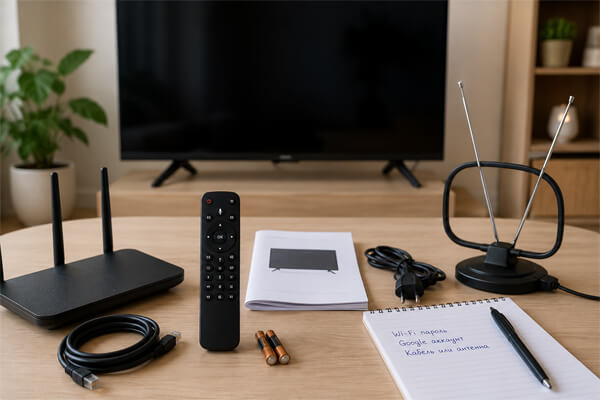
Перед включением телевизора подготовьте интернет, пульт, данные Google-аккаунта и источник ТВ-сигнала. Так вы не остановитесь на середине настройки и не будете искать пароль от Wi-Fi уже с пультом в руках.
Для квартиры в Одессе заранее решите, откуда будет идти сигнал: от эфирной антенны, кабельного оператора, IPTV-приложения или внешней приставки. Если вы только выбираете модель, в каталоге MobilePlanet можно посмотреть телевизоры с Google TV, Smart TV и поддержкой нужных форматов, чтобы заранее понять, какая техника подойдет под ваш сценарий просмотра.
Для первой настройки TCL обычно нужны:
- пароль от домашней Wi-Fi сети или Ethernet-кабель;
- Google-аккаунт для полноценной работы Google TV;
- антенна, кабельное ТВ или приставка, если нужны телеканалы;
- батарейки для пульта;
- телефон с Google Home, если хотите ускорить настройку;
- свободный доступ к разъемам HDMI, USB и антенному входу.
Не стоит начинать со сброса настроек или ручного поиска каналов. Сначала проверьте простые вещи: включен ли правильный источник, надежно ли подключен кабель и видит ли телевизор домашнюю сеть.
Как пройти первую настройку TCL Google TV?
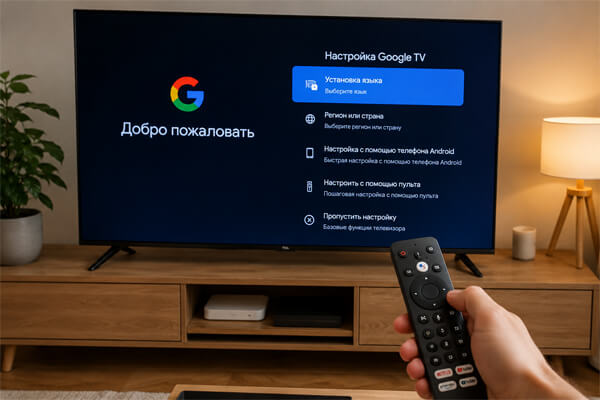
Первая настройка TCL Google TV состоит из выбора языка, подключения к интернету, входа в Google-аккаунт и завершения подсказок на экране. Названия отдельных пунктов меню могут немного отличаться в зависимости от модели и версии системы, но логика остается одинаковой.
Настройка через телефон
Самый удобный способ — использовать смартфон с приложением Google Home. Телевизор предложит перенести часть данных с телефона: аккаунт, Wi-Fi и базовые параметры. Это особенно удобно, если пароль от сети длинный и вводить его пультом неудобно.
Настройка вручную с пульта
Если телефона рядом нет, настройку можно пройти обычным пультом. Выберите язык, регион, подключитесь к Wi-Fi, введите данные Google-аккаунта и подтвердите системные подсказки. После завершения TCL откроет главный экран Google TV с поиском, приложениями и рекомендациями.
Когда выбрать стандартное ТВ?
Стандартный режим подходит тем, кому нужны только каналы, HDMI-приставка или внешнее устройство. Но без полноценной настройки Google TV вы не получите установку приложений, голосовой поиск, персональные рекомендации и удобную работу с сервисами.
Хорошая настройка начинается не с большого количества параметров, а с проверки основы: питания, сети, источника сигнала и пульта.
Практический совет
Как подключить TCL к Wi-Fi или интернету по кабелю?
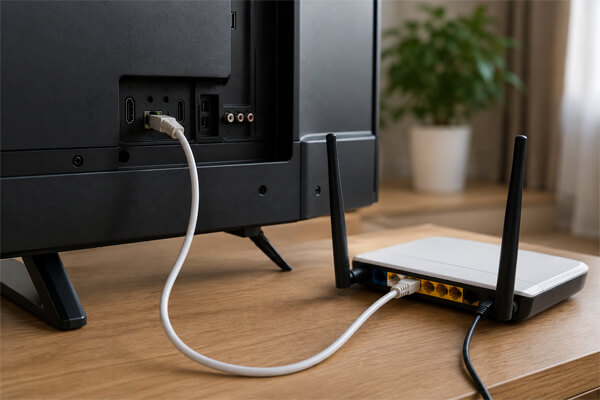
Wi-Fi удобен, если роутер стоит недалеко от телевизора, а Ethernet лучше выбрать для стабильного просмотра 4K, IPTV и потоковых сервисов. Если сигнал слабый, приложения могут открываться медленно, а видео — зависать или снижать качество.
Откройте настройки сети, выберите домашний Wi-Fi и введите пароль. Если телевизор TCL не видит сеть, перезагрузите роутер, проверьте пароль и попробуйте подключиться к другой частоте, если роутер поддерживает 2.4 и 5 ГГц.
Перед установкой приложений проверьте:
- открывается ли YouTube или другой уже установленный сервис;
- не слишком ли далеко телевизор находится от роутера;
- правильно ли введен пароль Wi-Fi;
- не сбиты ли дата и время в системе;
- не требуется ли обновление Google TV;
- не перегружена ли домашняя сеть другими устройствами.
В Одессе, как и в любом большом городе, качество Wi-Fi в квартире зависит не только от тарифа провайдера. Толстые стены, удаленный роутер, соседние сети и вечерняя нагрузка иногда влияют на Smart TV сильнее, чем характеристики самого телевизора.
Как настроить каналы на телевизоре TCL?
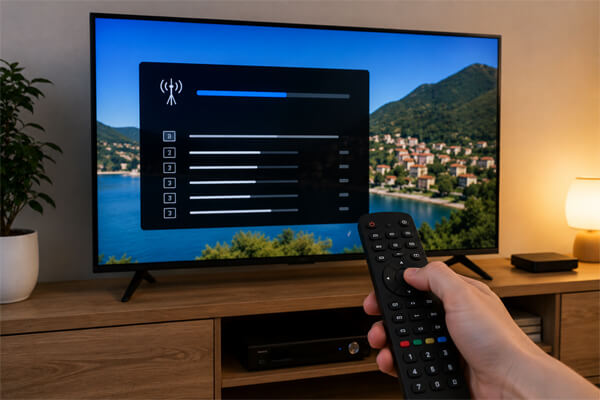
Чтобы настроить каналы на телевизоре TCL, подключите антенну или кабель, выберите источник «ТВ» и запустите автопоиск в разделе каналов. Если телевизор стоит на HDMI, AV или другом входе, он может не искать эфирные и кабельные каналы вообще.
Как настроить эфирные каналы через антенну?
Для эфирного цифрового ТВ нужна поддержка DVB-T2 и правильно установленная антенна. Подключите антенный кабель, откройте настройки каналов, выберите антенну как источник сигнала и запустите автоматическое сканирование. Если каналов мало или картинка рассыпается, попробуйте изменить положение антенны и повторить поиск.
Как настроить кабельное ТВ?
При кабельном подключении важно выбрать правильный тип сигнала. В простом случае помогает автопоиск, но иногда параметры зависят от оператора. Не вводите случайные значения вручную: если сканирование не дает результата, лучше уточнить настройки у провайдера.
Что выбрать: антенну, кабель или приложения?
Выбор зависит от того, что вы смотрите чаще. Для базовых телеканалов может хватить антенны, для стабильного набора каналов подойдет кабельное ТВ, а для фильмов, сериалов и онлайн-сервисов важнее хороший интернет.
| Способ просмотра | Что нужно | Плюсы | Минусы |
|---|---|---|---|
| Антенна Т2 | Антенна и поддержка DVB-T2 | Можно смотреть эфирные каналы без интернета | Качество зависит от сигнала, этажа и расположения антенны |
| Кабельное ТВ | Кабель оператора | Стабильный список каналов | Могут понадобиться параметры провайдера |
| IPTV и приложения | Интернет и установленные сервисы | Больше контента, удобный поиск, гибкие подписки | Нужен стабильный Wi-Fi или Ethernet |
| Внешняя приставка | HDMI-приставка или ТВ-тюнер | Помогает, если встроенных функций не хватает | Занимает HDMI-порт и требует отдельного управления |
Как установить приложения на TCL Google TV?
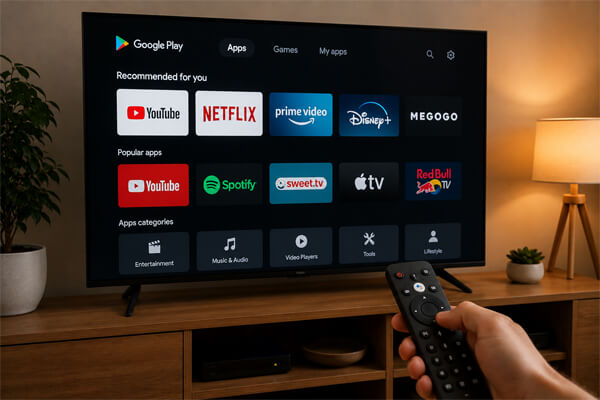
Приложения на TCL Google TV устанавливаются через поиск, раздел Apps или голосовой помощник. Найдите нужный сервис, откройте карточку приложения и выберите установку, если оно доступно для вашего региона, аккаунта и модели телевизора.
Чаще всего пользователи ищут YouTube, Netflix, Megogo, Sweet.tv, Kyivstar TV и другие сервисы для фильмов, сериалов, телевидения или детского контента. Но доступность конкретного приложения лучше проверять прямо на телевизоре: она может зависеть от региона аккаунта, версии Google TV и ограничений самого сервиса.
Если приложение не находится, проверьте интернет, обновления системы и активный Google-аккаунт. Иногда помогает простая перезагрузка телевизора и повторный поиск через главный экран.
Как подключить и проверить пульт TCL?
Обычные кнопки пульта могут работать через инфракрасный сигнал, а голосовой поиск обычно требует Bluetooth-сопряжения. Поэтому ситуация, когда громкость переключается, а голосовая кнопка молчит, не всегда означает неисправность.
Как подключить голосовой пульт?
На многих моделях TCL для сопряжения голосового пульта нужно подойти ближе к телевизору и удерживать комбинацию кнопок, указанную в подсказке на экране или инструкции к модели. Часто используется сочетание OK и Home, но точный способ лучше проверять в меню конкретного телевизора.
Что делать, если пульт не реагирует?
Сначала замените батарейки, направьте пульт на телевизор и убедитесь, что между ними нет препятствий. Если не работает именно голосовой поиск, откройте настройки пультов и аксессуаров, удалите старое сопряжение и подключите пульт заново.
Можно ли управлять TCL с телефона?
Да, в ряде случаев телевизором можно управлять со смартфона, если оба устройства подключены к одной сети и поддерживают нужные функции Google TV. Это удобно, когда нужно быстро ввести текст, найти приложение или временно заменить пульт.
Почему TCL не находит каналы или приложения?
Чаще всего проблема связана не с телевизором, а с настройками: выбран не тот источник, слабый сигнал, нестабильный интернет, устаревшая система или не подключен Google-аккаунт. Начинайте с простых проверок — они решают большую часть бытовых ситуаций.
- Нет каналов после поиска. Проверьте, подключена ли антенна или кабель, выбран ли источник «ТВ», а не HDMI.
- Каналы идут с помехами. Измените положение антенны, проверьте кабель и антенный разъем.
- Не устанавливаются приложения. Убедитесь, что телевизор подключен к интернету и выполнен вход в Google-аккаунт.
- Не работает голосовой поиск. Проверьте Bluetooth-сопряжение пульта и батарейки.
- Wi-Fi постоянно пропадает. Попробуйте Ethernet, перезагрузите роутер или переместите его ближе к телевизору.
- Меню отличается от инструкции. Проверьте модель и версию Google TV: названия пунктов могут отличаться, но разделы сети, каналов и аксессуаров обычно остаются на месте.
Перед сбросом настроек пройдитесь по базовому маршруту: питание, кабели, источник сигнала, интернет, аккаунт, обновление системы. Сброс стоит делать только тогда, когда простые проверки уже не помогли.
Когда стоит сравнить TCL с другими телевизорами?
Если телевизор только выбирается, полезно сравнить TCL не только по цене и диагонали, но и по системе Smart TV, поддержке DVB-T2, количеству HDMI, качеству Wi-Fi и удобству пульта. Для части покупателей важнее Google TV, а для других — привычная экосистема, дизайн меню или конкретные функции изображения.
Если вы рассматриваете альтернативы, в середине выбора стоит отдельно посмотреть телевизоры Samsung в каталоге MobilePlanet: это поможет сравнить подход к Smart TV, диагонали, характеристики и доступные варианты для покупки в Одессе. Такой переход уместен, если вы еще не решили, нужен именно TCL или лучше выбрать другую модель под комнату, бюджет и привычки просмотра.
При сравнении обращайте внимание не на одну характеристику, а на сценарий. Для кухни может быть достаточно компактной диагонали, для гостиной важны 4K, стабильный Smart TV и удобный пульт, а для игр — HDMI, частота обновления и задержка ввода.
Когда стоит обратиться за помощью?
Если после проверки сети, источника сигнала, антенны и пульта проблема остается, лучше не менять все настройки подряд. Иногда причина в кабеле, слабом приеме, параметрах провайдера или несовместимом аксессуаре.
Помощь специалиста особенно уместна, если:
- телевизор TCL не находит каналы даже после повторного автопоиска;
- антенна установлена, но сигнал нестабильный;
- не удается подключить Google TV к интернету;
- голосовой пульт не сопрягается с телевизором;
- нужно настроить телевизор для пожилого человека или всей семьи;
- вы только выбираете Smart TV и хотите понять, какая модель подойдет под квартиру, дом или офис.
При покупке нового телевизора TCL обращайте внимание не только на диагональ. Важны Google TV, поддержка DVB-T2, количество HDMI-портов, стабильность Wi-Fi, Bluetooth для пульта и понятный интерфейс.
Как быстро настроить TCL: практический чек-лист
Самый надежный способ — идти по порядку: сначала подключение и сеть, затем каналы, приложения и пульт. Так меньше риск пропустить важный шаг и потом искать проблему там, где ее нет.
- Подключите телевизор к питанию и установите батарейки в пульт.
- Выберите язык, регион и режим настройки.
- Подключите Wi-Fi или Ethernet.
- Войдите в Google-аккаунт, если нужны приложения и Google TV.
- Подключите антенну, кабель или приставку.
- Выберите источник «ТВ» и запустите автопоиск каналов.
- Установите нужные приложения через поиск или раздел Apps.
- Проверьте работу голосового пульта.
- Настройте изображение, звук и порядок каналов под себя.
- Если что-то не работает, проверьте источник сигнала, интернет, кабели и сопряжение пульта.
FAQ
Можно ли настроить телевизор TCL без интернета?
Да, если вам нужны только эфирные или кабельные каналы, HDMI-приставка или внешние устройства. Но без интернета не будет полноценной работы Google TV, установки приложений, рекомендаций и голосового поиска.
Почему телевизор TCL не находит цифровые каналы?
Чаще всего выбран неправильный источник сигнала, плохо подключена антенна или слабый прием. Проверьте, стоит ли режим «ТВ», поддерживает ли модель DVB-T2 и надежно ли вставлен антенный кабель.
Где искать приложения на TCL Google TV?
Приложения можно искать через главный экран, раздел Apps или голосовой поиск. Если нужного сервиса нет, проверьте подключение к интернету, Google-аккаунт, регион и обновления системы.
Нужен ли Google-аккаунт для TCL?
Для просмотра обычных каналов он не обязателен. Но для установки приложений, работы Google TV, рекомендаций и голосового управления аккаунт Google практически необходим.
Почему не работает голосовой пульт TCL?
Если обычные кнопки работают, а голосовой поиск нет, вероятно, пульт не подключен по Bluetooth. Проверьте батарейки, откройте настройки аксессуаров и выполните сопряжение заново.
Что лучше для TCL: Wi-Fi или Ethernet?
Wi-Fi удобнее, если роутер рядом и сигнал стабильный. Ethernet лучше для 4K-видео, IPTV и ситуаций, когда беспроводная сеть часто пропадает.
Стоит ли сбрасывать TCL до заводских настроек?
Сброс лучше оставить на крайний случай. Перед этим проверьте источник сигнала, кабели, интернет, обновления, аккаунт Google и сопряжение пульта.
Что важно проверить при покупке TCL в Одессе?
Смотрите на диагональ, поддержку DVB-T2, тип Smart TV, количество HDMI, Wi-Fi, Bluetooth и удобство пульта. Для квартиры также важны расстояние до экрана, качество интернета и способ просмотра каналов.
Вывод
Настройка телевизора TCL становится простой, если не перескакивать через шаги: сначала интернет и аккаунт, затем источник сигнала, каналы, приложения и пульт. Большинство проблем решается без ремонта — достаточно проверить кабели, Wi-Fi, антенну, выбранный вход и Bluetooth-сопряжение. А если телевизор еще только выбирается, лучше заранее понять, какие функции действительно нужны именно для вашей квартиры, семьи и привычного просмотра.
H1: Как настроить телевизор TCL с Google TV без лишних ошибок
Title: Как настроить телевизор TCL: Google TV, каналы, приложения и пульт
Description: Настройте TCL с Google TV без лишних ошибок: интернет, каналы, приложения, пульт и частые сбои. Проверьте шаги и выберите подходящий ТВ.
Keywords: как настроить телевизор TCL, TCL Google TV настройка, настройка каналов TCL, как установить приложения на TCL, пульт TCL, телевизор TCL не находит каналы, настройка Smart TV TCL, телевизоры Одесса, телевизоры Samsung
URL-slug: tcl-google-tv-setup
Ответы на популярные вопросы
Да, если вам нужны только эфирные или кабельные каналы, HDMI-приставка или внешние устройства. Но без интернета не получится полноценно пользоваться Google TV, устанавливать приложения, получать рекомендации и запускать голосовой поиск.
Для обычного просмотра каналов Google-аккаунт не обязателен. Но если вы хотите устанавливать приложения, пользоваться Google Play, голосовым поиском и персональными рекомендациями, лучше войти в аккаунт во время первой настройки.
Чаще всего выбран неправильный источник сигнала, плохо подключена антенна или кабель, либо сигнал слишком слабый. Сначала проверьте, стоит ли источник «ТВ», надежно ли вставлен антенный кабель и запущен ли автопоиск каналов.
Подключите антенну к телевизору, выберите источник «ТВ» и запустите автоматический поиск каналов в настройках. Если найдено мало каналов или изображение пропадает, попробуйте переставить антенну и повторить сканирование.
Проверьте подключение к интернету, активный Google-аккаунт и обновления системы. Иногда приложение может быть недоступно для конкретного региона, модели телевизора или версии Google TV.
Обычно приложения можно найти через главный экран, раздел Apps или строку поиска. Также можно воспользоваться голосовым помощником, если пульт подключен и голосовой поиск работает корректно.
Сначала замените батарейки и проверьте, реагирует ли телевизор на обычные кнопки. Если не работает только голосовой поиск, вероятно, пульт нужно заново подключить по Bluetooth через настройки аксессуаров.
Wi-Fi удобнее, если роутер стоит рядом и сигнал стабильный. Ethernet-кабель лучше подходит для 4K-видео, IPTV и ситуаций, когда беспроводная сеть часто зависает или теряет скорость.
Сброс лучше делать только в крайнем случае. Перед этим стоит проверить кабели, источник сигнала, интернет, Google-аккаунт, обновления системы и сопряжение пульта.
Обратите внимание на диагональ, поддержку Google TV, DVB-T2, количество HDMI-портов, Wi-Fi, Bluetooth и удобство пульта. Также стоит заранее понять, как вы будете смотреть контент: через антенну, кабельное ТВ, приложения или внешнюю приставку.

Купить телевизор
Купите телевизор в Одессе по выгодной цене от поставщика брендов: Samsung, LG, Philips, Sony, Xiaomi, Kivi, Hisense