Як увімкнути тачпад на ноутбуці
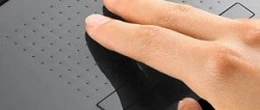 Якщо жоден із цих способів не допоміг, рекомендується звернутися до документації або підтримки виробника ноутбука для більш точної інформації про спосіб включення тачпада на вашій конкретній моделі ноутбука.
 Якщо ви шукаєте інтернет-магазин ноутбуків у Львові і бажаєте купити недорого ноутбук зі складу за хорошою ціною від постачальника - рекомендуємо ознайомитися з асортиментом нашого каталогу.
Коротке резюме статті в один клік через ШІ
На макбуці, на інших лептопах панель є справжнім порятунком для всіх, кому доводиться використовувати ноутбук у дорозі, якщо немає можливості підключити мишу. Але іноді виявляється, що дана панель перестала «відкликатися», а тому з'являється логічне питання: що робити, якщо не працює тачпад на ноутбуці?
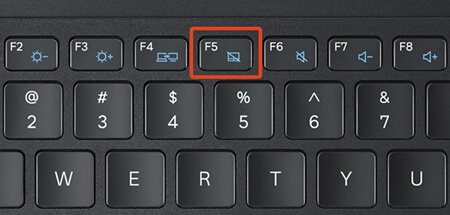
Кнопка включення тачпада на ноутбуці
У сучасному світі тачпад – багатофункціональний «помічник», здатний «відгукуватися» на різні жести, легкі торкання. На новому ноутбуці можна зустріти також сканер відбитків пальців вбудованого типу. Однак спочатку важливо ознайомитися з активацією стандартних сенсорних панелей.
Апаратні проблеми
Задаючись актуальним питанням, чому перестав працювати тачпад на ноутбуці, насамперед важливо звернути увагу на можливі апаратні проблеми. Якщо жодна комбінація клавіш не допомагає, сенсорна панель була пошкоджена з різних причин:
- заливання панелі всілякою рідиною;
- заводський шлюб;
- падіння ноутбука та інше.
У такому разі вихід із ситуації лише один – зробити заміну тачпада на Macbook Air, на інших лептопах, де сталася поломка.
Кнопка увімкнення/вимкнення
Коли потрібна активація/деактивація панелі, користувачі цікавляться, яка кнопка відповідає за тачпад на ноутбуці і чи існує загалом певна кнопка?
Для включення/вимкнення потрібно виконати кілька простих дій:
- Натискаємо та деякий час утримуємо панель завдань, скориставшись мишкою.
- Вибираємо пункт «Показати кнопку панелі».
- Натискаємо цю кнопку на панелі завдань.
Проте такий метод доступний для ноутбуків, які функціонують на Windows. Тому цей спосіб складно назвати універсальним.
Параметри панелі на Windows 11 та Windows 10
У сучасних ОС Віндовс нових версій активація здійснюється за допомогою параметрів. Цей метод дозволяє швидко знайти відповідну кнопку в налаштуваннях:
- Заходимо до пункту «Bluetooth».
- Клікаємо на пункт «Сенсорна панель».
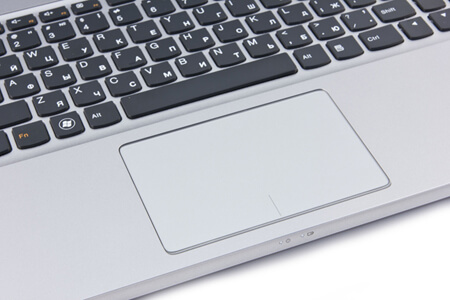
Тачпад на ноутбуці
При деактивації цього пункту, потрібно скористатися спеціальною кнопкою/пересунути бігунок у певний бік. Коли всі перераховані вище кроки були виконані, але тачпад все одно не працює, потрібно спробувати інші методи.
Панель керування
Якщо користувач не впорався з вирішенням проблеми за допомогою перелічених вище порад, не отримавши відповіді на питання, як налаштувати тачпад на ноутбуці Windows 10, переходимо до наступних спроб – використовуємо панель керування.
Потрібно виконати такі дії:
- Скориставшись меню «Пуск», шукаємо «Панель управління» у системі Віндовс 10 або іншої версії ОС.
- Активувати «Великі іконки».
- Перейти в «Мишка».
- Здійснити перевірку – увімкнена/вимкнена панель у цьому пункті.
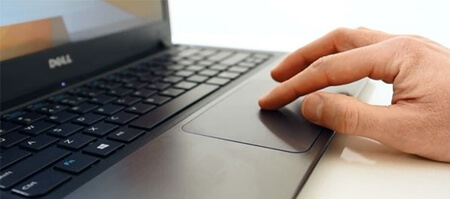
Не працює тачпад на ноутбуці
Найчастіше користувач помітить, що панель деактивована, а тому йому вдасться швидко виправити цю ситуацію і приступити до роботи з тачпадом.
Драйвери тачпада ноутбука
В окремих ситуаціях активація здійснюється за допомогою перевстановлення драйверів вони могли застаріти, «злетіти». Причому з такою проблемою стикаються власники Macbook Pro та інших лептопів, що працюють на різних ОС.
>
Перевстановлення драйверів виконується в кілька етапів:
- Заходимо в меню «Пуск» і відкриваємо «Панель управління».
- У списку «Управління» потрібно знайти пункт «Пристрої та принтери».
- Тут важливо знайти іконку власного лептопа, клікнувши по ній мишкою.
- До уваги користувача буде доступне контекстне меню, де потрібно вибрати «Властивості».
- Відкриваємо «Апаратна частина».
- У цій вкладці шукаємо «Диспетчер пристроїв» – відкриваємо його.
- Щойно відкривається віконце, користувачеві необхідно відшукати «Сенсорна панель»/«Тачпад».
- Мишкою клацаємо «Тачпад» та видаляємо з ноутбука.
- Виконуємо примусове перезавантаження лептопа, а після – очікуємо завершення автоматичного встановлення нових драйверів.
Якщо установка не відбувається в автоматичному режимі, значить через «Диспетчер пристроїв» самостійно виконуємо завантаження у ручному режимі.
Тачпад вимкнено в БІОС/UEFI
Ще одне поширене питання від користувачів: як активувати тачпад на ноутбуці у БІОС?

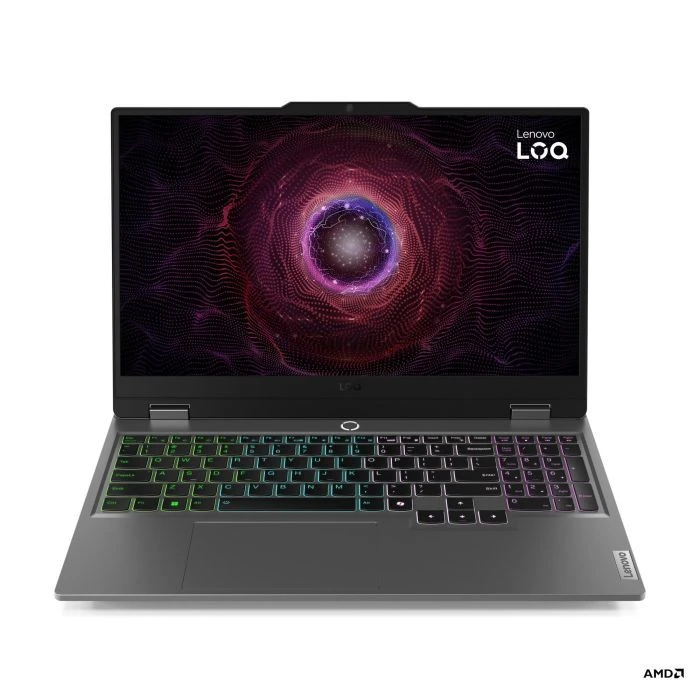
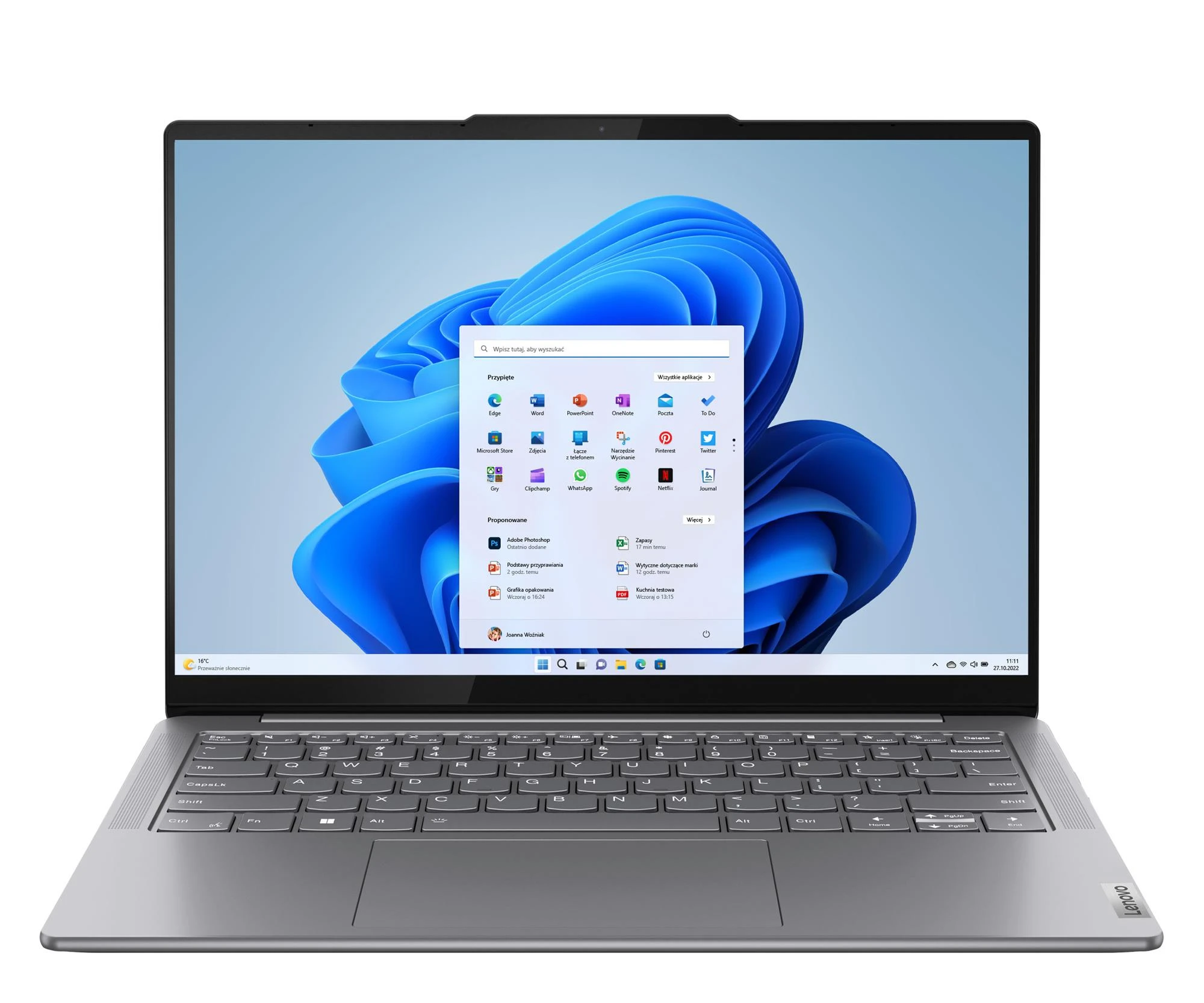
Включити тачпад на лептопі Lenovo
У цій ситуації важливо виконати наступний перелік дій:
- Виконуємо перезавантаження ноутбука, як тільки відбудеться його включення – натискаємо Del/F10/F12/F2 (все залежить від конкретної марки та моделі лептопа).
- Заходимо до БІОС та знаходимо «Advanced».
- Тут нас цікавить «Internal Pointing Device».
- Натискаємо Enter, щоб відкрити меню, де потрібно вибрати «Enabled».
- Натискаємо Esc.
Виконуючи вихід із системи, потрібно підтвердити зміну всіх налаштувань, щоб зберегти нові параметри.
Спеціальні клавіші
Ще один варіант включення сенсорної панелі має на увазі застосування спеціальних «гарячих клавіш». Тому важливо розібратися з тим, як увімкнути тачпад на ноутбуці клавішами і які саме клавіші слід використовувати. Адже більшість сучасних моделей ще із заводу були «запрограмовані» для того, щоб користувач зміг активувати тачпад за допомогою однієї клавіші або повноцінною комбінацією.
Якщо мова йде про одну клавішу, виконуємо такі дії:
- Уважно оглядаємо клавіатуру з метою відшукати клавішу, на якій буде намальовано сенсорну панель.
- Натискаємо на неї та утримуємо протягом декількох секунд.
- Чекаємо повідомлення про включення тачпада (це може бути відповідний звуковий сигнал або повідомлення, що вискакує на екрані).
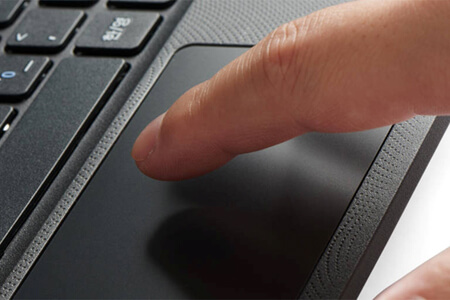
Вимкнути тачпад на лептопі
Щодо актуального набору, для кожної марки лептопа він може бути різним. Наприклад:
- Лептопи бренду Acer – FN+F7.
- Лептопи бренду Lenovo – FN+F5/F8.
- Лептопи брендів Samsung, Dell, Toshiba – FN+F5.
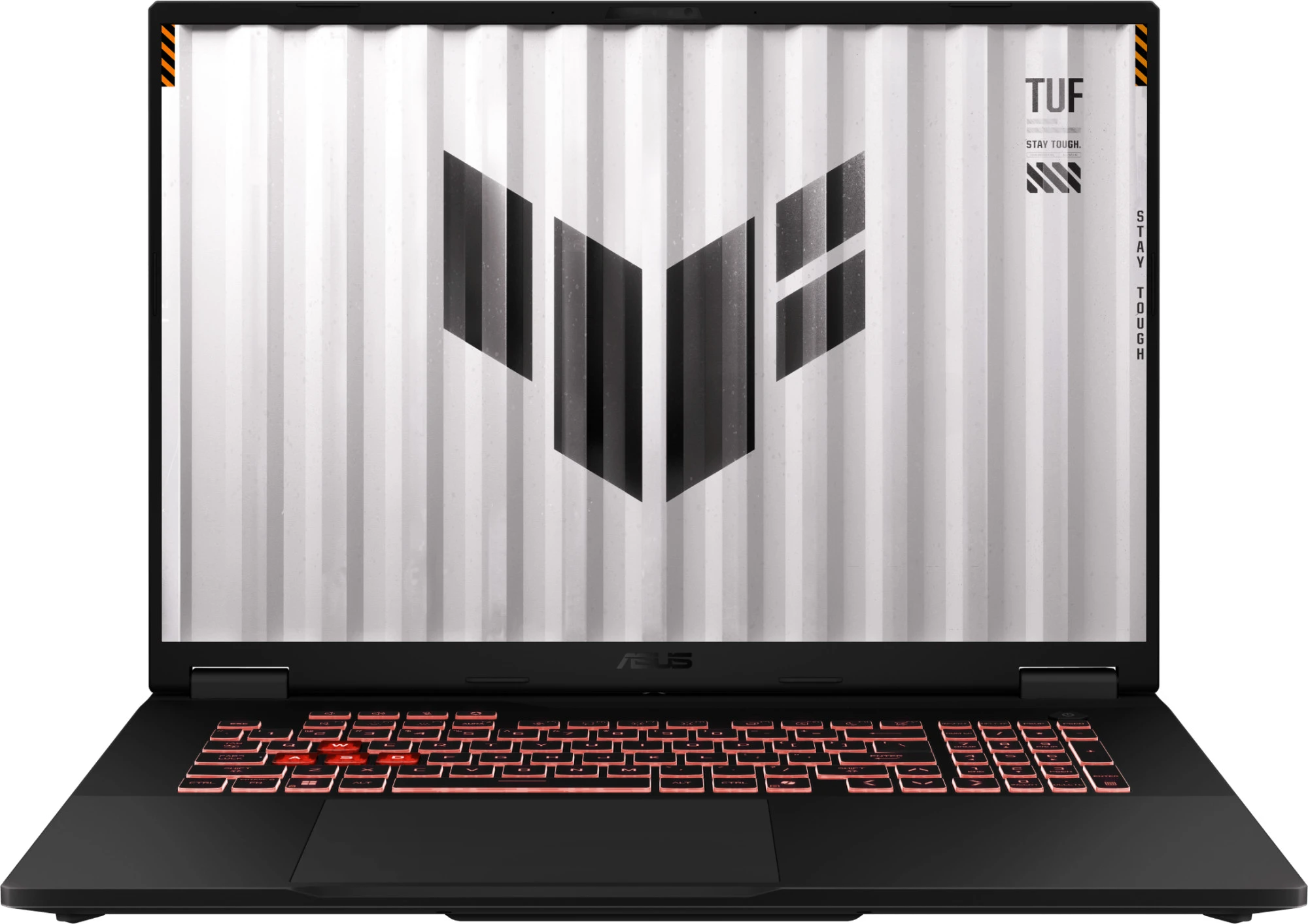
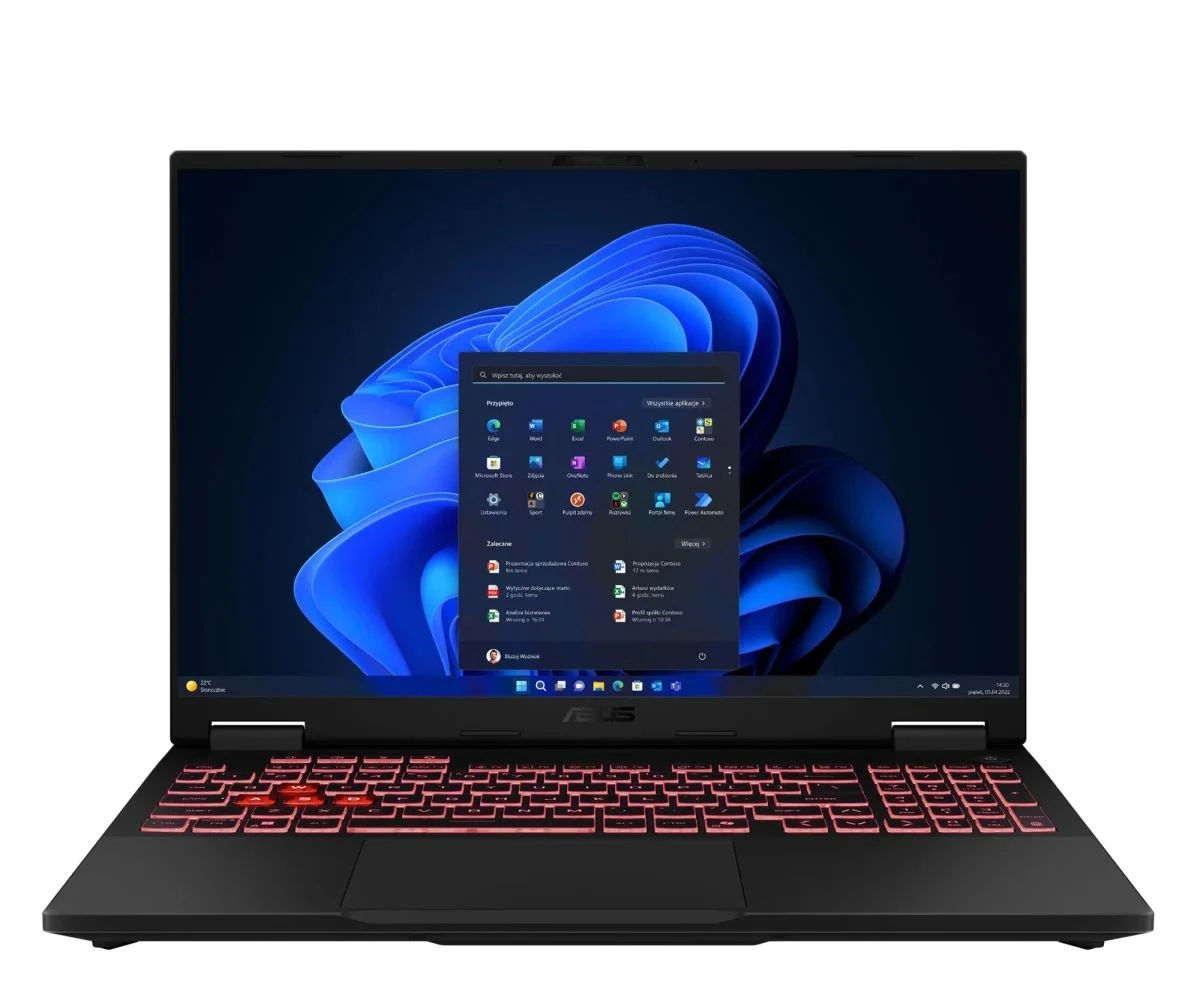
- Лептопи бренду Asus – FN+F7/F9.
Дана кількість варіантів активації тачпада допоможе користувачеві відшукати найбільш підходяще рішення для власного випадку. В окремих ситуаціях може знадобитися кілька спроб, щоб знайти ідеальний варіант.

Купити ноутбук
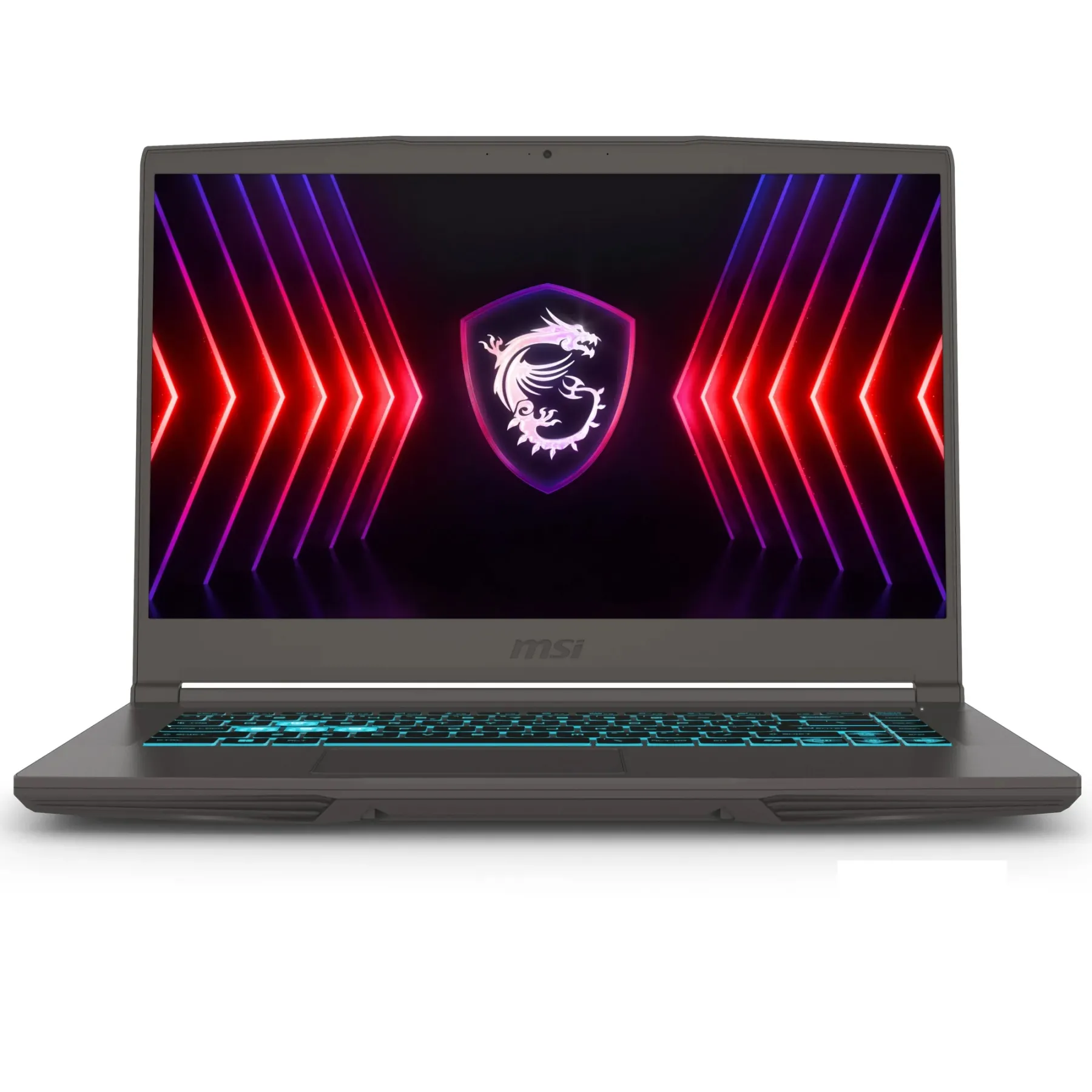
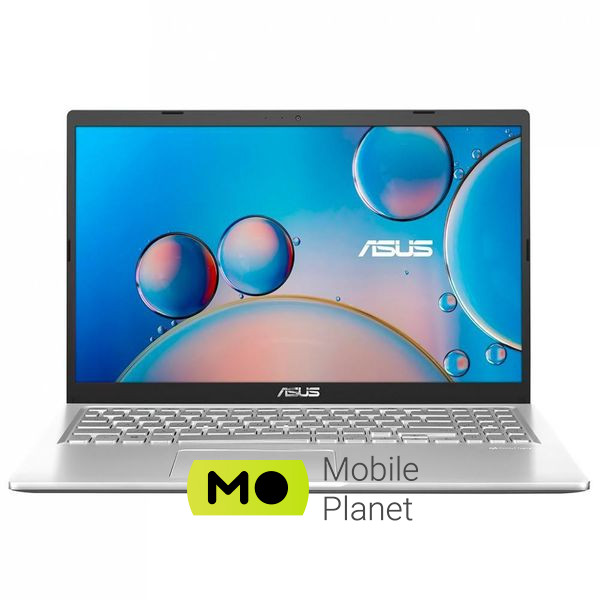
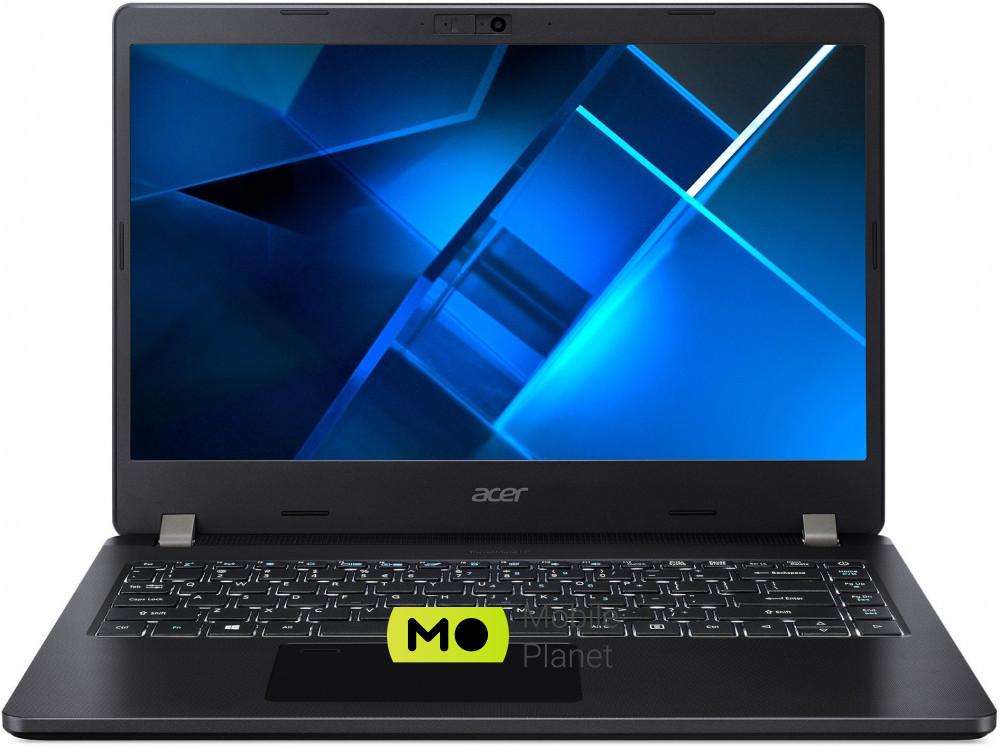
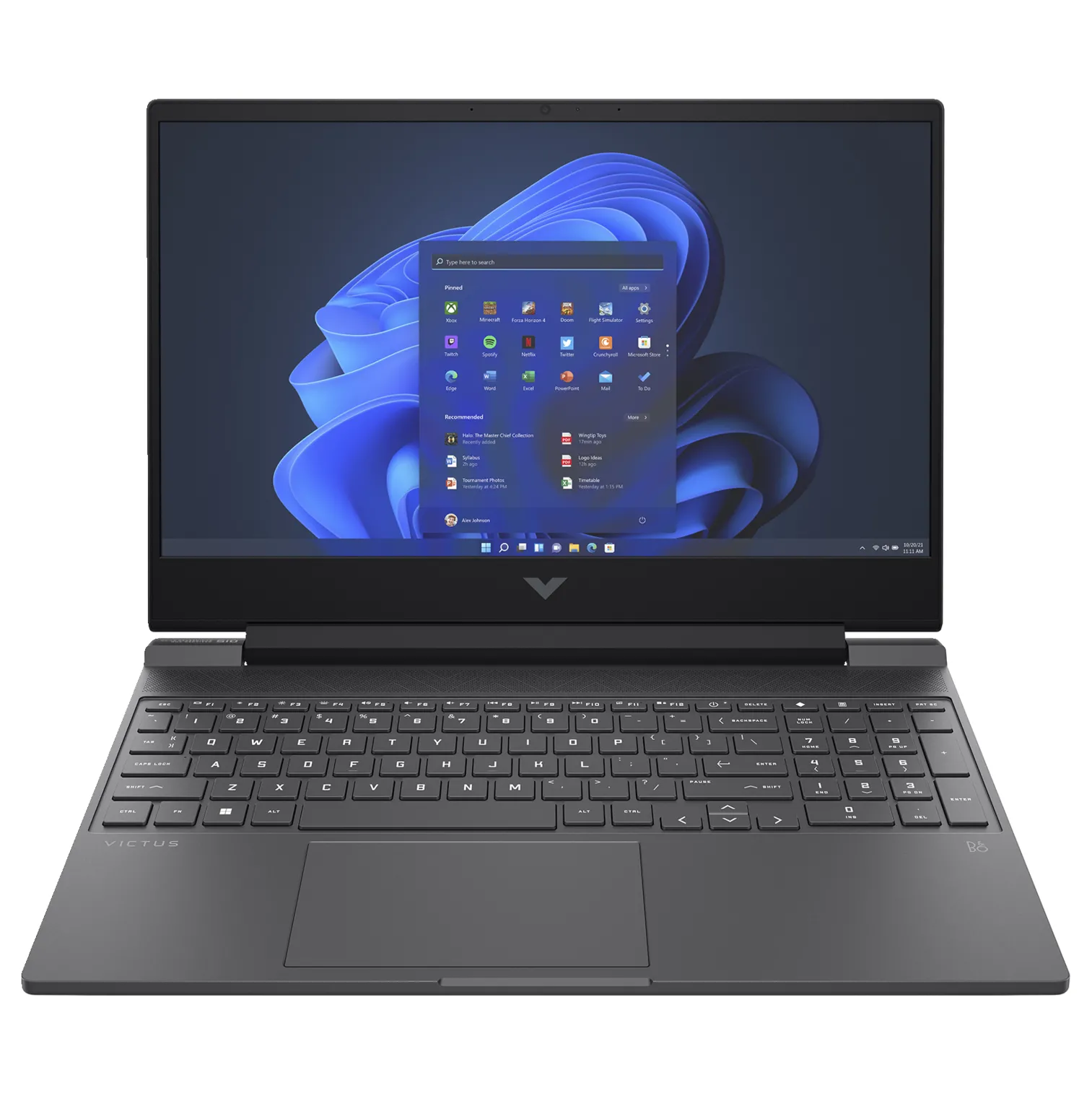
Купуйте ноутбук у Львові за вигідною ціною від постачальника брендів: Asus, Acer, Lenovo, Dell, HP, MSI