Как включить тачпад на ноутбуке
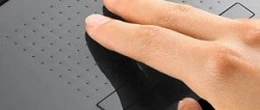 Если ни один из этих способов не помог, рекомендуется обратиться к документации или поддержке производителя ноутбука для получения более точной информации о способе включения тачпада на вашей конкретной модели ноутбука.
 Если вы ищете интернет-магазин ноутбуков в Одессе и желаете купить недорого ноутбук со склада по хорошей цене от поставщика - рекомендуем ознакомиться с ассортиментом нашего каталога.
Краткое резюме статьи в один клик через ИИ
На макбуке, на других лэптопах панель является настоящим спасением для всех, кому приходиться использовать ноутбук в дороге, если нет возможности подключить мышь. Но иногда обнаруживается, что данная панель перестала «отзываться», а потому появляется логический вопрос: что делать, если не работает тачпад на ноутбуке?
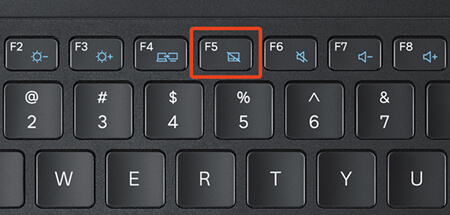
Кнопка включения тачпада на ноутбуке
В современном мире тачпад – многофункциональный «помощник», способный «откликаться» на различные жесты, легкие касания. На новом ноутбуке можно встретить также и сканер отпечатков пальцев встроенного типа. Однако изначально важно ознакомиться с активацией стандартных сенсорных панелей.
Аппаратные проблемы
Задаваясь актуальным вопросом, почему перестал работать тачпад на ноутбуке, в первую очередь важно обратить внимание на возможные аппаратные проблемы. Если ни одна комбинация клавиш не помогает, значит сенсорная панель была повреждена по разным причинам:
- залитие панели всевозможной жидкостью;
- заводской брак;
- падение ноутбука и другое.
В таком случае выход из ситуации только один – произвести замену тачпада на Macbook Air, на других лэптопах, где произошла поломка.
Кнопка включения/отключения
Когда требуется активация/деактивация панели, пользователи интересуются, какая кнопка отвечает за тачпад на ноутбуке и существует ли в целом определенная кнопка?
Для включения/отключения потребуется выполнить несколько простых действий:
- Нажимаем и некоторое время удерживаем панель задач, воспользовавшись мышкой.
- Выбираем пункт «Показать кнопку панели».
- Нажимаем данную кнопку на панели задач.
Однако такой метод доступен для ноутбуков, которые функционируют на ОС Windows. Поэтому представленный способ сложно назвать универсальным.
Параметры панели на Windows 11 и Windows 10
В современных ОС Виндовс новых версий активация осуществляется с помощью параметров. Этот метод позволяет быстро отыскать соответствующую кнопку в настройках:
- Заходим в открывшийся пункт «Bluetooth».
- Кликаем на пункт «Сенсорная панель».
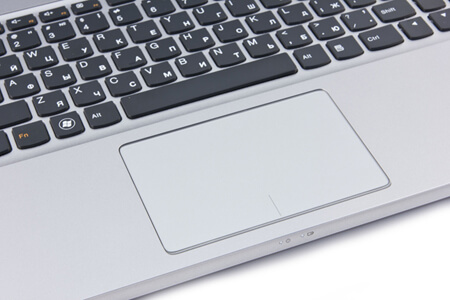
Тачпад на ноутбуке
При деактивации этого пункта, потребуется воспользоваться специальной кнопкой/передвинуть бегунок в определенную сторону. Когда все вышеперечисленные шаги были выполнены, но тачпад все равно не работает, нужно попробовать другие методы.
Панель управления
Если пользователь не справился с решением проблемы с помощью вышеперечисленных советов, не получив ответ на вопрос, как настроить тачпад на ноутбуке Windows 10, переходим к следующим попыткам – используем панель управления.
Потребуется выполнить такие действия:
- Воспользовавшись меню «Пуск», ищем «Панель управления» в системе Виндовс 10 или другой версии ОС.
- Активировать «Большие иконки».
- Перейти в «Мышка».
- Осуществить проверку – включена/выключена панель в данном пункте.
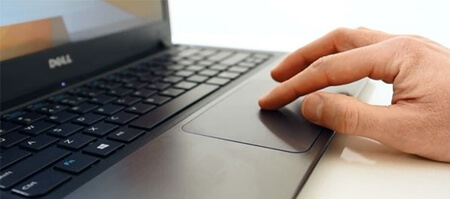
Не работает тачпад на ноутбуке
Чаще всего здесь пользователь заметит, что панель деактивирована, а потому ему удастся быстро исправить данную ситуацию и приступить к работе с тачпадом.
Драйверы тачпада ноутбука
В отдельных ситуациях активация производится посредством переустановки драйверов они могли устареть, «слететь». Причем с такой проблемой сталкиваются владельцы Macbook Pro и других лэптопов, работающих на разных ОС.
Переустановка драйверов выполняется в несколько этапов:
- Заходим в меню «Пуск» и открываем «Панель управления».
- В открывшемся списке «Управление» потребуется отыскать пункт «Устройства и принтеры».
- Здесь важно отыскать иконку собственного лэптопа, кликнув по ней мышкой.
- Вниманию пользователя будет доступно контекстное меню, где нужно выбрать «Свойства».
- Открываем «Аппаратная часть».
- В этой вкладке ищем «Диспетчер устройств» – открываем его.
- Как только открывается окошко, пользователю необходимо отыскать «Сенсорная панель»/«Тачпад».
- Мышкой кликаем «Тачпад» и удаляем с ноутбука.
- Выполняем принудительную перезагрузку лэптопа, а после – дожидаемся завершения автоматической установки новых драйверов.
Если установка не происходит в автоматическом режиме, значит через «Диспетчер устройств» самостоятельно выполняем загрузку в ручном режиме.
Тачпад отключен в БИОС/UEFI
Еще один распространенный вопрос от пользователей: как активировать тачпад на ноутбуке в БИОСЕ?

Включить тачпад на лэптопе Lenovo
В этой ситуации важно выполнить следующий перечень действий:
- Выполняем перезагрузку ноутбука, как только произойдет его включение – нажимаем Del/F10/F12/F2 (все зависит от конкретной марки и модели лэптопа).
- Заходим в БИОС и находим «Advanced».
- Здесь нас интересует «Internal Pointing Device».
- Нажимаем Enter, чтобы открыть меню, где нужно выбрать «Enabled».
- Нажимаем Esc.
Выполняя выход из системы, потребуется подтвердить изменение всех настроек, чтобы сохранить новые параметры.
Специальные клавиши
Еще один вариант включения сенсорной панели подразумевает применение специальных «горячих клавиш». Поэтому важно разобраться с тем, как включить тачпад на ноутбуке клавишами и, какие именно клавиши следует использовать. Ведь большинство современных моделей еще с завода были «запрограммированы» на то, чтобы пользователь смог активировать тачпад посредством одной клавиши или полноценной комбинацией.
Если речь идет про одну клавишу, выполняем следующие действия:
- Внимательно осматриваем клавиатуру с целью отыскать клавишу, на которой будет нарисована сенсорная панель.
- Нажимаем на нее и удерживаем в течение нескольких секунд.
- Дожидаемся оповещения о включении тачпада (это может быть соответствующий звуковой сигнал или выскакивающее на экране уведомление).
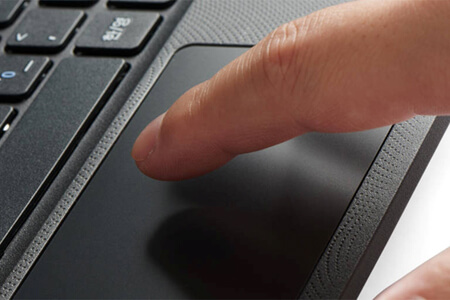
Отключить тачпад на лэптопе
Что касается актуального набора, для каждой марки лэптопа он может быть разным. Например:
- Лэптопы бренда Acer – FN+F7.
- Лэптопы бренда Lenovo – FN+F5/F8.
- Лэптопы брендов Samsung, Dell, Toshiba – FN+F5.
- Лэптопы бренда Asus – FN+F7/F9.
Представленное количество вариантов активации тачпада поможет пользователю отыскать наиболее подходящее решение для собственного случая. В отдельных ситуациях может потребоваться несколько попыток, чтобы отыскать идеальный вариант.

Купить ноутбук
Купите ноутбук в Одессе по выгодной цене от поставщика брендов: Asus, Acer, Lenovo, Dell, HP, MSI