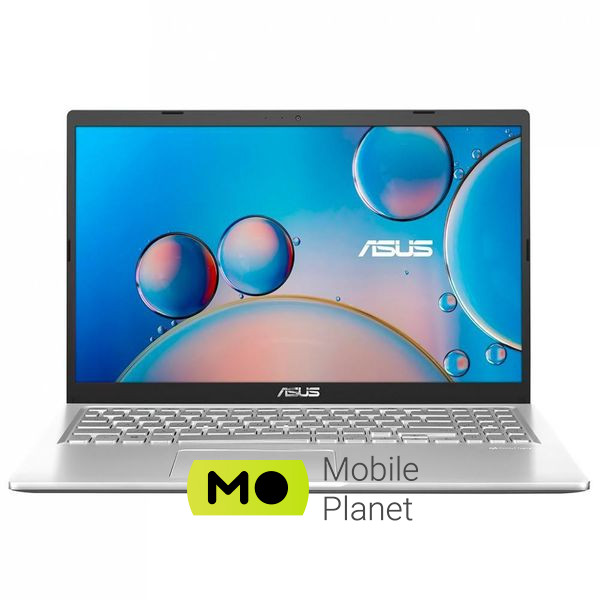
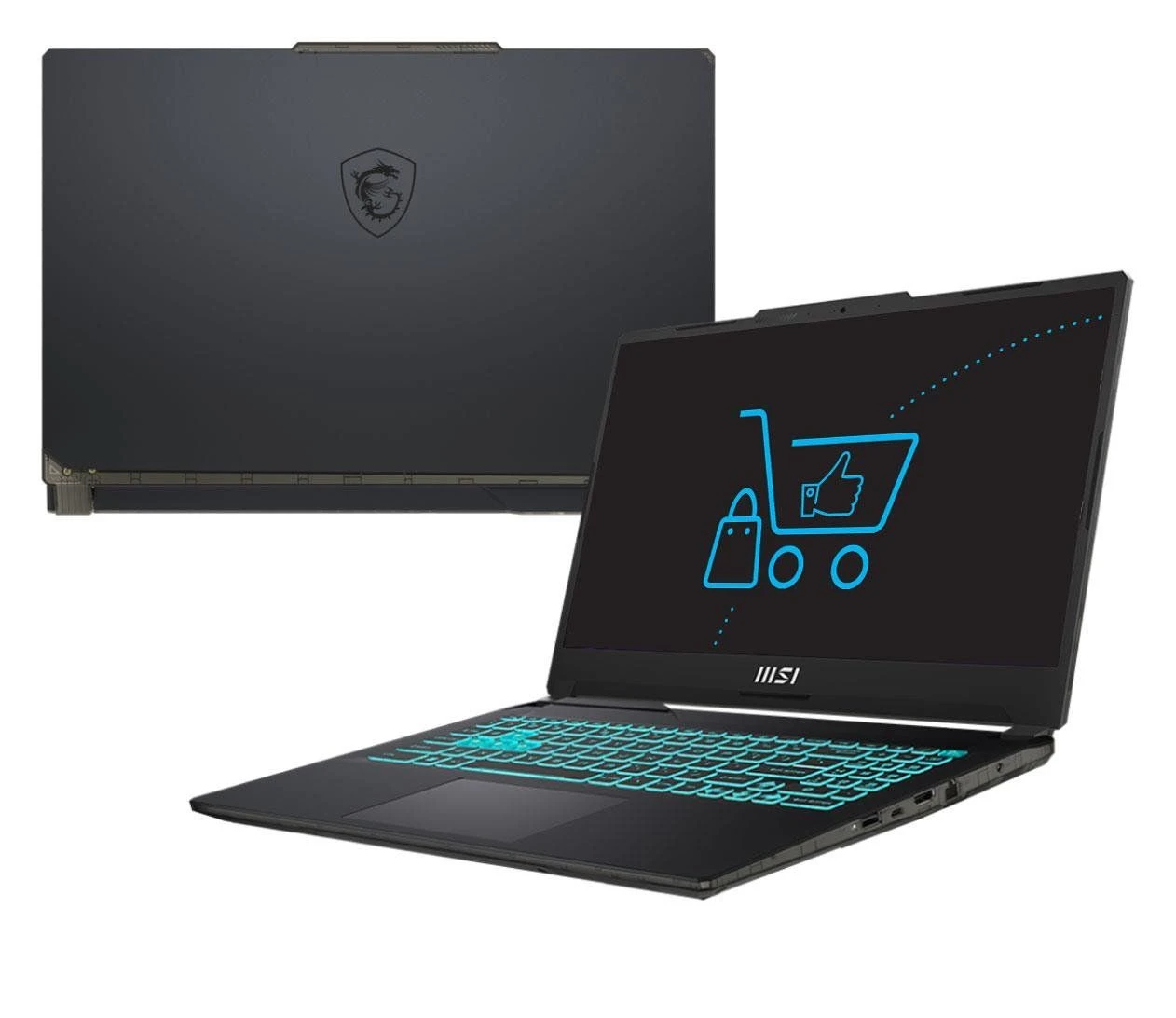
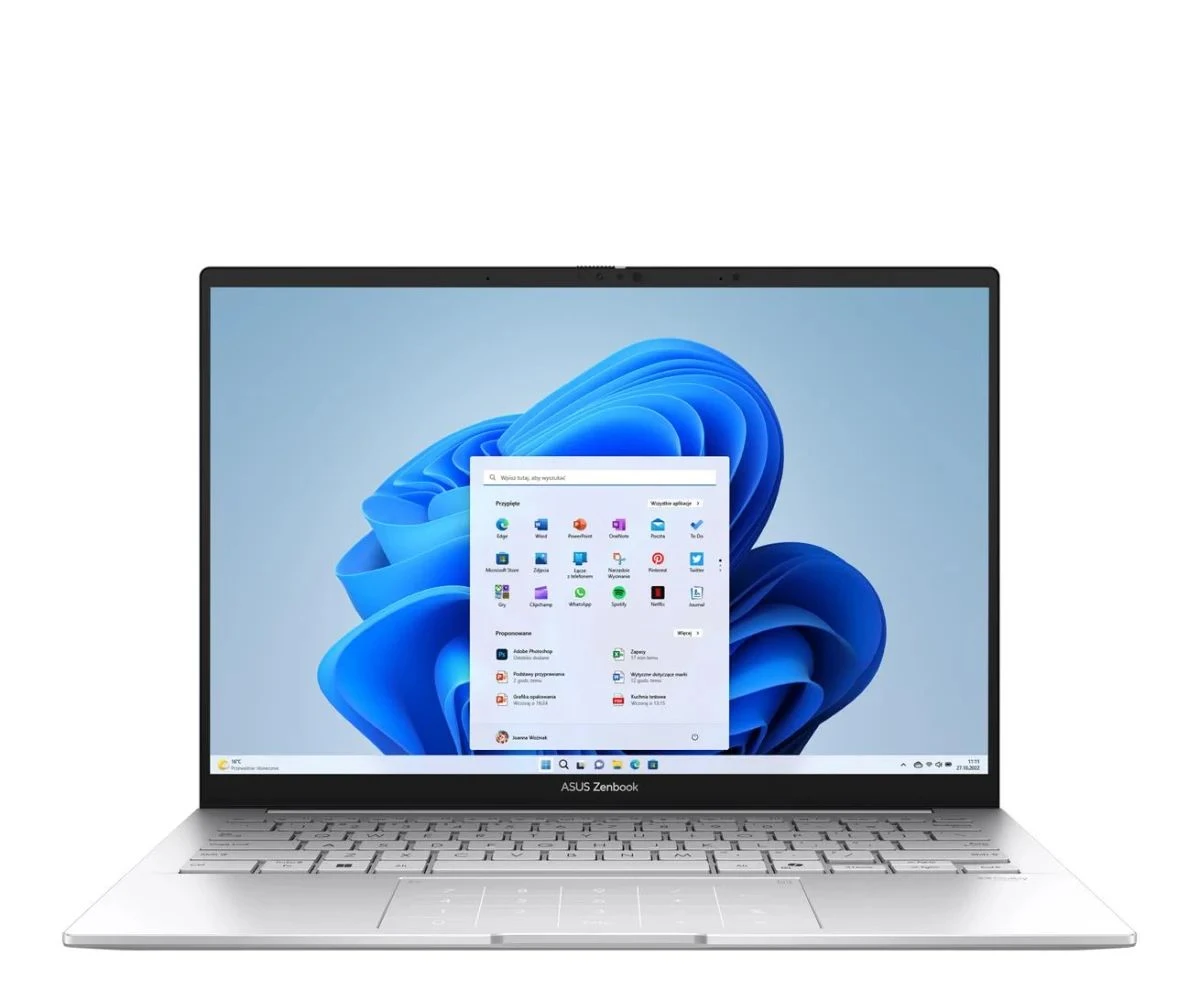
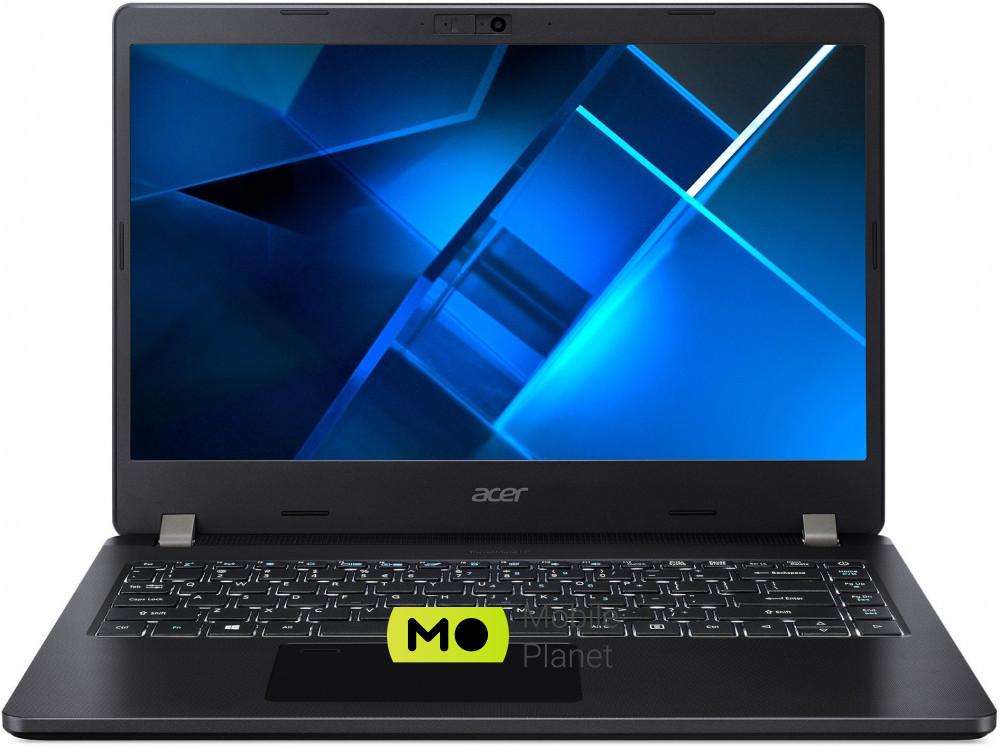
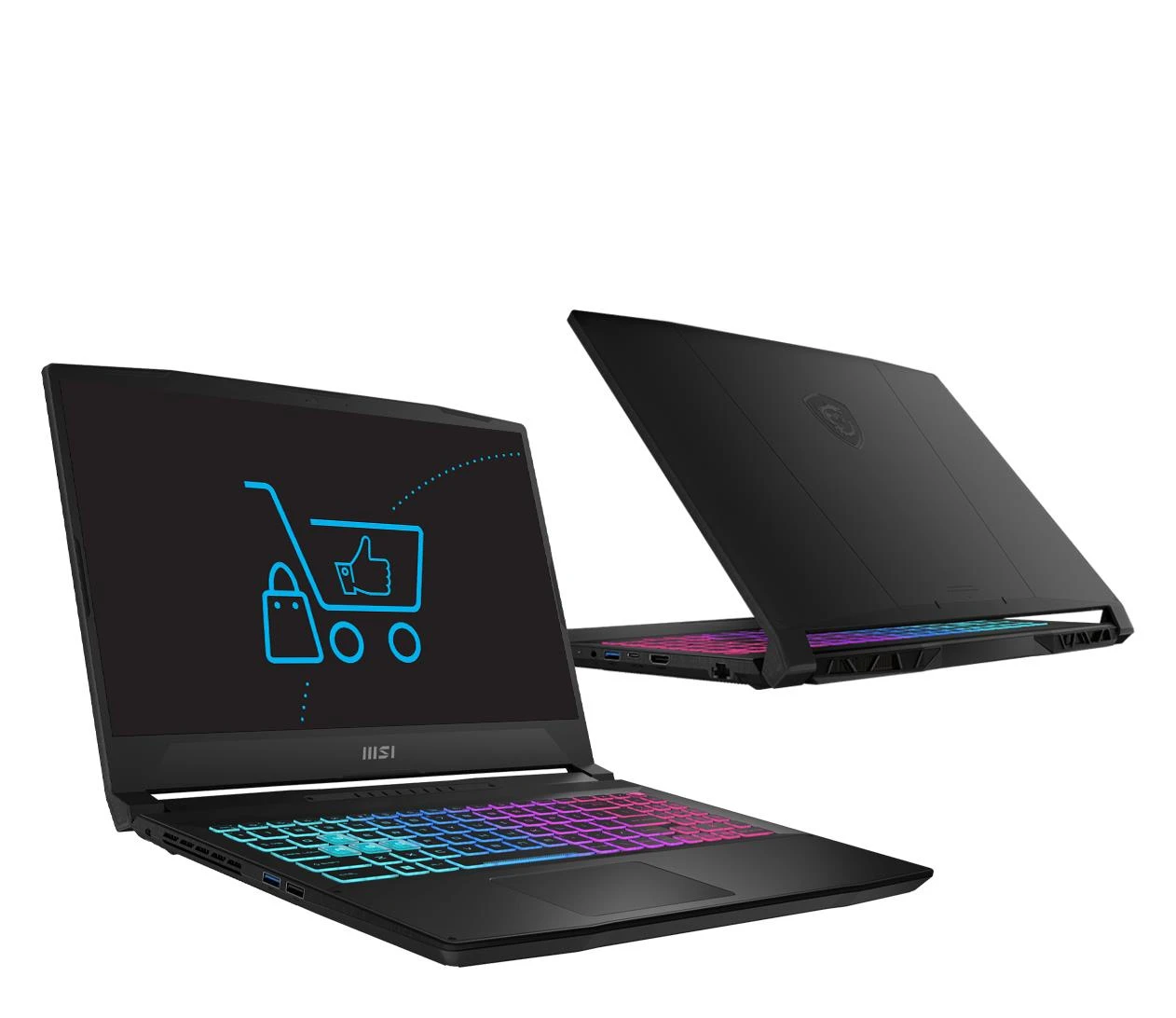
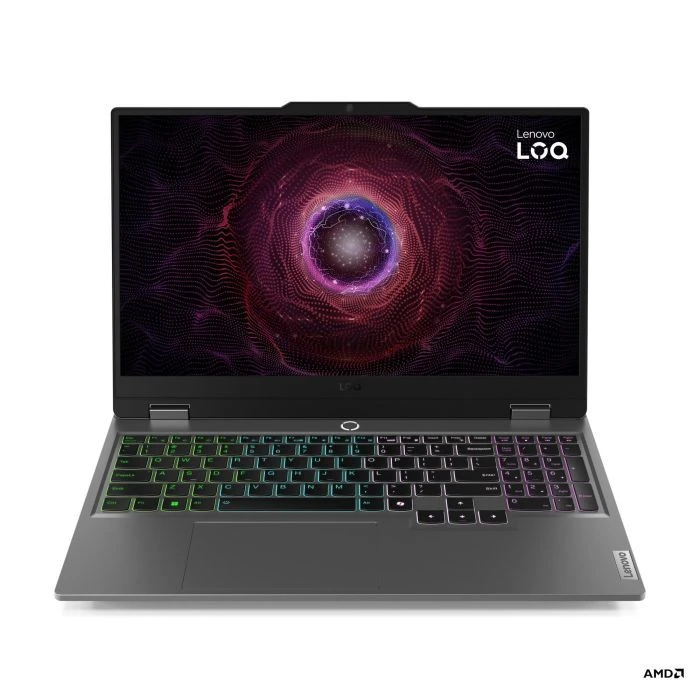
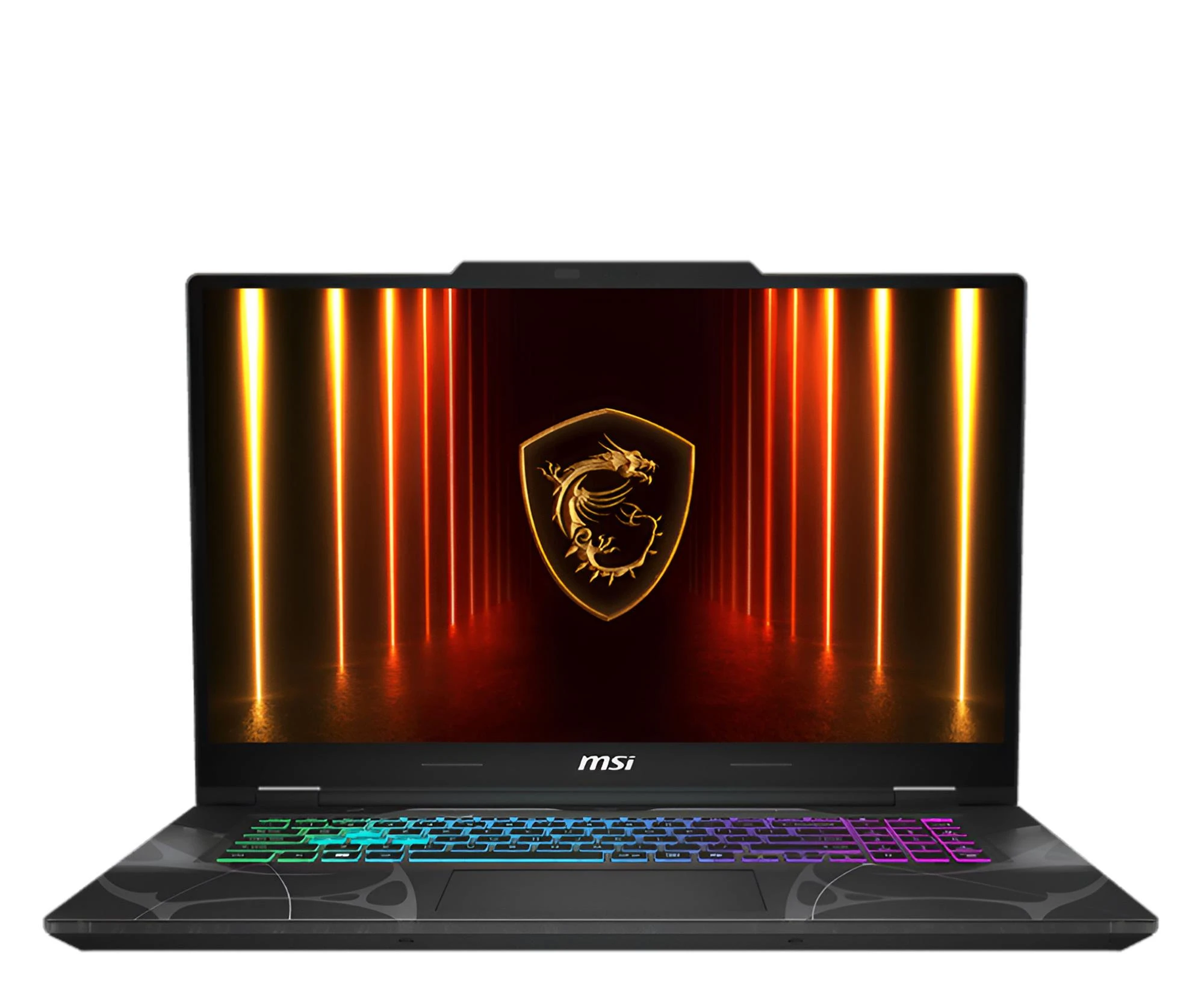
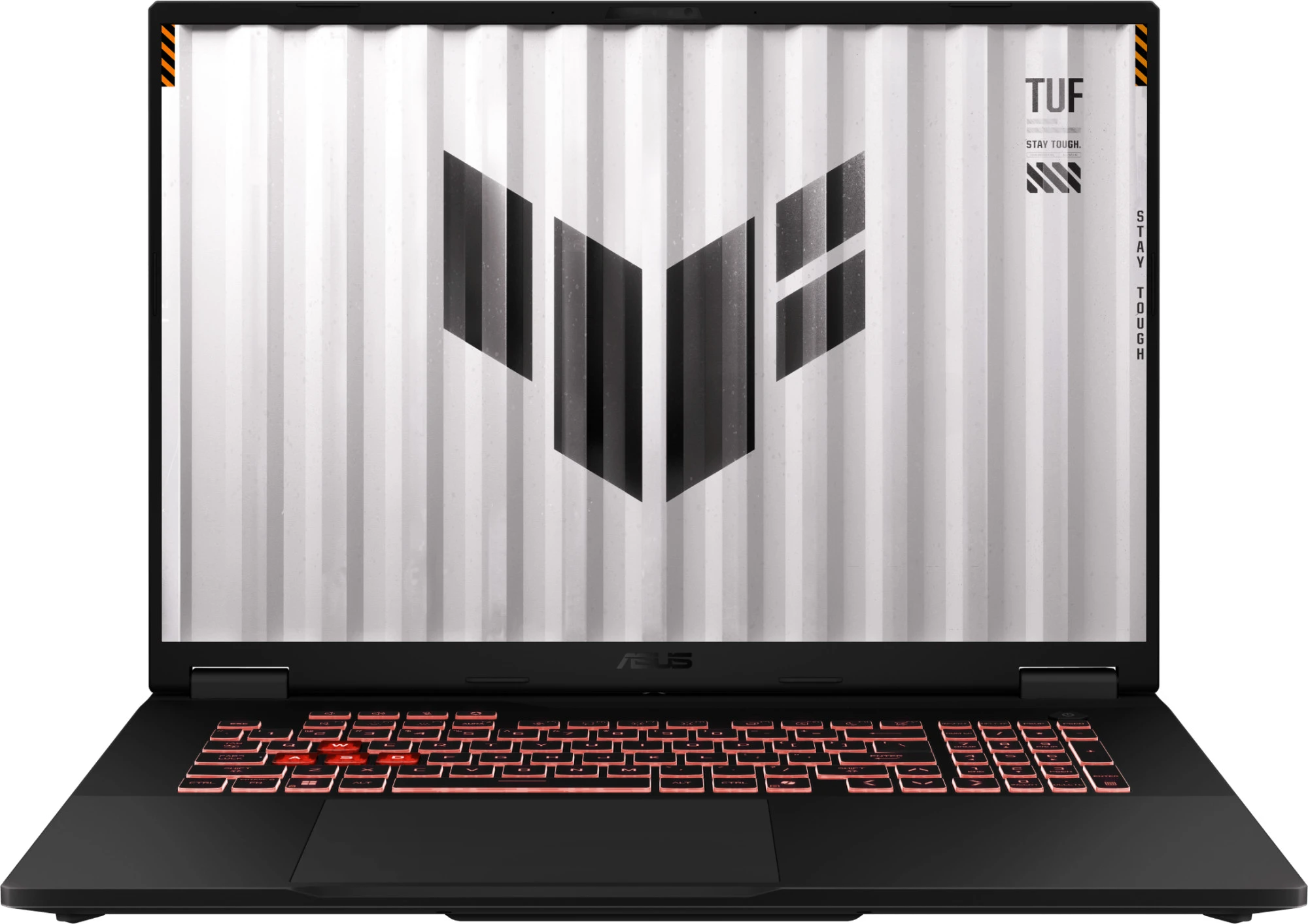
Як налаштувати новий ноутбук після покупки: повний чеклист для першого запуску
 Новий ноутбук після покупки потрібно не просто увімкнути, а правильно підготувати до роботи: перевірити корпус і комплектацію, оновити Windows, встановити драйвери, налаштувати захист, резервне копіювання та потрібні програми. Не варто одразу переносити всі старі файли чи видаляти фірмові утиліти навмання — спочатку краще пройти базовий чеклист. Так ноутбук працюватиме стабільніше, довше триматиме заряд і буде безпечнішим для навчання, роботи, ігор або щоденного користування.
 Якщо ви шукаєте інтернет-магазин ноутбуків у Львові і бажаєте купити недорого ноутбук зі складу за хорошою ціною від постачальника - рекомендуємо ознайомитися з асортиментом нашого каталогу.
Коротке резюме статті в один клік через ШІ
Новий ноутбук не варто одразу завантажувати програмами, іграми й файлами зі старого пристрою. Спочатку його потрібно перевірити, оновити, захистити й підготувати під свої задачі. Саме перший день після покупки часто визначає, чи буде система працювати стабільно, чи згодом доведеться розбиратися з повільним запуском, шумом вентилятора або втраченими файлами.
Ця інструкція підійде для ноутбуків на Windows 11, які купують для навчання, роботи, дому, поїздок або ігор. Вона буде корисною покупцям зі Львова та інших міст України, які замовляють техніку в інтернет-магазині електроніки MobilePlanet.ua.
Що перевірити перед першим запуском ноутбука?
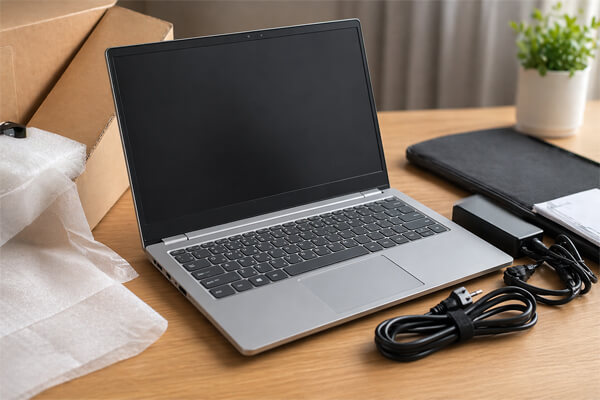
Перед увімкненням переконайтеся, що ноутбук справний зовні, відповідає замовленій комплектації та виглядає як новий пристрій, а не як товар після ремонту або повернення.
Огляд корпусу, екрана й комплекту
Перевірте кришку, кути корпусу, петлі, клавіатуру, тачпад, роз’єми, блок живлення і кабель. На корпусі не має бути тріщин, глибоких подряпин, люфтів або слідів удару. Звірте модель, процесор, оперативну пам’ять, SSD, діагональ екрана й колір із замовленням.
Екран огляньте ще до повної перевірки матриці. Якщо видно плями, нерівну рамку, засвіти після першого запуску або механічні пошкодження, краще зафіксувати це одразу.
Чому не треба одразу все видаляти?
На новому ноутбуці часто є фірмові утиліти виробника: Lenovo Vantage, MyASUS, HP Support Assistant, Dell SupportAssist, Acer Care Center або MSI Center. Частина таких програм може бути зайвою, але деякі відповідають за драйвери, режими батареї, вентилятори, гарячі клавіші й діагностику.
Спочатку завершіть базове налаштування, а вже потім вирішуйте, що залишити. Видалення “всього підряд” іноді ламає підсвітку клавіатури, режими продуктивності або роботу тачпада.
Як пройти перше налаштування Windows?
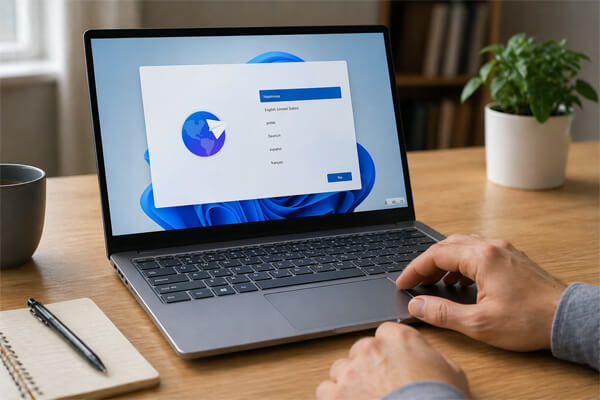
Перший запуск — це момент, коли ви вибираєте мову, регіон, Wi-Fi, обліковий запис, спосіб входу, приватність і частину параметрів безпеки.
Мова, Wi-Fi та акаунт
Для користувача в Україні логічно вибрати український регіон, зручну мову інтерфейсу та потрібні розкладки клавіатури. Wi-Fi бажано підключити під час першого запуску: так Windows зможе активувати служби, перевірити обліковий запис і підготувати оновлення.
Обліковий запис Microsoft зручний для OneDrive, Microsoft 365, Edge, синхронізації паролів і Windows Backup. Локальний акаунт підійде тим, хто хоче мінімальної прив’язки до онлайн-сервісів.
PIN-код і приватність
Створіть PIN-код, а якщо ноутбук має сканер відбитка пальця або камеру для розпізнавання обличчя — налаштуйте Windows Hello. У параметрах приватності вимкніть те, що вам не потрібно: персоналізовану рекламу, надмірну діагностику й доступ до розташування для зайвих програм.
Які оновлення встановити після покупки?
Після першого входу відкрийте Windows Update і встановіть усі доступні оновлення. Новий ноутбук міг лежати на складі кілька тижнів або місяців, тому система, драйвери й компоненти безпеки можуть бути неактуальними.
Windows Update і Microsoft Store
Відкрийте “Параметри” → “Windows Update” і запустіть перевірку вручну. Оновлення часто встановлюються хвилями: спочатку один пакет, потім перезавантаження, після нього — нові апдейти.
Окремо відкрийте Microsoft Store і оновіть застосунки. Через магазин оновлюються стандартні програми, кодеки, пошта, фото, відео, нотатки та інші базові інструменти. Не поспішайте ставити власні програми, поки система не завершила основні оновлення.
Де безпечно завантажувати драйвери?
Драйвери краще встановлювати через Windows Update, офіційний сайт виробника або фірмову утиліту бренду. Не використовуйте випадкові сайти, “драйвер-паки” й архіви з форумів: разом із драйвером легко отримати рекламу, небажані програми або нестабільну систему.
Які драйвери найважливіші?
Для ноутбука критично важливі драйвери чипсета, відеокарти, Wi-Fi, Bluetooth, звуку, тачпада, камери та енергозбереження. Якщо вони працюють неправильно, з’являються слабкий Wi-Fi, швидкий розряд батареї, шум вентилятора або некоректний сплячий режим.
Для звичайної офісної моделі часто достатньо Windows Update. Для ігрового ноутбука, моделі з NVIDIA або AMD, пристрою для монтажу, дизайну чи програмування краще додатково перевірити сторінку підтримки виробника.
Як захистити новий ноутбук з першого дня?
Захист починається не з купівлі “важкого” антивіруса, а з нормальних звичок: пароля, оновлень, Windows Defender, блокування екрана, резервної копії та програм з офіційних джерел.
Базові дії для безпеки
Для першого дня достатньо такого набору:
- створити надійний пароль і PIN-код;
- увімкнути Windows Hello, якщо ноутбук це підтримує;
- перевірити, чи працює Windows Defender і брандмауер;
- залишити автоматичні оновлення безпеки;
- не встановлювати програми з торрентів і випадкових сайтів;
- зберегти ключ BitLocker, якщо ввімкнене шифрування;
- налаштувати автоматичне блокування екрана.
Для користувачів у Львові, які працюють у кав’ярнях, коворкінгах, університетах або офісах, блокування екрана особливо важливе.
Що видалити, а що краще залишити?
Видаляти варто пробні версії, рекламні програми, зайві ігрові сервіси та софт, яким ви точно не будете користуватися. Не чіпайте навмання драйвери, системні компоненти й утиліти, пов’язані з живленням, клавіатурою, тачпадом або відеокартою.
Bloatware може запускатися разом із Windows, показувати рекламу або сповільнювати старт системи. Перегляньте список програм і вкладку “Автозавантаження” в диспетчері завдань. Вимикайте тільки зрозумілі речі: месенджери, лаунчери, рекламні утиліти, пробні сервіси.
Як перенести файли зі старого ноутбука?
Файли краще переносити вибірково: документи, фото, робочі папки, проєкти, закладки браузера й паролі через безпечну синхронізацію. Не потрібно копіювати весь старий диск разом із тимчасовими файлами, драйверами й непотрібними інсталяторами.
Який спосіб перенесення обрати?
| Спосіб | Плюси | Мінуси | Коли підходить |
|---|---|---|---|
| OneDrive або Google Drive | Зручно, є синхронізація | Потрібен інтернет і місце в хмарі | Документи, фото, навчання |
| Зовнішній SSD/HDD | Швидко, не залежить від інтернету | Потрібен накопичувач | Великі архіви, відео, бекапи |
| USB-флешка | Просто і дешево | Повільніше, менший обсяг | Невелика кількість файлів |
| Локальна мережа | Без хмари й кабелів | Потрібне налаштування | Дім або офіс |
Старі програми не переносіть простим копіюванням папок. Більшість із них потрібно встановлювати заново, бо вони мають записи в системі, служби, бібліотеки та ліцензійні файли.
Як налаштувати резервне копіювання?
Резервну копію краще створити до того, як на ноутбуці з’являться важливі документи, фото, навчальні матеріали або робочі файли. Бекап після втрати даних уже не допоможе.
Що зберігати в першу чергу?
Захистіть папки “Документи”, “Робочий стіл”, “Зображення”, “Завантаження” і робочі каталоги. Для навчання додайте конспекти, презентації та курсові. Для бізнесу — договори, таблиці, скани й фінансові документи.
Зручна схема:
- важливі документи — у хмару з синхронізацією;
- великі архіви фото й відео — на зовнішній диск;
- робочі файли — локально та в резервній копії;
- паролі — у менеджері паролів;
- ліцензії та ключі відновлення — в окремому захищеному місці.
Як налаштувати батарею, екран і продуктивність?
Після оновлень варто налаштувати режим живлення, яскравість, масштабування, частоту оновлення екрана і поведінку при закритті кришки. Це впливає на автономність, комфорт і нагрівання.
Заряд, екран і режими роботи
Сучасні батареї не потребують “розгону”. Не потрібно спеціально розряджати ноутбук до нуля й заряджати до 100% кілька разів. Якщо пристрій часто працює від розетки, перевірте фірмову утиліту виробника: у багатьох моделей є режим збереження батареї з обмеженням заряду до 60–80%.
Встановіть комфортну яскравість і масштаб. Якщо екран підтримує 120 або 144 Гц, перевірте, чи активна потрібна частота. Для офісної роботи зазвичай вистачає збалансованого режиму, а для ігор або монтажу можна вмикати продуктивний профіль.
Які програми встановити першими?
Спочатку встановлюйте тільки те, що справді потрібно для роботи, навчання або зв’язку. Не перетворюйте новий ноутбук на копію старого з усім зайвим.
Базовий набір програм
Для більшості користувачів достатньо такого стартового набору:
- браузер: Chrome, Edge, Firefox або інший звичний варіант;
- офісні програми: Microsoft 365, LibreOffice або Google Docs;
- месенджери: Telegram, Viber, WhatsApp, Slack чи Teams;
- Zoom, Google Meet або Microsoft Teams для відеодзвінків;
- архіватор для ZIP і RAR;
- OneDrive, Google Drive або Dropbox;
- програма для PDF.
Завантажуйте програми з офіційних сайтів або магазинів, особливо браузери, VPN, банківські сервіси, офісні пакети й програми для віддаленого доступу.
Як перевірити ноутбук після налаштування?
Після базового налаштування перевірте екран, клавіатуру, тачпад, вебкамеру, мікрофон, Wi-Fi, Bluetooth, звук, батарею, температуру і SSD. Так ви швидше помітите дефект і зможете звернутися за гарантією.
Практична перевірка
Відкрийте світлий, темний, червоний, зелений і синій фон, щоб перевірити екран на биті пікселі, плями та сильну нерівномірність підсвічування. Потім перевірте всі клавіші, жести тачпада, камеру, мікрофон і динаміки.
Під час оновлень ноутбук може грітися — це нормально. Але якщо він сильно шумить у спокої, зависає або швидко розряджається без навантаження, варто перевірити драйвери й гарантійний стан.
Що зробити в перший день після покупки?
У перший день важливо не зробити максимум, а зробити правильний мінімум: перевірити пристрій, оновити систему, налаштувати захист, резервне копіювання й поставити тільки потрібні програми.
Короткий чеклист
- перевірити комплектацію, корпус, екран і зарядний пристрій;
- пройти перший запуск Windows;
- підключити Wi-Fi та обліковий запис;
- створити PIN-код і налаштувати Windows Hello;
- встановити оновлення Windows;
- перевірити драйвери через офіційні джерела;
- оновити Microsoft Store;
- налаштувати захист і блокування екрана;
- видалити очевидно зайві програми;
- перенести лише потрібні файли;
- увімкнути резервне копіювання;
- перевірити екран, клавіатуру, звук, камеру й Wi-Fi.
Висновок
Налаштування нового ноутбука після покупки — це послідовний чеклист, а не складна технічна процедура. Спочатку перевіряєте пристрій, потім оновлюєте Windows, встановлюєте драйвери, налаштовуєте захист, резервне копіювання, батарею, екран і лише після цього додаєте програми під свої задачі.
Якщо купуєте ноутбук у Львові або замовляєте техніку по Україні через MobilePlanet.ua, збережіть цю інструкцію. Добре налаштований ноутбук швидше запускається, довше тримає заряд, краще захищає файли й не змушує щотижня розбиратися з дрібними проблемами.
Відповіді на популярні запитання
Спочатку перевірте комплектацію, корпус, екран, зарядний пристрій і документи. Після цього пройдіть перше налаштування Windows, підключіть Wi-Fi, встановіть оновлення, перевірте драйвери й налаштуйте базовий захист.
Ні, сучасні акумулятори не потребують спеціального “розгону”. Ноутбук можна вмикати одразу, якщо в батареї є заряд, або під’єднати до мережі й спокійно пройти перше налаштування.
У більшості випадків не треба. Якщо система активована, працює стабільно, а зайві програми можна видалити вручну, повна перевстановка лише забере час і може створити проблеми з драйверами.
Найбезпечніше брати драйвери через Windows Update, офіційний сайт виробника або фірмову утиліту бренду. Випадкові сайти й “драйвер-паки” краще не використовувати, бо разом із ними легко встановити зайве або шкідливе ПЗ.
Можна, але не всі й не одразу. Деякі утиліти відповідають за оновлення драйверів, режими батареї, вентилятори, підсвітку клавіатури або діагностику, тому спочатку варто зрозуміти, для чого вони потрібні.
Для більшості користувачів достатньо вбудованого Windows Defender, якщо система регулярно оновлюється, а програми встановлюються з офіційних джерел. Додатковий антивірус може знадобитися для бізнесу, роботи з важливими файлами або кількох користувачів на одному пристрої.
Найкраще переносити тільки потрібне: документи, фото, робочі папки, проєкти, закладки й важливі налаштування. Для цього можна використати OneDrive, Google Drive, зовнішній SSD/HDD або флешку, залежно від обсягу даних.
Почніть із базового набору: браузер, офісні програми, месенджери, програма для відеодзвінків, архіватор, PDF-читач і хмарне сховище. Ігри, професійний софт і додаткові утиліти краще встановлювати вже після оновлення системи та драйверів.
Ноутбук міг кілька тижнів або місяців лежати на складі, а за цей час для Windows, драйверів і системних компонентів вийшли нові оновлення. Це нормально, особливо під час першого запуску.
Зверніть увагу на сильний шум у спокої, перегрів без навантаження, швидкий розряд батареї, зависання, проблеми з Wi-Fi, камерою, клавіатурою або екраном. Якщо такі симптоми з’являються одразу після налаштування, краще не затягувати й перевірити гарантійний стан пристрою.

Купити ноутбук
Купуйте ноутбук у Львові за вигідною ціною від постачальника брендів: Asus, Acer, Lenovo, Dell, HP, MSI