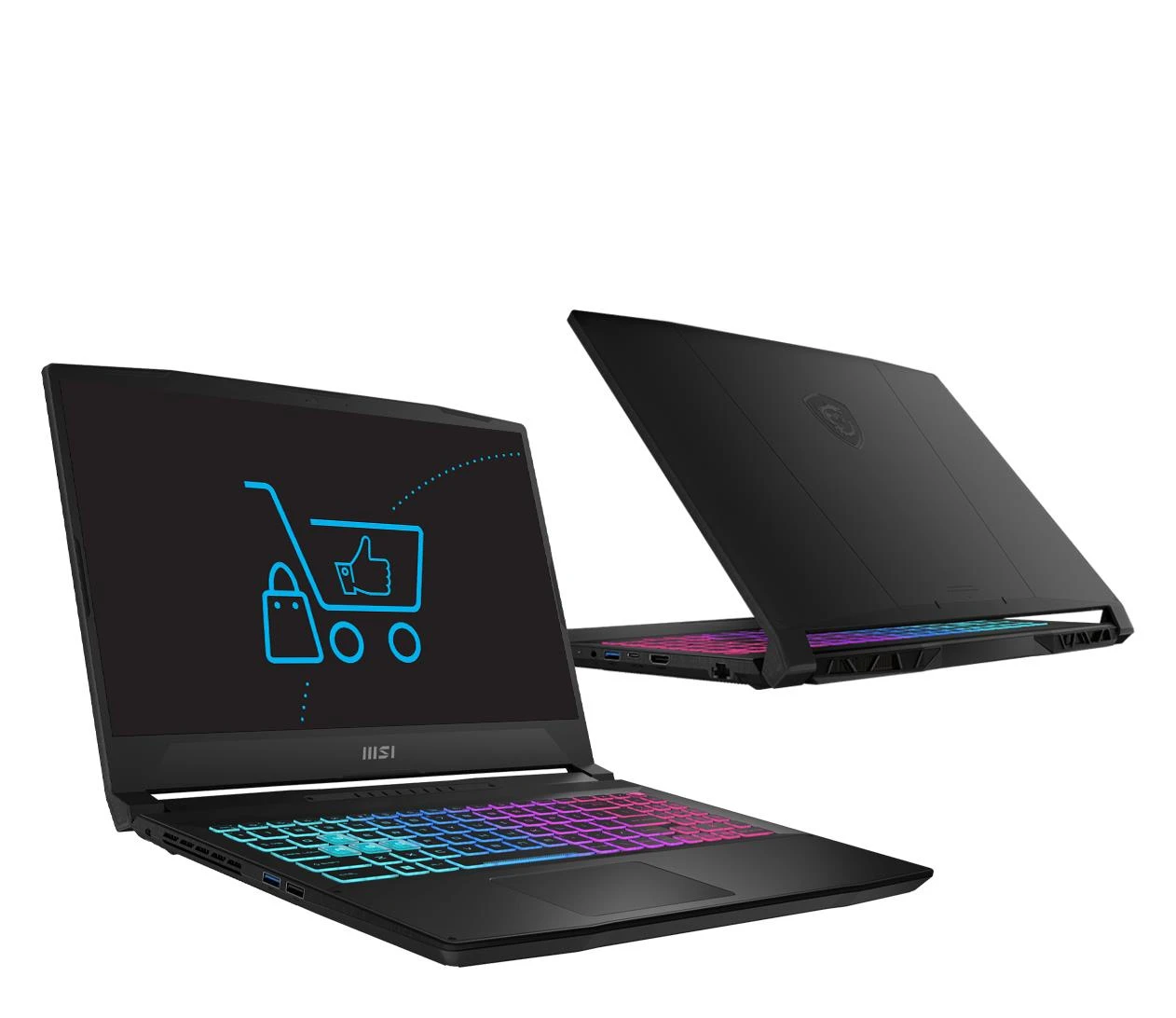
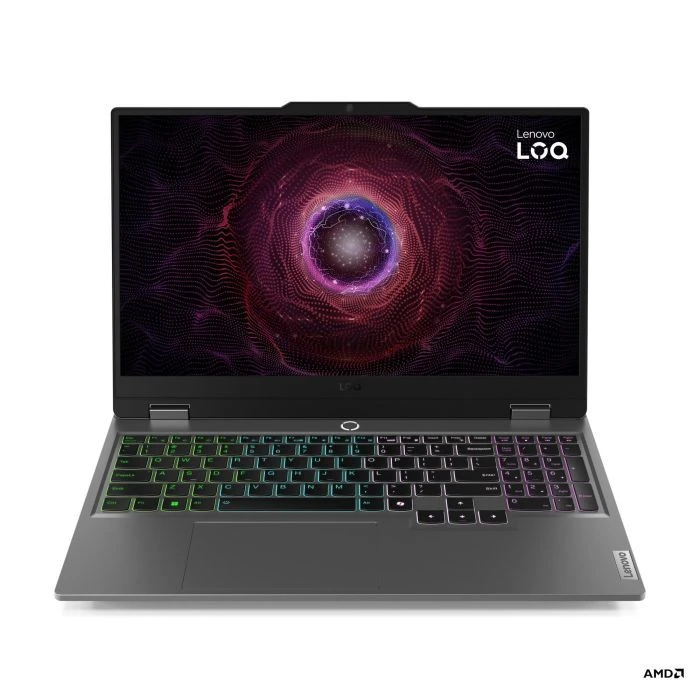
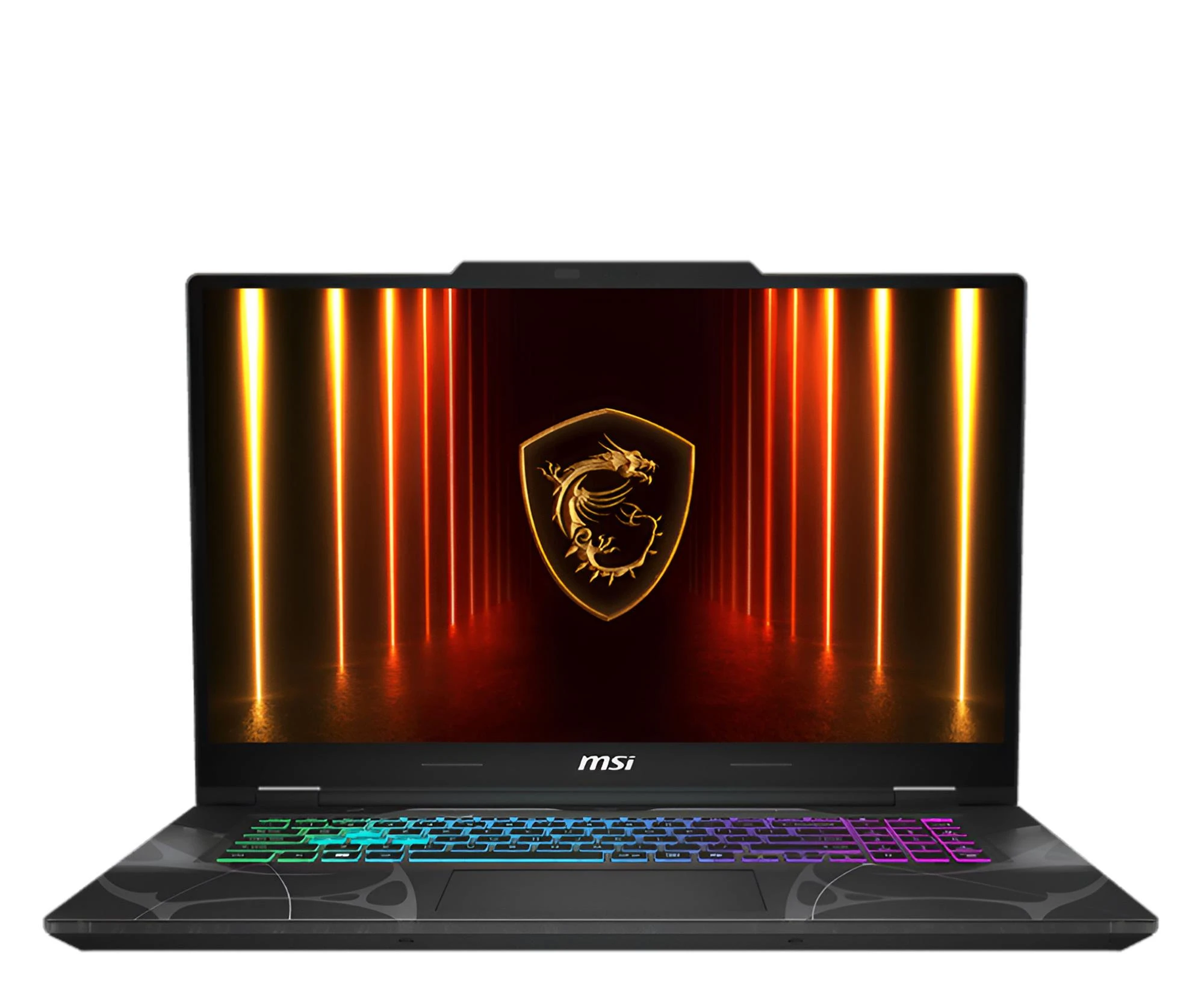
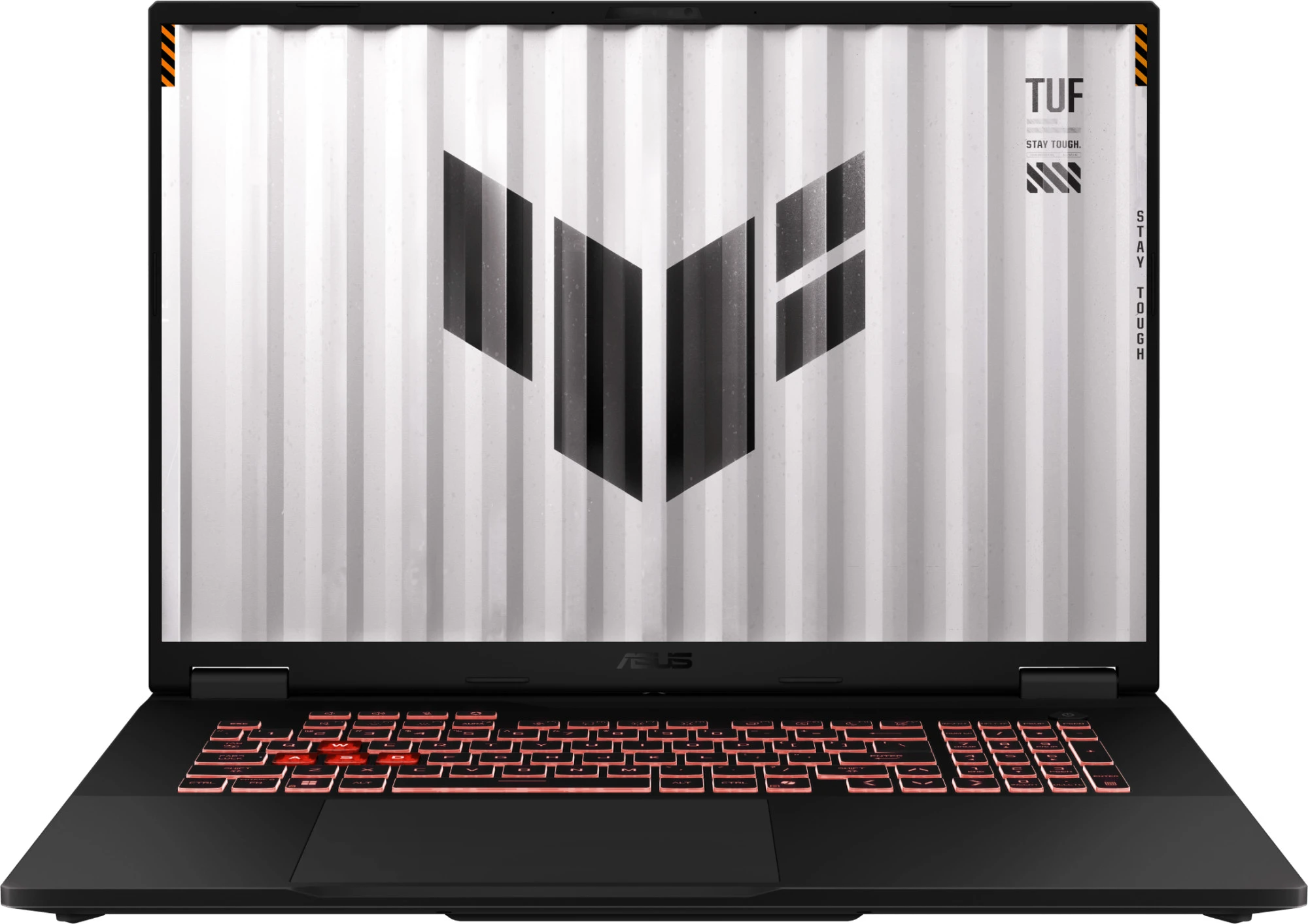
Как настроить новый ноутбук после покупки: полный чеклист для первого запуска
 Новый ноутбук после покупки нужно не просто включить, а правильно подготовить к работе: проверить корпус и комплектацию, обновить Windows, установить драйверы, настроить защиту, резервное копирование и необходимые программы. Не стоит сразу переносить все старые файлы или удалять фирменные утилиты наугад — сначала лучше пройти базовый чек-лист. Так ноутбук будет работать стабильнее, дольше держать заряд и будет безопаснее для учебы, работы, игр или повседневного использования.
 Если вы ищете интернет-магазин ноутбуков в Одессе и желаете купить недорого ноутбук со склада по хорошей цене от поставщика - рекомендуем ознакомиться с ассортиментом нашего каталога.
Краткое резюме статьи в один клик через ИИ
Новый ноутбук не стоит сразу загружать программами, играми и файлами со старого устройства. Сначала его нужно проверить, обновить, защитить и подготовить под свои задачи. Именно первый день после покупки часто определяет, будет ли система работать стабильно или позже придется разбираться с медленным запуском, шумом вентилятора или потерянными файлами.
Эта инструкция подойдет для ноутбуков на Windows 11, которые покупают для учебы, работы, дома, поездок или игр. Она будет полезна покупателям из Одессы и других городов Украины, которые заказывают технику в интернет-магазине электроники MobilePlanet.ua.
Что проверить перед первым запуском ноутбука?
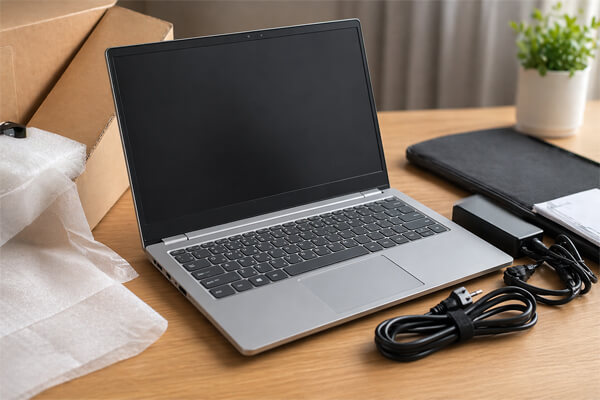
Перед включением убедитесь, что ноутбук внешне исправен, соответствует заказанной комплектации и выглядит как новое устройство, а не как товар после ремонта или возврата.
Осмотр корпуса, экрана и комплекта
Проверьте крышку, углы корпуса, петли, клавиатуру, тачпад, разъемы, блок питания и кабель. На корпусе не должно быть трещин, глубоких царапин, люфтов или следов удара. Сверьте модель, процессор, оперативную память, SSD, диагональ экрана и цвет с заказом.
Экран осмотрите еще до полной проверки матрицы. Если видны пятна, неровная рамка, засветы после первого запуска или механические повреждения, лучше зафиксировать это сразу.
Почему не стоит сразу все удалять?
На новом ноутбуке часто есть фирменные утилиты производителя: Lenovo Vantage, MyASUS, HP Support Assistant, Dell SupportAssist, Acer Care Center или MSI Center. Часть таких программ может быть лишней, но некоторые отвечают за драйверы, режимы батареи, вентиляторы, горячие клавиши и диагностику.
Сначала завершите базовую настройку, а уже потом решайте, что оставить. Удаление “всего подряд” иногда ломает подсветку клавиатуры, режимы производительности или работу тачпада.
Как пройти первую настройку Windows?
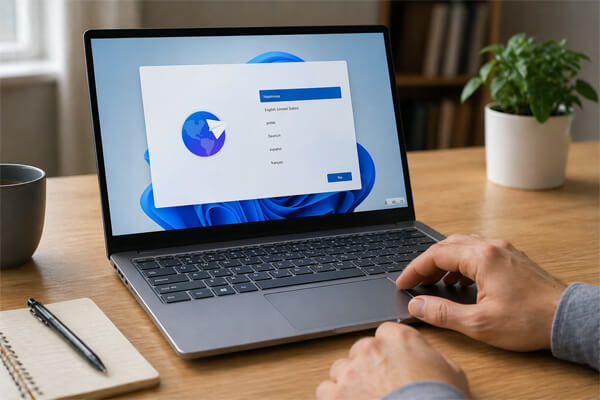
Первый запуск — это момент, когда вы выбираете язык, регион, Wi-Fi, учетную запись, способ входа, приватность и часть параметров безопасности.
Язык, Wi-Fi и аккаунт
Для пользователя в Украине логично выбрать украинский регион, удобный язык интерфейса и нужные раскладки клавиатуры. Wi-Fi желательно подключить во время первого запуска: так Windows сможет активировать службы, проверить учетную запись и подготовить обновления.
Учетная запись Microsoft удобна для OneDrive, Microsoft 365, Edge, синхронизации паролей и Windows Backup. Локальный аккаунт подойдет тем, кто хочет минимальной привязки к онлайн-сервисам.
PIN-код и приватность
Создайте PIN-код, а если ноутбук имеет сканер отпечатка пальца или камеру для распознавания лица — настройте Windows Hello. В параметрах приватности отключите то, что вам не нужно: персонализированную рекламу, чрезмерную диагностику и доступ к местоположению для лишних программ.
Какие обновления установить после покупки?
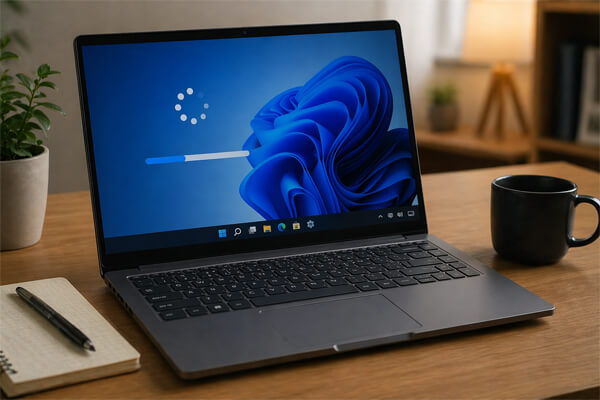
После первого входа откройте Windows Update и установите все доступные обновления. Новый ноутбук мог лежать на складе несколько недель или месяцев, поэтому система, драйверы и компоненты безопасности могут быть неактуальными.
Windows Update и Microsoft Store
Откройте “Параметры” → “Windows Update” и запустите проверку вручную. Обновления часто устанавливаются волнами: сначала один пакет, затем перезагрузка, после нее — новые апдейты.
Отдельно откройте Microsoft Store и обновите приложения. Через магазин обновляются стандартные программы, кодеки, почта, фото, видео, заметки и другие базовые инструменты. Не спешите ставить собственные программы, пока система не завершила основные обновления.
Где безопасно загружать драйверы?
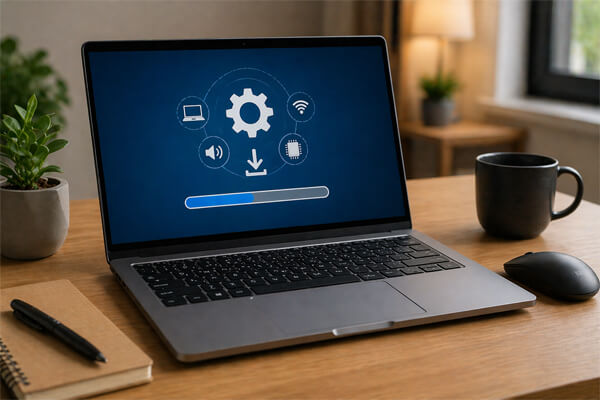
Драйверы лучше устанавливать через Windows Update, официальный сайт производителя или фирменную утилиту бренда. Не используйте случайные сайты, “драйвер-паки” и архивы с форумов: вместе с драйвером легко получить рекламу, нежелательные программы или нестабильную систему.
Какие драйверы самые важные?
Для ноутбука критически важны драйверы чипсета, видеокарты, Wi-Fi, Bluetooth, звука, тачпада, камеры и энергосбережения. Если они работают неправильно, появляются слабый Wi-Fi, быстрый разряд батареи, шум вентилятора или некорректный спящий режим.
Для обычной офисной модели часто достаточно Windows Update. Для игрового ноутбука, модели с NVIDIA или AMD, устройства для монтажа, дизайна или программирования лучше дополнительно проверить страницу поддержки производителя.
Как защитить новый ноутбук с первого дня?
Защита начинается не с покупки “тяжелого” антивируса, а с нормальных привычек: пароля, обновлений, Windows Defender, блокировки экрана, резервной копии и программ из официальных источников.
Базовые действия для безопасности
Для первого дня достаточно такого набора:
- создать надежный пароль и PIN-код;
- включить Windows Hello, если ноутбук это поддерживает;
- проверить, работает ли Windows Defender и брандмауэр;
- оставить автоматические обновления безопасности;
- не устанавливать программы с торрентов и случайных сайтов;
- сохранить ключ BitLocker, если включено шифрование;
- настроить автоматическую блокировку экрана.
Для пользователей в Одессе, которые работают в кафе, коворкингах, университетах или офисах, блокировка экрана особенно важна.
Что удалить, а что лучше оставить?
Удалять стоит пробные версии, рекламные программы, лишние игровые сервисы и софт, которым вы точно не будете пользоваться. Не трогайте наугад драйверы, системные компоненты и утилиты, связанные с питанием, клавиатурой, тачпадом или видеокартой.
Bloatware может запускаться вместе с Windows, показывать рекламу или замедлять старт системы. Просмотрите список программ и вкладку “Автозагрузка” в диспетчере задач. Отключайте только понятные вещи: мессенджеры, лаунчеры, рекламные утилиты, пробные сервисы.
Как перенести файлы со старого ноутбука?
Файлы лучше переносить выборочно: документы, фото, рабочие папки, проекты, закладки браузера и пароли через безопасную синхронизацию. Не нужно копировать весь старый диск вместе с временными файлами, драйверами и ненужными инсталляторами.
Какой способ переноса выбрать?
| Способ | Плюсы | Минусы | Когда подходит |
|---|---|---|---|
| OneDrive или Google Drive | Удобно, есть синхронизация | Нужен интернет и место в облаке | Документы, фото, учеба |
| Внешний SSD/HDD | Быстро, не зависит от интернета | Нужен накопитель | Большие архивы, видео, бекапы |
| USB-флешка | Просто и дешево | Медленнее, меньший объем | Небольшое количество файлов |
| Локальная сеть | Без облака и кабелей | Нужна настройка | Дом или офис |
Старые программы не переносите простым копированием папок. Большинство из них нужно устанавливать заново, потому что они имеют записи в системе, службы, библиотеки и лицензионные файлы.
Как настроить резервное копирование?
Резервную копию лучше создать до того, как на ноутбуке появятся важные документы, фото, учебные материалы или рабочие файлы. Бекап после потери данных уже не поможет.
Что сохранять в первую очередь?
Защитите папки “Документы”, “Рабочий стол”, “Изображения”, “Загрузки” и рабочие каталоги. Для учебы добавьте конспекты, презентации и курсовые. Для бизнеса — договоры, таблицы, сканы и финансовые документы.
Удобная схема:
- важные документы — в облако с синхронизацией;
- большие архивы фото и видео — на внешний диск;
- рабочие файлы — локально и в резервной копии;
- пароли — в менеджере паролей;
- лицензии и ключи восстановления — в отдельном защищенном месте.
Как настроить батарею, экран и производительность?
После обновлений стоит настроить режим питания, яркость, масштабирование, частоту обновления экрана и поведение при закрытии крышки. Это влияет на автономность, комфорт и нагрев.
Заряд, экран и режимы работы
Современные батареи не требуют “разгона”. Не нужно специально разряжать ноутбук до нуля и заряжать до 100% несколько раз. Если устройство часто работает от розетки, проверьте фирменную утилиту производителя: у многих моделей есть режим сохранения батареи с ограничением заряда до 60–80%.
Установите комфортную яркость и масштаб. Если экран поддерживает 120 или 144 Гц, проверьте, активна ли нужная частота. Для офисной работы обычно хватает сбалансированного режима, а для игр или монтажа можно включать производительный профиль.
Какие программы установить первыми?
Сначала устанавливайте только то, что действительно нужно для работы, учебы или связи. Не превращайте новый ноутбук в копию старого со всем лишним.
Базовый набор программ
Для большинства пользователей достаточно такого стартового набора:
- браузер: Chrome, Edge, Firefox или другой привычный вариант;
- офисные программы: Microsoft 365, LibreOffice или Google Docs;
- мессенджеры: Telegram, Viber, WhatsApp, Slack или Teams;
- Zoom, Google Meet или Microsoft Teams для видеозвонков;
- архиватор для ZIP и RAR;
- OneDrive, Google Drive или Dropbox;
- программа для PDF.
Загружайте программы с официальных сайтов или магазинов, особенно браузеры, VPN, банковские сервисы, офисные пакеты и программы для удаленного доступа.
Как проверить ноутбук после настройки?
После базовой настройки проверьте экран, клавиатуру, тачпад, вебкамеру, микрофон, Wi-Fi, Bluetooth, звук, батарею, температуру и SSD. Так вы быстрее заметите дефект и сможете обратиться по гарантии.
Практическая проверка
Откройте светлый, темный, красный, зеленый и синий фон, чтобы проверить экран на битые пиксели, пятна и сильную неравномерность подсветки. Затем проверьте все клавиши, жесты тачпада, камеру, микрофон и динамики.
Во время обновлений ноутбук может греться — это нормально. Но если он сильно шумит в покое, зависает или быстро разряжается без нагрузки, стоит проверить драйверы и гарантийное состояние.
Что сделать в первый день после покупки?
В первый день важно не сделать максимум, а сделать правильный минимум: проверить устройство, обновить систему, настроить защиту, резервное копирование и поставить только нужные программы.
Короткий чеклист
- проверить комплектацию, корпус, экран и зарядное устройство;
- пройти первый запуск Windows;
- подключить Wi-Fi и учетную запись;
- создать PIN-код и настроить Windows Hello;
- установить обновления Windows;
- проверить драйверы через официальные источники;
- обновить Microsoft Store;
- настроить защиту и блокировку экрана;
- удалить очевидно лишние программы;
- перенести только нужные файлы;
- включить резервное копирование;
- проверить экран, клавиатуру, звук, камеру и Wi-Fi.
Вывод
Настройка нового ноутбука после покупки — это последовательный чеклист, а не сложная техническая процедура. Сначала проверяете устройство, потом обновляете Windows, устанавливаете драйверы, настраиваете защиту, резервное копирование, батарею, экран и только после этого добавляете программы под свои задачи.
Если покупаете ноутбук в Одессе или заказываете технику по Украине через MobilePlanet.ua, сохраните эту инструкцию. Хорошо настроенный ноутбук быстрее запускается, дольше держит заряд, лучше защищает файлы и не заставляет каждую неделю разбираться с мелкими проблемами.
Ответы на популярные вопросы
Сначала проверьте комплектацию, корпус, экран, зарядное устройство и документы. После этого пройдите первое настройку Windows, подключите Wi-Fi, установите обновления, проверьте драйверы и настройте базовую защиту.
Нет, современные аккумуляторы не требуют специального “разгона”. Ноутбук можно включать сразу, если в батарее есть заряд, или подключить к сети и спокойно пройти первое настройку.
В большинстве случаев нет. Если система активирована, работает стабильно, а лишние программы можно удалить вручную, полная переустановка только заберет время и может создать проблемы с драйверами.
Самое безопасное — брать драйверы через Windows Update, официальный сайт производителя или фирменную утилиту бренда. Случайные сайты и “драйвер-паки” лучше не использовать, так как вместе с ними легко установить лишнее или вредоносное ПО.
Можно, но не все и не сразу. Некоторые утилиты отвечают за обновление драйверов, режимы батареи, вентиляторы, подсветку клавиатуры или диагностику, поэтому сначала стоит понять, для чего они нужны.
Для большинства пользователей достаточно встроенного Windows Defender, если система регулярно обновляется, а программы устанавливаются из официальных источников. Дополнительный антивирус может понадобиться для бизнеса, работы с важными файлами или нескольких пользователей на одном устройстве.
Лучше переносить только нужное: документы, фото, рабочие папки, проекты, закладки и важные настройки. Для этого можно использовать OneDrive, Google Drive, внешний SSD/HDD или флешку, в зависимости от объема данных.
Начните с базового набора: браузер, офисные программы, мессенджеры, программа для видеозвонков, архиватор, PDF-читалка и облачное хранилище. Игры, профессиональный софт и дополнительные утилиты лучше устанавливать уже после обновления системы и драйверов.
Ноутбук мог несколько недель или месяцев лежать на складе, а за это время для Windows, драйверов и системных компонентов вышли новые обновления. Это нормально, особенно во время первого запуска.
Обратите внимание на сильный шум в покое, перегрев без нагрузки, быстрое разряжение батареи, зависания, проблемы с Wi-Fi, камерой, клавиатурой или экраном. Если такие симптомы появляются сразу после настройки, лучше не откладывать и проверить гарантийное состояние устройства.

Купить ноутбук
Купите ноутбук в Одессе по выгодной цене от поставщика брендов: Asus, Acer, Lenovo, Dell, HP, MSI