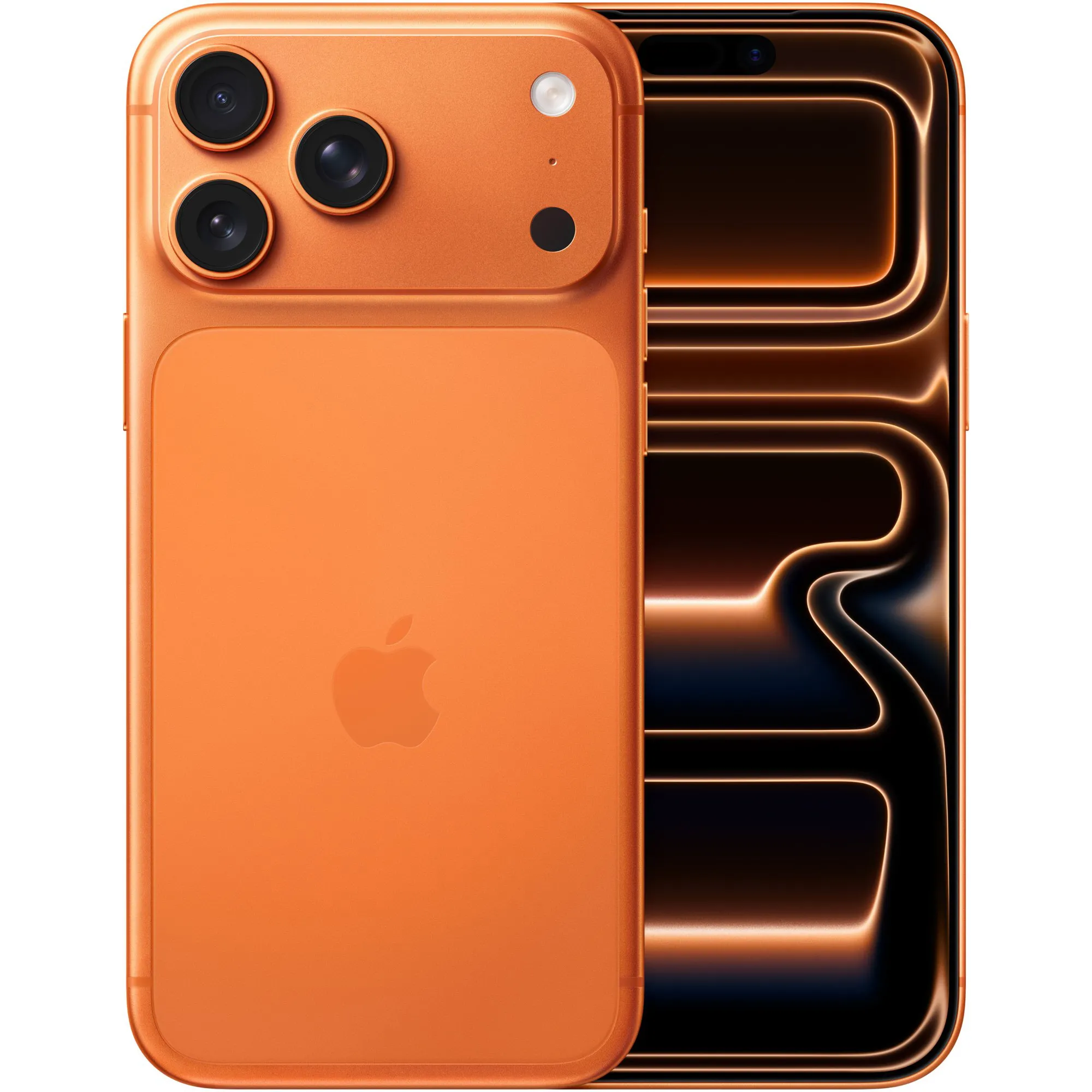
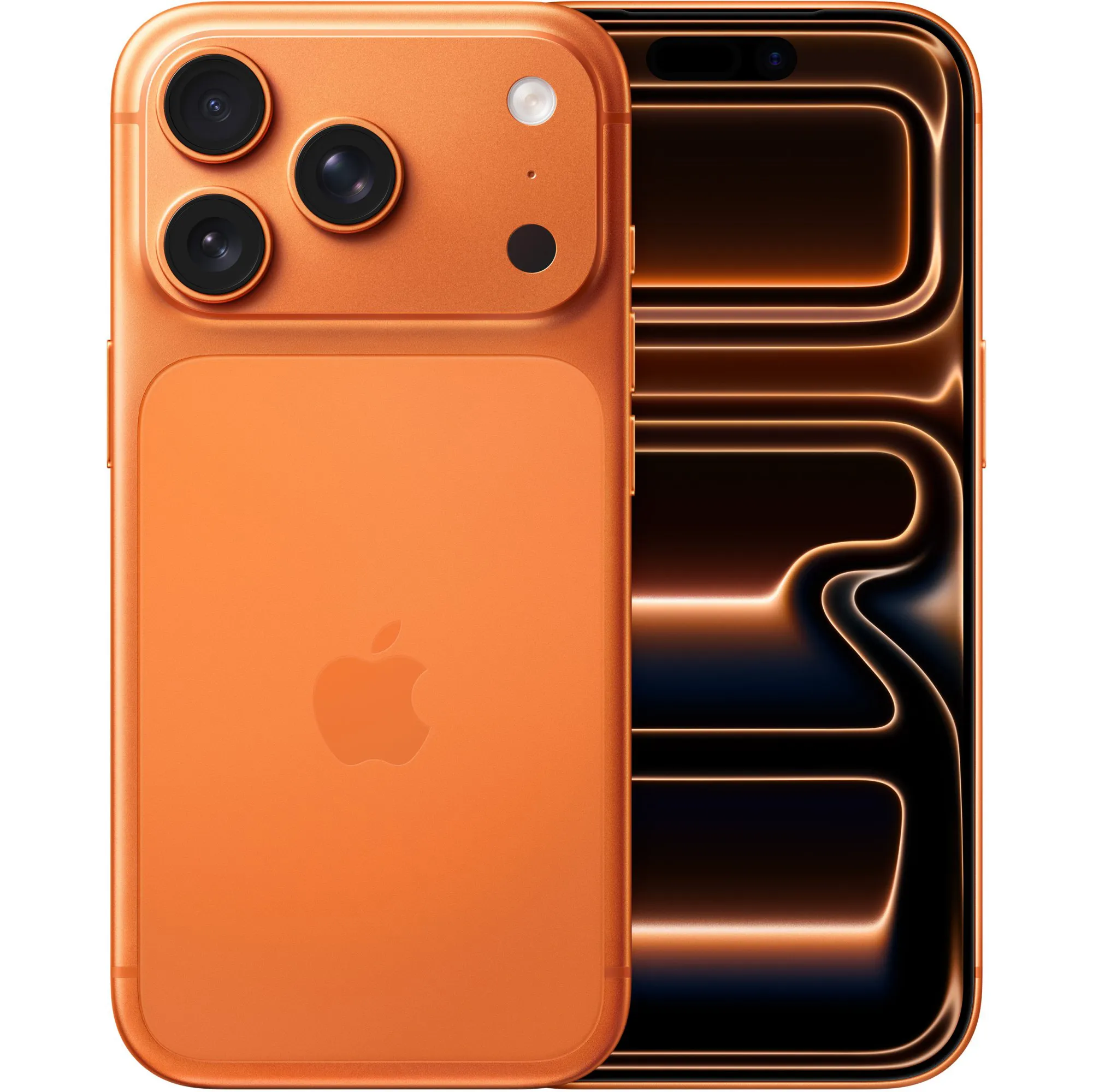
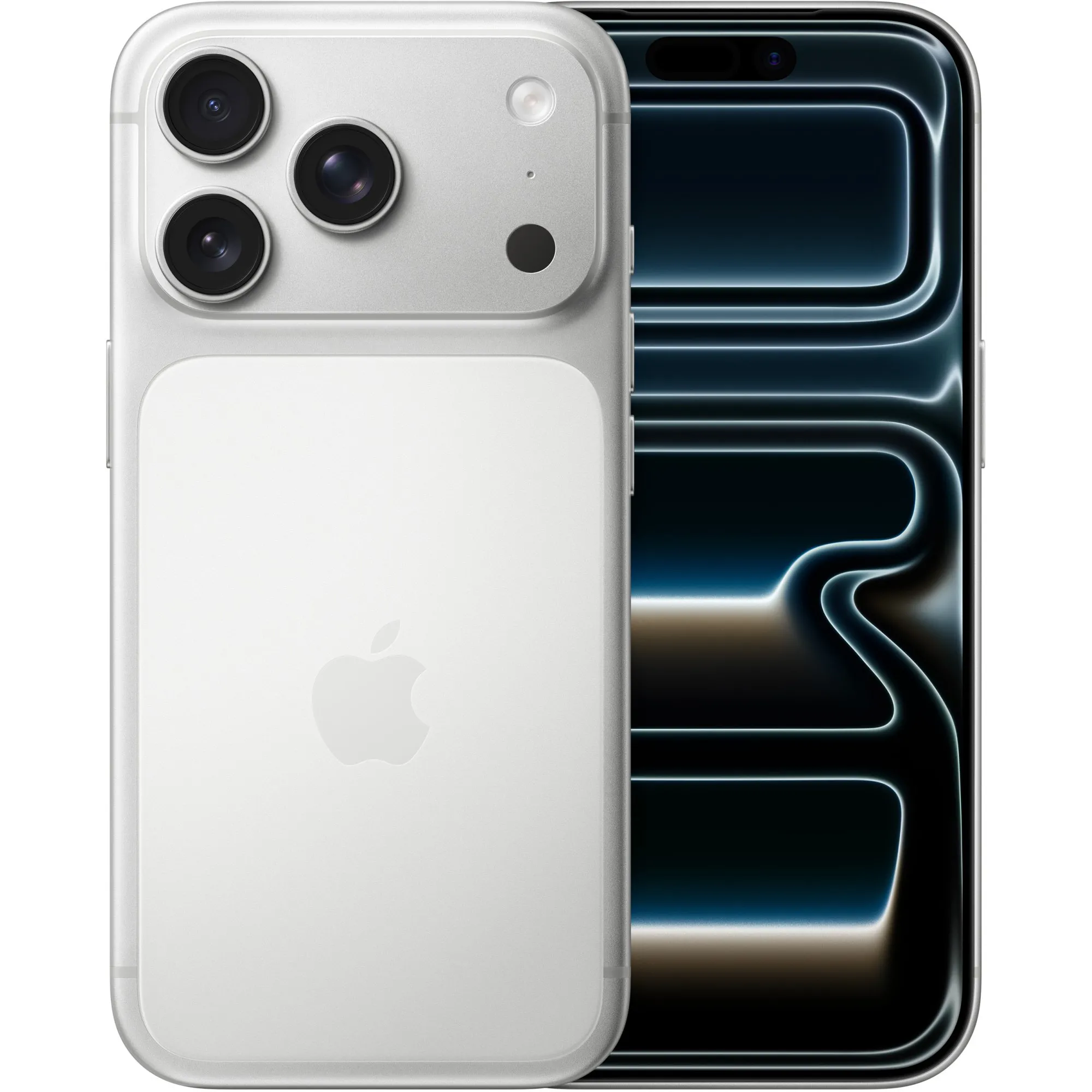
Як налаштувати iPhone після покупки: покроковий гайд для першого запуску
 Сразу після покупки iPhone краще не поспішати з додатками та оформленням, а спочатку спокійно пройти базову настройку: підключити Wi-Fi, увійти в Apple ID, увімкнути Face ID та код-пароль, перенести дані та активувати SIM або eSIM. Потім варто одразу увімкнути «Локатор», резервну копію iCloud, двофакторну захисту та оновлення iOS — це позбавить від зайвих проблем уже в перший день. Такий порядок допомагає швидко підготувати iPhone до нормальної повсякденної роботи без втрат даних, збоїв і повторної настройки.
 Якщо ви шукаєте інтернет-магазин iPhone у Львові і бажаєте купити недорого iphone зі складу за хорошою ціною від постачальника - рекомендуємо ознайомитися з асортиментом нашого каталогу.
Коротке резюме статті в один клік через ШІ
Новий iPhone зазвичай тішить уже сам по собі: розпакував коробку, потримав у руках, увімкнув — і настрій одразу інший. Але насправді все важливе починається саме в перші пів години після покупки. У цей час ви входите в Apple ID, переносите дані зі старого телефона, відновлюєте резервну копію, налаштовуєте Face ID, підключаєте eSIM і вмикаєте основні функції захисту. Якщо зробити все спокійно й без поспіху, потім не доведеться згадувати, що ви забули, і доробляти налаштування в найбільш невдалий момент. Телефон одразу буде готовий до нормального повсякденного використання.
Цей матеріал підійде і тим, хто вперше перейшов на iPhone, і тим, хто просто оновив стару модель на нову. Особливо це зручно, якщо смартфон куплений у Львові, Україні, у надійному магазині електроніки на кшталт mobileplanet.ua, де важливо не лише вибрати відповідний iPhone, а й з першого дня правильно налаштувати його для звичайного використання.
Що зробити з iPhone одразу після покупки?
Починати краще не зі шпалер, віджетів і завантаження застосунків, а з найпростіших і справді потрібних речей. Спочатку підключення до мережі, потім вхід в Apple ID, захист пристрою та перенесення даних. Такий порядок економить час і позбавляє типових помилок, через які потім доводиться повертатися назад і знову проходити частину кроків. Коли базове налаштування зроблене одразу, iPhone з перших хвилин працює так, як ви й очікуєте.
Що підготувати ще до першого ввімкнення?
Перед стартом краще мати під рукою:
- стабільний Wi-Fi;
- пароль від Apple ID або дані для створення нового облікового запису;
- старий iPhone чи Android, якщо плануєте перенесення даних;
- SIM-картку або QR-код для eSIM;
- зарядний кабель і трохи часу без поспіху.
Якщо переходите зі старого iPhone, перевірте, чи зроблена свіжа резервна копія в iCloud. Це простий крок, але саме він рятує фото, нотатки, контакти й месенджери, якщо щось піде не за планом.
Чи варто налаштовувати iPhone як новий?
Так, але не завжди. Якщо на старому телефоні було багато зайвого, системних збоїв або хаосу в додатках, чистий старт часто навіть кращий. Якщо ж важливо швидко повернути весь свій простір — з фото, чатами, паролями та налаштуваннями, логічніше скористатися перенесенням даних на новий iPhone.
Як проходить перший запуск iPhone крок за кроком?
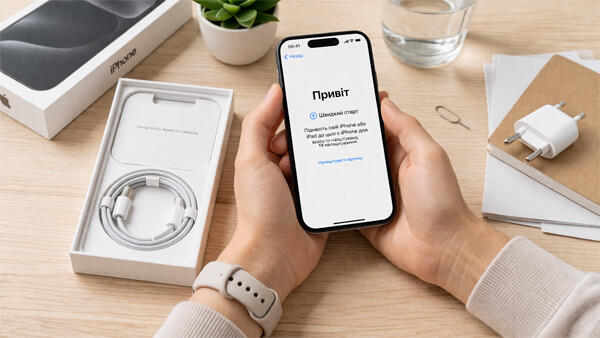
Після ввімкнення смартфон сам проводить вас через базовий сценарій. Тут головне не натискати все поспіль, а уважно пройти кожен екран.
Які параметри потрібно вибрати спочатку?
Спершу обираються мова, регіон, підключення до Wi-Fi та спосіб активації. Далі система запропонує налаштувати Face ID і код-пароль. Не пропускайте цей етап: біометрія та пароль — основа захисту даних, банківських додатків і входу в сервіси.
Після цього потрібно увійти в Apple ID. Саме він відповідає за iCloud, App Store, синхронізацію фото, нотаток, контактів, пошти та резервних копій. Без нього iPhone працюватиме, але в дуже урізаному режимі.
Що краще вибрати: швидке перенесення чи ручне налаштування?
Ось коротке порівняння:
| Варіант | Переваги | Мінуси |
|---|---|---|
| Швидкий старт iPhone | Максимально просто, переносить більшість даних автоматично | Потрібен старий пристрій поруч |
| Відновлення з iCloud | Зручно, якщо старого телефона вже немає під рукою | Потрібен хороший інтернет і місце в хмарі |
| Налаштувати iPhone як новий | Чистий старт без зайвого сміття | Доведеться все відновлювати вручну |
Якщо старий iPhone у вас поруч, найзручніше використовувати саме «Швидкий старт». Це найменш нервовий сценарій.
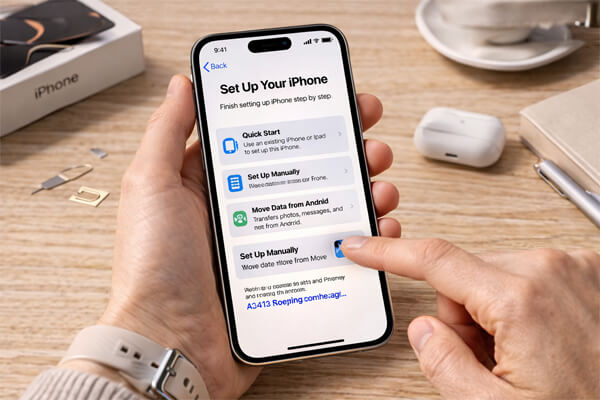
Як перенести дані на новий iPhone без втрат?
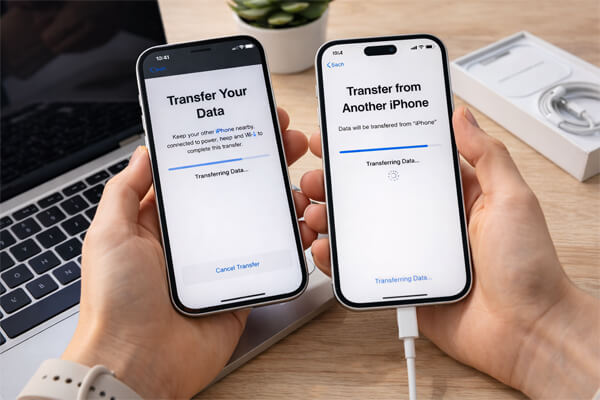
Найкращий варіант — перенесення з iPhone на iPhone. Піднесіть старий пристрій до нового, дочекайтеся появи підказки й дотримуйтесь інструкцій на екрані. Далі система сама запропонує перенесення даних, налаштувань і частини вмісту.
Що робити, якщо переходите з Android?
У такому разі процес трохи інший, але цілком реальний. Найважливіше — перенести контакти, календарі, фото та основні акаунти ще на старті, а не залишати це «на потім».
Що варто перевірити після переходу з Android:
- чи перенеслись контакти;
- чи синхронізується пошта;
- чи підтягнулися фото та відео;
- чи працюють месенджери з потрібним номером;
- чи правильно активована SIM або eSIM.
Не все переноситься ідеально один в один, тож невелика ручна перевірка тут справді потрібна.
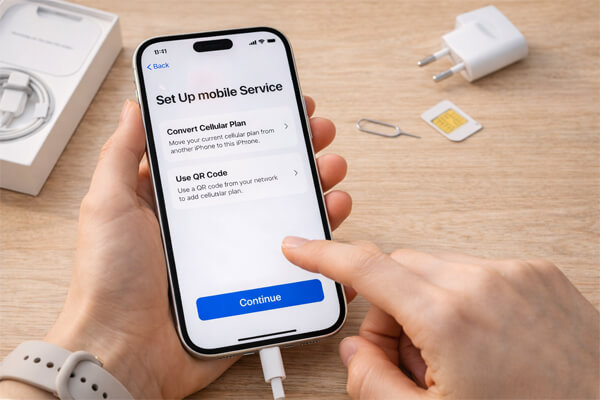
Як налаштувати eSIM, SIM-картку та мобільний зв’язок?
Якщо у вас фізична SIM-картка, зазвичай усе просто: вставили, дочекалися мережі, перевірили дзвінки та мобільний інтернет. З eSIM трохи сучасніше, але теж нескладно — оператор надає QR-код або цифрові дані для активації.
Коли краще активувати eSIM?
Найзручніше — під час першого налаштування iPhone або одразу після входу в систему. Не відкладайте це на вечір чи наступний день, бо без мобільного зв’язку складніше проходять банківські підтвердження, месенджери й авторизація в окремих сервісах.
Якщо eSIM не активується, варто перевірити три речі: чи є інтернет, чи правильно введені дані оператора і чи підтримує ваш тариф цифрову SIM. В Україні це вже звична функція, але конкретні умови залежать від оператора.
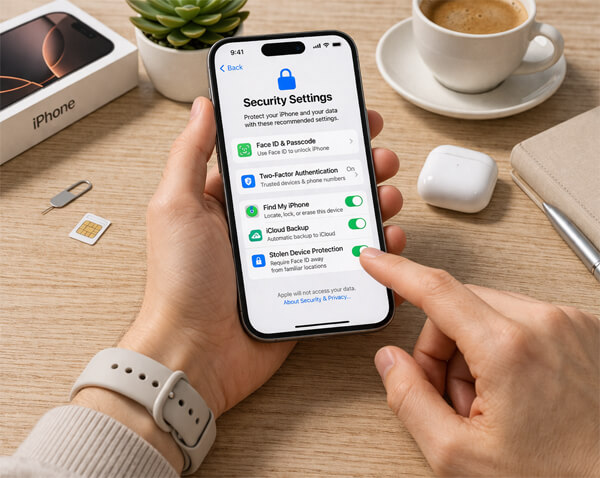
Які налаштування безпеки потрібно увімкнути одразу?
Після активації не зупиняйтесь на Face ID. Є ще кілька речей, які реально варто увімкнути в перший же день.
Чому важливі «Локатор» і резервна копія iPhone?
«Локатор iPhone» допомагає знайти пристрій у разі втрати, а резервна копія в iCloud — повернути дані, якщо телефон буде скинутий, пошкоджений або замінений. Це не те, про що хочеться думати в день покупки, але саме такі налаштування потім найбільше дякуєш собі заздалегідь.
Обов’язково увімкніть:
- «Локатор»;
- «Мережу Локатора»;
- резервне копіювання iCloud;
- двофакторну автентифікацію Apple ID;
- автоматичні оновлення iOS.
Це базовий мінімум для спокійного користування.
Які дозволи варто перевірити вручну?
Не поспішайте автоматично дозволяти кожному додатку доступ до всього. Камера, мікрофон, геолокація, контакти та фото — чутливі речі. Перегляньте їх у налаштуваннях конфіденційності й залиште лише те, що справді потрібно.
Що змінити в системі, щоб iPhone став зручним саме для вас?
Після базового запуску переходьте до персоналізації. І тут уже починається та частина, де iPhone перестає бути просто новим телефоном і стає вашим.
Які функції справді корисно налаштувати в перший день?
Насамперед зверніть увагу на:
- сповіщення для банків, месенджерів і пошти;
- Центр керування;
- віджети на екрані блокування;
- автоматичне оновлення iOS;
- синхронізацію фото з iCloud;
- Siri та пошук;
- стандартні програми для браузера й пошти.
Якщо користуєтесь технікою Apple не вперше, ці дрібниці здаються очевидними. Якщо ж це перший iPhone, саме вони найсильніше впливають на комфорт щодня.
Чи потрібно одразу оновлювати iOS?
У більшості випадків — так. Нова версія iOS часто містить виправлення помилок, покращення автономності й безпеки. Головне — оновлюватися через стабільний Wi-Fi і не починати процес із зарядом у 12%.
Що перевірити, якщо iPhone куплений не новим?
Вживаний смартфон теж можна чудово налаштувати, але перевірок тут більше. Потрібно впевнитися, що пристрій не прив’язаний до чужого Apple ID і на ньому немає блокування активації.
На що звернути увагу перед початком користування?
Подивіться:
- чи виконано повне скидання;
- чи можна увійти у власний Apple ID без помилок;
- чи працює Face ID;
- чи справний акумулятор;
- чи не показує система повідомлення про заміну деталей.
Якщо берете техніку в надійному магазині, цей етап зазвичай простіший. Саме тому багато хто у Львові обирає не випадкові оголошення, а нормальний інтернет-магазин із перевіркою пристроїв і зрозумілими умовами покупки.
Який порядок налаштування iPhone можна вважати оптимальним?
Найзручніше діяти так: увімкнули смартфон, підключили Wi-Fi, увійшли в Apple ID, налаштували Face ID і код-пароль, перенесли дані, активували SIM або eSIM, увімкнули «Локатор», резервне копіювання iCloud і після цього вже взялися за додатки, сповіщення та персоналізацію.
Такий порядок не виглядає складним, зате закриває всі важливі питання одразу: безпеку, зв’язок, синхронізацію та зручність. А це якраз те, чого чекаєш від нового iPhone у перший день — щоб він не відволікав проблемами, а просто працював швидко, стабільно й передбачувано.
Якщо підсумувати зовсім просто: не пропускайте базові кроки, не відкладайте резервну копію й не нехтуйте захистом. Саме це відрізняє «просто увімкнений телефон» від правильно налаштованого iPhone, який справді готовий до щоденного життя.
Відповіді на популярні запитання
Спочатку варто підключити телефон до Wi-Fi, увійти в Apple ID, налаштувати Face ID або код-пароль, а вже потім переходити до перенесення даних та персональних параметрів. Такий порядок допомагає швидко підготувати iPhone до нормальною роботи без зайвих збоїв і повторних налаштувань.
Можна пройти частину базових кроків, але без Apple ID ви не отримаєте повноцінного доступу до iCloud, App Store, резервних копій, синхронізації фото, контактів і нотаток. Для нормального щоденного використання обліковий запис Apple все ж потрібен.
Якщо старий смартфон працював стабільно і на ньому збережені необхідні фото, контакти, чати та програми, логічно вибрати перенесення даних. Якщо ж хочеться почати з чистого аркуша або на попередньому пристрої було багато зайвого, налаштування як нового iPhone може виявитися більш зручним.
Найзручніше — скористатися функцією «Швидкий старт», якщо старий iPhone поруч. Система сама запропонує перенесення більшості даних, і вам залишиться лише слідувати підказкам на екрані.
Найкраще зробити це під час першого налаштування або одразу після завершення активації телефону. Так ви швидше отримаєте мобільний зв'язок, інтернет і зможете без проблем підтверджувати входи в банківські сервіси та месенджери.
Так, і бажано не відкладати це навіть на кілька днів. Резервна копія iPhone допоможе зберегти фото, налаштування, контакти та інші важливі дані, якщо пристрій доведеться відновлювати або замінювати.
«Локатор» дозволяє знайти телефон у разі втрати, побачити його останнє місцезнаходження або заблокувати пристрій дистанційно. Це одна з тих функцій, про які не говорять кожного дня, але в критичний момент вона дійсно може врятувати ситуацію.
В більшості випадків так, тому що свіже оновлення часто містить виправлення помилок, поліпшення безпеки та стабільності. Головне — запускати оновлення через надійний Wi-Fi і з достатнім зарядом батареї.
Перед початком використання важливо переконатися, що на пристрої немає чужого Apple ID, вимкнено блокування активації, справно працює Face ID, а система не показує повідомлень про проблеми з деталями або акумулятором. Це базова перевірка, яка допомагає уникнути неприємних сюрпризів після покупки.
Перш за все, не поспішайте і перевірте найпростіше: Wi-Fi, пароль від Apple ID, заряд пристрою, активність SIM або eSIM і наявність резервної копії. В більшості випадків проблема вирішується повторною спробою або правильним порядком налаштувань, без складних дій.

Купити iphone
Купуйте iphone у Львові за вигідною ціною: iPhone 16 Pro Max, iPhone 16 Pro, iPhone 16, iPhone 16 Plus, iPhone 17, iPhone 17 Air, iPhone 17 Pro, iPhone 17 Pro Max, iPhone 17e