Как настроить iPhone после покупки: пошаговое руководство для первого запуска
 Сразу после покупки iPhone лучше не спешить с приложениями и оформлением, а сначала спокойно пройти базовую настройку: подключить Wi-Fi, войти в Apple ID, включить Face ID и код-пароль, перенести данные и активировать SIM или eSIM. Затем стоит сразу включить «Локатор», резервную копию iCloud, двухфакторную защиту и обновления iOS — это избавит от лишних проблем уже в первый день. Такой порядок помогает быстро подготовить iPhone к нормальной повседневной работе без потерь данных, сбоев и повторной настройки.
 Если вы ищете интернет-магазин iPhone в Одессе и желаете купить недорого iphone со склада по хорошей цене от поставщика - рекомендуем ознакомиться с ассортиментом нашего каталога.
Краткое резюме статьи в один клик через ИИ
Новый iPhone обычно радует уже сам по себе: распаковал коробку, подержал в руках, включил — и настроение сразу другое. Но на деле всё важное начинается именно в первые полчаса после покупки. В это время вы заходите в Apple ID, переносите данные со старого телефона, восстанавливаете резервную копию, настраиваете Face ID, подключаете eSIM и включаете основные функции защиты. Если сделать всё спокойно и без спешки, потом не придётся вспоминать, что вы забыли, и доделывать настройки в самый неподходящий момент. Телефон сразу будет готов к нормальной повседневной жизни.
Этот материал подойдёт и тем, кто впервые перешёл на iPhone, и тем, кто просто обновил старую модель на новую. Особенно это удобно, если смартфон куплен в Одессе, Украине, в надёжном магазине электроники вроде mobileplanet.ua, где важно не только выбрать подходящий iPhone, но и с первого дня правильно его настроить для обычного использования.
Что сделать с iPhone сразу после покупки?
Начинать лучше не с обоев, виджетов и скачивания приложений, а с самых простых и действительно нужных вещей. Сначала подключение к сети, затем вход в Apple ID, защита устройства и перенос данных. Такой порядок экономит время и избавляет от типичных ошибок, из-за которых потом приходится возвращаться назад и заново проходить часть шагов. Когда базовая настройка сделана сразу, iPhone с первых минут работает так, как вы и ожидаете.
Что подготовить ещё до первого включения?
Перед стартом лучше иметь под рукой:
- стабильный Wi-Fi;
- пароль от Apple ID или данные для создания новой учётной записи;
- старый iPhone или Android, если планируете перенос данных;
- SIM-карту или QR-код для eSIM;
- зарядный кабель и немного времени без спешки.
Если переходите со старого iPhone, проверьте, сделана ли свежая резервная копия в iCloud. Это простой шаг, но именно он спасает фото, заметки, контакты и мессенджеры, если что-то пойдёт не по плану.
Стоит ли настраивать iPhone как новый?
Да, но не всегда. Если на старом телефоне было много лишнего, системных сбоев или хаоса в приложениях, чистый старт часто даже лучше. Если же важно быстро вернуть всё своё пространство — с фото, чатами, паролями и настройками, логичнее воспользоваться переносом данных на новый iPhone.
Как проходит первый запуск iPhone шаг за шагом?
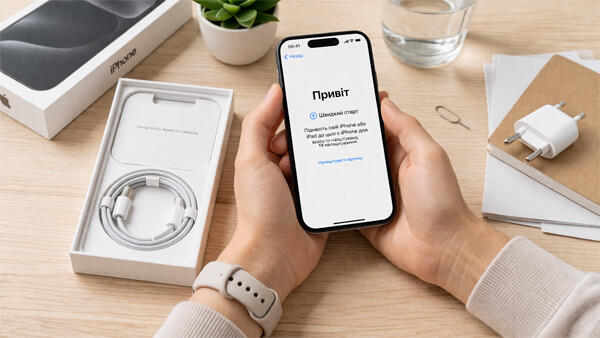
После включения смартфон сам проводит вас через базовый сценарий. Здесь главное не нажимать всё подряд, а внимательно пройти каждый экран.
Какие параметры нужно выбрать сначала?
Сначала выбираются язык, регион, подключение к Wi-Fi и способ активации. Дальше система предложит настроить Face ID и код-пароль. Не пропускайте этот этап: биометрия и пароль — основа защиты данных, банковских приложений и входа в сервисы.
После этого нужно войти в Apple ID. Именно он отвечает за iCloud, App Store, синхронизацию фото, заметок, контактов, почты и резервных копий. Без него iPhone будет работать, но в очень урезанном режиме.
Что лучше выбрать: быстрое перенесение или ручную настройку?
Вот краткое сравнение:
| Вариант | Преимущества | Минусы |
|---|---|---|
| Быстрый старт iPhone | Максимально просто, переносит большую часть данных автоматически | Нужно, чтобы старое устройство было рядом |
| Восстановление из iCloud | Удобно, если старого телефона уже нет под рукой | Нужен хороший интернет и место в облаке |
| Настроить iPhone как новый | Чистый старт без лишнего мусора | Придётся всё восстанавливать вручную |
Если старый iPhone у вас рядом, удобнее всего использовать именно «Быстрый старт». Это самый ненервный сценарий.
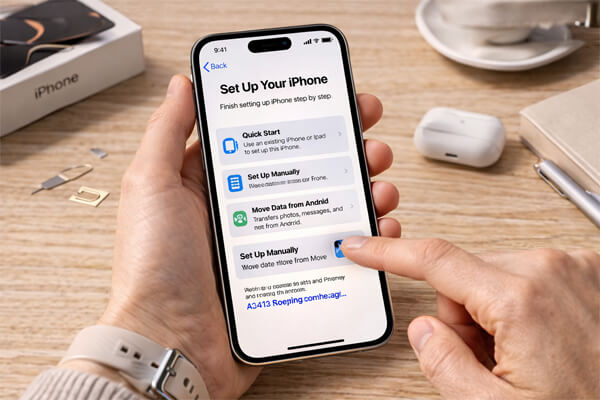
Как перенести данные на новый iPhone без потерь?
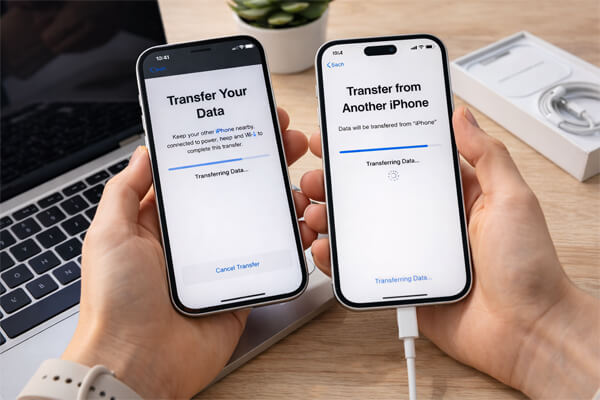
Лучший вариант — перенос с iPhone на iPhone. Поднесите старое устройство к новому, дождитесь появления подсказки и следуйте инструкциям на экране. Дальше система сама предложит перенос данных, настроек и части содержимого.
Что делать, если переходите с Android?
В таком случае процесс немного другой, но вполне реальный. Самое важное — перенести контакты, календари, фото и основные аккаунты ещё на старте, а не оставлять это «на потом».
Что стоит проверить после перехода с Android:
- перенеслись ли контакты;
- синхронизируется ли почта;
- подтянулись ли фото и видео;
- работают ли мессенджеры с нужным номером;
- правильно ли активирована SIM или eSIM.
Не всё переносится идеально один в один, так что небольшая ручная проверка здесь действительно нужна.
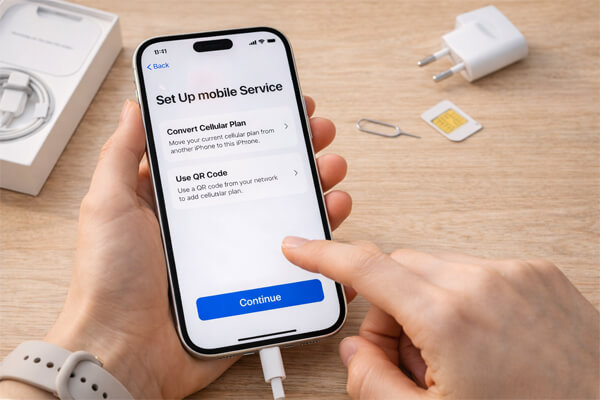
Как настроить eSIM, SIM-карту и мобильную связь?
Если у вас физическая SIM-карта, обычно всё просто: вставили, дождались сети, проверили звонки и мобильный интернет. С eSIM немного современнее, но тоже несложно — оператор предоставляет QR-код или цифровые данные для активации.
Когда лучше активировать eSIM?
Удобнее всего — во время первой настройки iPhone или сразу после входа в систему. Не откладывайте это на вечер или следующий день, потому что без мобильной связи сложнее проходят банковские подтверждения, мессенджеры и авторизация в отдельных сервисах.
Если eSIM не активируется, стоит проверить три вещи: есть ли интернет, правильно ли введены данные оператора и поддерживает ли ваш тариф цифровую SIM. В Украине это уже привычная функция, но конкретные условия зависят от оператора.
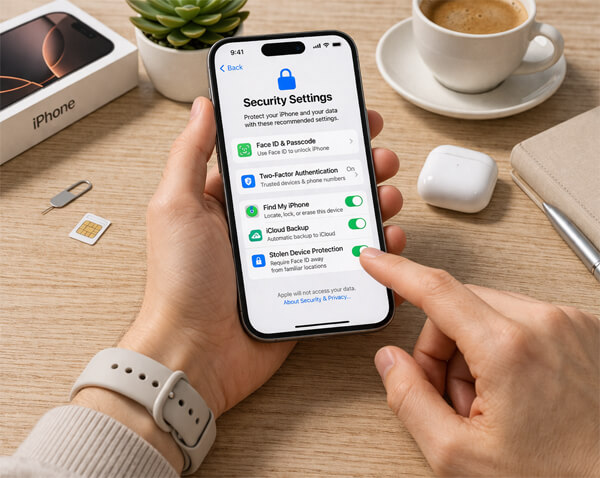
Какие настройки безопасности нужно включить сразу?
После активации не останавливайтесь на Face ID. Есть ещё несколько вещей, которые действительно стоит включить в первый же день.
Почему важны «Локатор» и резервная копия iPhone?
«Локатор iPhone» помогает найти устройство в случае потери, а резервная копия в iCloud — вернуть данные, если телефон будет сброшен, повреждён или заменён. Это не то, о чём хочется думать в день покупки, но именно за такие настройки потом больше всего благодаришь себя заранее.
Обязательно включите:
- «Локатор»;
- «Сеть Локатора»;
- резервное копирование iCloud;
- двухфакторную аутентификацию Apple ID;
- автоматические обновления iOS.
Это базовый минимум для спокойного использования.
Какие разрешения стоит проверить вручную?
Не спешите автоматически разрешать каждому приложению доступ ко всему. Камера, микрофон, геолокация, контакты и фото — чувствительные вещи. Проверьте их в настройках конфиденциальности и оставьте только то, что действительно нужно.
Что изменить в системе, чтобы iPhone стал удобным именно для вас?
После базового запуска переходите к персонализации. И тут уже начинается та часть, где iPhone перестаёт быть просто новым телефоном и становится вашим.
Какие функции действительно полезно настроить в первый день?
Прежде всего обратите внимание на:
- уведомления для банков, мессенджеров и почты;
- Пункт управления;
- виджеты на экране блокировки;
- автоматическое обновление iOS;
- синхронизацию фото с iCloud;
- Siri и поиск;
- стандартные программы для браузера и почты.
Если пользуетесь техникой Apple не впервые, эти мелочи кажутся очевидными. Если же это первый iPhone, именно они сильнее всего влияют на комфорт каждый день.
Нужно ли сразу обновлять iOS?
В большинстве случаев — да. Новая версия iOS часто содержит исправления ошибок, улучшения автономности и безопасности. Главное — обновляться через стабильный Wi-Fi и не начинать процесс при заряде в 12%.
Что проверить, если iPhone куплен не новым?
Подержанный смартфон тоже можно отлично настроить, но проверок здесь больше. Нужно убедиться, что устройство не привязано к чужому Apple ID и на нём нет блокировки активации.
На что обратить внимание перед началом использования?
Посмотрите:
- выполнен ли полный сброс;
- можно ли войти в свой Apple ID без ошибок;
- работает ли Face ID;
- исправен ли аккумулятор;
- не показывает ли система сообщения о замене деталей.
Если берёте технику в надёжном магазине, этот этап обычно проще. Именно поэтому многие в Одессе выбирают не случайные объявления, а нормальный интернет-магазин с проверкой устройств и понятными условиями покупки.
Какой порядок настройки iPhone можно считать оптимальным?
Удобнее всего действовать так: включили смартфон, подключили Wi-Fi, вошли в Apple ID, настроили Face ID и код-пароль, перенесли данные, активировали SIM или eSIM, включили «Локатор», резервное копирование iCloud и после этого уже взялись за приложения, уведомления и персонализацию.
Такой порядок не выглядит сложным, зато закрывает все важные вопросы сразу: безопасность, связь, синхронизацию и удобство. А это как раз то, чего ждёшь от нового iPhone в первый день — чтобы он не отвлекал проблемами, а просто работал быстро, стабильно и предсказуемо.
Если подытожить совсем просто: не пропускайте базовые шаги, не откладывайте резервную копию и не пренебрегайте защитой. Именно это отличает «просто включённый телефон» от правильно настроенного iPhone, который действительно готов к повседневной жизни.
Ответы на популярные вопросы
Сначала стоит подключить телефон к Wi-Fi, войти в Apple ID, настроить Face ID или код-пароль, а уже затем переходить к переносу данных и персональных параметров. Такой порядок помогает быстро подготовить iPhone к нормальной работе без лишних сбоев и повторных настроек.
Можно пройти часть базовых шагов, но без Apple ID вы не получите полноценный доступ к iCloud, App Store, резервным копиям, синхронизации фото, контактов и заметок. Для нормального ежедневного использования учетная запись Apple все же нужна.
Если старый смартфон работал стабильно и на нем сохранены необходимые фото, контакты, чаты и приложения, логично выбрать перенос данных. Если же хочется начать с чистого листа или на предыдущем устройстве было много лишнего, настройка как нового iPhone может оказаться более удобной.
Самое удобное — воспользоваться функцией «Быстрый старт», если старый iPhone рядом. Система сама предложит перенос большинства данных, и вам останется лишь следовать подсказкам на экране.
Лучше всего сделать это во время первого настройки или сразу после завершения активации телефона. Так вы быстрее получите мобильную связь, интернет и сможете без проблем подтверждать входы в банковские сервисы и мессенджеры.
Да, и желательно не откладывать это даже на несколько дней. Резервная копия iPhone поможет сохранить фото, настройки, контакты и другие важные данные, если устройство придется восстанавливать или заменять.
«Локатор» позволяет найти телефон в случае потери, увидеть его последнее местоположение или заблокировать устройство дистанционно. Это одна из тех функций, о которых не говорят каждый день, но в критический момент она действительно может спасти ситуацию.
В большинстве случаев да, потому что свежее обновление часто содержит исправления ошибок, улучшения безопасности и стабильности. Главное — запускать обновление через надежный Wi-Fi и с достаточным зарядом батареи.
Перед началом использования важно убедиться, что на устройстве нет чужого Apple ID, отключено блокирование активации, исправно работает Face ID, а система не показывает сообщений о проблемах с деталями или аккумулятором. Это базовая проверка, которая помогает избежать неприятных сюрпризов после покупки.
Прежде всего не спешите и проверьте самое простое: Wi-Fi, пароль от Apple ID, заряд устройства, активность SIM или eSIM и наличие резервной копии. В большинстве случаев проблема решается повторной попыткой или правильным порядком настроек, без сложных действий.

Купить iphone
Купите iphone в Одессе по выгодной цене: iPhone 16 Pro Max, iPhone 16 Pro, iPhone 16, iPhone 16 Plus, iPhone 17, iPhone 17 Air, iPhone 17 Pro, iPhone 17 Pro Max, iPhone 17e