Как установить рингтон на iPhone: 3 простых способа
 Любимая песня, установленная как рингтон, — поднимает настроение и подчеркивает индивидуальность, а также позволяет точно знать Ваш ли это телефон сейчас звонит. Сегодня мы научим Вас тому, как установить рингтон на iPhone максимально быстро и просто.
 Если вы ищете интернет-магазин iPhone в Одессе и желаете купить недорого iphone со склада по хорошей цене от поставщика - рекомендуем ознакомиться с ассортиментом нашего каталога.
Краткое резюме статьи в один клик через ИИ
На самом деле, установить рингтон на iPhone не так уж и сложно, и для того, чтобы сделать это — Вы можете воспользоваться несколькими несложными способами. Начнем с самого простого.
Как поставить рингтон на Айфон: способ первый — iTunes на iPhone
Одним из самых легких способов поставить рингтон на Айфон является стандартное приложение, по умолчанию установленное в операционной системе iOS, — iTunes. Чтобы поставить любимую песню на звонок прямо со смартфона, нужно выполнить несколько простых шагов:
- Запустите iTunes
- Перейдите в меню «Настройки» — «Звуки»
- Выберите подраздел «Рингтон» и перейдите в «Магазин звуков»
- Выберите, оплатите и загрузите мелодию из магазина
- В появившемся окне выберите опцию установки мелодии в качестве рингтона.
Важно: после сброса iPhone до заводских настроек или, если Вы захотите купить iPhone поновее взамен старого – Вам не придется снова оплачивать скачивание выбранных мелодий. Просто зайдите с нового устройства в «Настройки звука» и выберите пункт «Загрузить все купленные звуки» — прежде приобретенные мелодии вновь загрузятся на Ваше устройство.
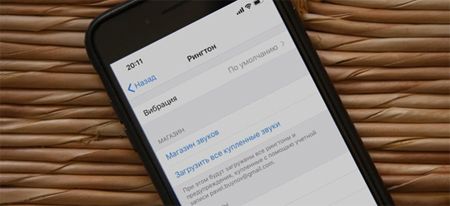
Меню «Рингтон» на Айфоне
Способ второй: iTunes на ПК
Если по какой-то причине Вам удобнее поставить рингтон на Айфон при помощи ноутбука, – Вы также можете это сделать всего за несколько простых шагов, и к тому же совершенно бесплатно, в отличие от предыдущего способа. Для этого:
- Скачайте, установите и запустите iTunes на ПК
- Загрузите из Интернета нужные мелодии в формате MP3 или AAC
- Переконвертируйте будущие рингтоны в формат M4R с помощью любого бесплатного онлайн-конвертера
- При необходимости — обрежьте мелодию до желаемого фрагмента
- Подключите Айфон к компьютеру
- Выберите свой Айфон в меню iTunes
- Добавьте выбранные мелодии в iTunes на Вашем ПК (можно просто перетащить их мышкой в окно программы)
- Запустите синхронизацию устройств
- Установите выбранную мелодию как рингтон при помощи способа, уже описанного выше.
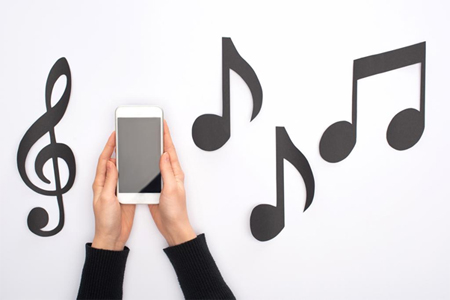
Любимая мелодия на рингтоне – всегда поднимает настроение
Способ третий: как установить рингтон на iPhone с GarageBand
Еще один популярный и бесплатный способ установить рингтон на iPhone — GarageBand. Данное приложение для iOS поможет Вам не только поставить на рингтон нужную песню, но даже и создать собственную мелодию. Для этого Вы можете воспользоваться любым звуковым файлом, доступным в GarageBand, — или загрузить какой-либо звуковой файл из приложения iTunes, после чего отредактировать мелодию и экспортировать ее в формат AAC. Затем останется лишь импортировать файл в iTunes и установить его в качестве рингтона на iPhone.
Давайте рассмотрим, как это сделать пошагово:
- Зайдите в AppStore
- Скачайте и запустите GarageBand
- Кликните на иконку в левом верхнем углу
- Выберите пункт меню «Открыть файл»
- Выберите нужный трек
- Дождитесь импортирования файла
- Мелодия появится в специальном музыкальном поле
- Отредактируйте мелодию в соответствии со своими пожеланиями
- Кликните на «Мои песни», дайте новое название файлу
- Произведите синхронизацию устройств.
Готово! Теперь Вы можете поставить мелодию на звонок, воспользовавшись уже знакомым Вам, описанным выше методом.

Приложение GarageBand для macOS и устройств системы iOS
Как поставить песню на звонок iPhone
Купить iPhone и не придать ему немного индивидуальности в виде особой, любимой Вами мелодии звонка – настоящее преступление. К счастью, как видите, существует множество простых и доступных способов того, как поставить песню на звонок в iPhone: с помощью персонального компьютера —или, непосредственно, со своего смартфона; при помощи официальных приложений компании Apple — или воспользовавшись помощью сторонних приложений, таких как GarageBand. Однако, какой бы способ Вы не выбрали, надеемся, что благодаря нашей инструкции, — Вы сможете выполнить необходимые действия легко и просто.

Купить iphone
Купите iphone в Одессе по выгодной цене: iPhone 16 Pro Max, iPhone 16 Pro, iPhone 16, iPhone 16 Plus, iPhone 17, iPhone 17 Air, iPhone 17 Pro, iPhone 17 Pro Max, iPhone 17e