Как выключить Айфон, если не работает экран или сенсор
 Если на Айфоне не работает экран или сенсор, обычное отключение через ползунок часто недоступно, поэтому самым эффективным вариантом будет принудительная перезагрузка кнопками. Комбинация зависит от модели iPhone: для новейших серий, iPhone 7 и старших версий она различается, поэтому важно не нажимать все подряд. Если после перезагрузки телефон всё равно не реагирует, стоит проверить зарядку, кабель, состояние экрана и исключить повреждения после падения или влаги.
 Если вы ищете интернет-магазин iPhone в Одессе и желаете купить недорого iphone со склада по хорошей цене от поставщика - рекомендуем ознакомиться с ассортиментом нашего каталога.
Краткое резюме статьи в один клик через ИИ
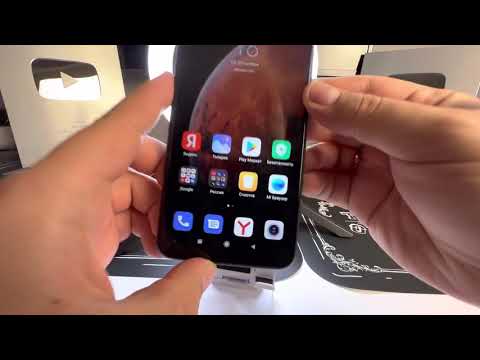
Когда iPhone зависает, не реагирует на касания или показывает чёрный экран, главное — не паниковать и не нажимать все кнопки подряд. В большинстве случаев проблему решает не «секретная комбинация», а правильное действие для вашей модели: либо обычное выключение через ползунок, либо принудительный перезапуск, если сенсор уже не отвечает. Именно это чаще всего ищут пользователи, когда вводят запросы вроде «как выключить Айфон без сенсора», «iPhone завис и не выключается» или «не работает экран iPhone».
Важный нюанс: если тачскрин не работает полностью, обычное выключение Айфона часто недоступно, потому что Apple предусматривает подтверждение на экране через ползунок. В такой ситуации реальным рабочим вариантом становится принудительный перезапуск iPhone. Это не то же самое, что стандартное выключение, но именно этот способ помогает, когда телефон завис, экран чёрный или сенсор совсем не реагирует.
Что делать сразу, если iPhone не реагирует на касания?
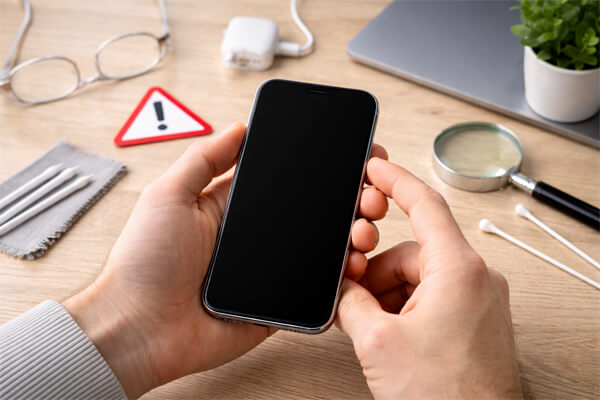
Если сенсор не работает, сначала нужно понять простую вещь: видите ли вы ползунок выключения или нет. Если экран хоть как-то реагирует, можно попробовать обычное выключение. Если же экран завис, не нажимается или телефон просто «застыл», переходите к принудительному перезапуску. Это самый короткий и практичный путь.
Чем отличается обычное выключение от принудительного перезапуска?
Обычное выключение iPhone предполагает появление ползунка на экране. Для моделей с Face ID нужно зажать боковую кнопку и одну из кнопок громкости, а для iPhone с кнопкой «Домой» или верхней кнопкой — удерживать верхнюю или боковую кнопку до появления ползунка. После этого ползунок нужно перетащить, а само устройство обычно выключается примерно за 30 секунд.
Принудительный перезапуск нужен тогда, когда iPhone не отвечает на действия. Он не требует нажатия на экран, поэтому подходит в случаях, когда не работает сенсор на Айфоне, экран чёрный или телефон завис на логотипе. Именно этот сценарий Apple рекомендует для устройств, которые не реагируют или не включаются нормально.
Почему не стоит нажимать кнопки наугад?
Потому что на современных iPhone длительное удержание боковой кнопки вместе с кнопкой громкости может быть связано не только с выключением, но и с функцией экстренного вызова SOS, если она включена в настройках. То есть хаотичные нажатия иногда только добавляют стресса. Лучше сразу использовать правильную комбинацию для своей модели.
Как перезагрузить Айфон, если не работает экран или сенсор?
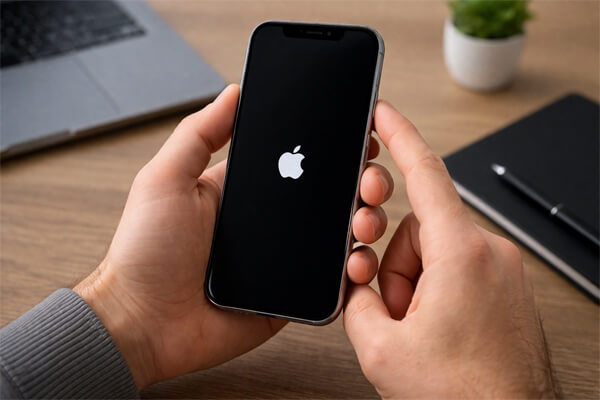
Если экран не реагирует, действуйте по модели iPhone. Здесь не нужно искать «универсальную кнопку»: у разных поколений комбинации отличаются, и именно из-за этого многие думают, что телефон «не перезагружается», хотя они просто используют не тот способ.
Для iPhone с Face ID, iPhone 8 и более новых моделей
Если у вас модель с Face ID или iPhone 8 либо новее, включая более новые SE, последовательность такая:
- быстро нажмите и отпустите кнопку увеличения громкости;
- быстро нажмите и отпустите кнопку уменьшения громкости;
- после этого нажмите и удерживайте боковую кнопку, пока не появится логотип Apple.
Здесь важно не делать пауз между первыми двумя нажатиями и не отпускать боковую кнопку слишком рано. Если всё сделано правильно, iPhone должен перезапуститься даже тогда, когда экран не реагирует на касания. Именно этот способ чаще всего выручает, когда iPhone завис и не выключается.
Для iPhone 7 и iPhone 7 Plus
На этих моделях комбинация другая: одновременно нажмите и удерживайте боковую кнопку и кнопку уменьшения громкости, пока не увидите логотип Apple. Если сенсор не работает, это основной и правильный способ вернуть телефон к жизни без нажатий на экран.
Для iPhone 6s, iPhone SE 1-го поколения и более старых
На более старых моделях нужно одновременно зажать кнопку «Домой» и боковую или верхнюю кнопку и держать их, пока не появится логотип Apple. Для многих старых Айфонов это до сих пор самый надёжный вариант, если не работает тачскрин iPhone или устройство внезапно зависло.
Что проверить, если экран iPhone чёрный или сенсор работает с перебоями?
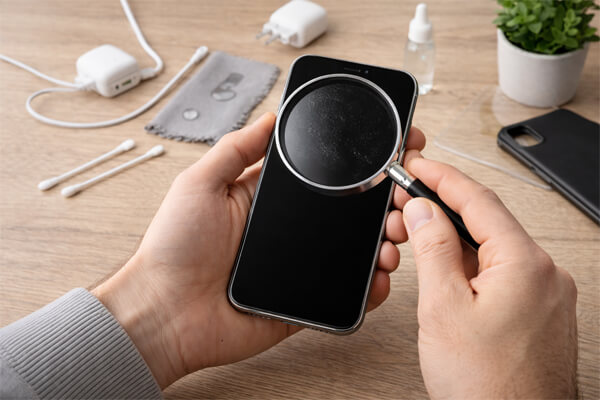
Если телефон ещё подаёт признаки жизни — вибрирует, звонит, реагирует на зарядку, но экран чёрный или касания срабатывают через раз, проблема может быть не только в системе. Apple советует начать с базовых проверок, и это действительно логично: иногда причина банальна, хотя в момент паники об этом думают в последнюю очередь.
Перед тем как думать о ремонте дисплея iPhone, проверьте следующее:
- нет ли на экране воды, грязи или жирных следов;
- не подключён ли проблемный Lightning или USB-C аксессуар;
- не мешает ли толстый чехол или старое защитное стекло;
- исправны ли зарядка и кабель;
- не разрядился ли iPhone настолько, что ему нужно время на запуск.
Когда дело может быть в зарядке или кабеле?
Если iPhone не включается после перезапуска, Apple советует подключить его к зарядке примерно на час, а если видите индикатор низкого заряда — дать телефону заряжаться не менее 30 минут или дольше, пока он не начнёт реагировать. Если после этого ситуация не меняется, стоит проверить другой кабель или блок питания.
Для пользователей из Одессы это ещё и практичный момент: иногда проще сразу попробовать другой сертифицированный кабель или зарядный адаптер, чем тратить полдня на догадки. Если нужны аксессуары для проверки, их удобно подобрать в интернет-магазине электроники Mobile Planet — это нормально, потому что очень многие «зависания» после разрядки на самом деле оказываются проблемой питания, а не самого дисплея.
Какой способ подойдёт именно вам?
Выбор зависит от состояния телефона. Чтобы не путаться, удобно ориентироваться на простую таблицу.
| Ситуация | Что делать | Плюсы | Минусы |
|---|---|---|---|
| Сенсор работает, экран виден | Обычным способом выключить iPhone через ползунок | Безопасно, штатный способ | Не поможет, если экран завис |
| Экран не реагирует, iPhone завис | Выполнить принудительный перезапуск | Работает без сенсора, быстро | Это не полное «мягкое» выключение |
| Экран чёрный, но телефон подаёт признаки жизни | Перезапуск + проверка зарядки | Позволяет отсечь сбои питания | Не решит аппаратную поломку |
| После падения, влаги или удара сенсор не оживает | Обращаться в сервис | Экономит время, снижает риск ухудшить состояние | Нужна диагностика и, возможно, ремонт |
Смотреть на проблему именно так удобно ещё и потому, что пользователи часто называют любое зависание «нужно выключить Айфон», хотя по факту им нужен force restart iPhone. Когда понимаешь разницу, всё становится намного проще.
Когда уже не ждать и обращаться за помощью?

Если после правильно выполненного принудительного перезапуска Айфон не включился, экран по-прежнему не работает, а телефон не реагирует даже после зарядки, это уже похоже не на разовый сбой, а на поломку. Особенно если перед этим было падение, контакт с влагой, сильный перегрев или замена экрана в прошлом. В таких случаях домашние попытки имеют предел.
Какие признаки указывают на аппаратную проблему?
Ориентируйтесь на такие симптомы:
- на экране есть полосы, пятна или мерцание;
- сенсор работает только в одной части дисплея;
- после падения телефон вибрирует, но изображения нет;
- iPhone заряжается, но экран остаётся чёрным;
- перезапуск проходит, а тачскрин всё равно не реагирует.
Что ещё часто спрашивают пользователи?
Можно ли выключить iPhone без сенсора?
Да, но только если удаётся вызвать ползунок и экран хотя бы частично реагирует. Если сенсор полностью мёртв, реальным вариантом обычно становится именно принудительный перезапуск.
Что делать, если не работает не только экран, но и кнопки?
В такой ситуации домашних решений почти не остаётся. Можно проверить зарядку, кабель и дать телефону время, но если кнопки тоже не реагируют, нужна диагностика.
Поможет ли AssistiveTouch, если не работает тачскрин?
Только тогда, когда экран ещё хотя бы частично реагирует. Если нажатия совсем не проходят, добраться до AssistiveTouch вы просто не сможете.
Вывод
Если не работает экран iPhone или сенсор на Айфоне перестал реагировать, самое важное — не искать мифический «обход», а сразу действовать по модели: либо стандартное выключение через ползунок, либо принудительный перезапуск. Для современных iPhone это одна последовательность, для iPhone 7 — другая, для старых моделей с кнопкой Home — ещё одна.
В большинстве случаев этого достаточно, чтобы вывести телефон из зависания. А если нет — проверяйте зарядку, аксессуары, чистоту экрана и не затягивайте с обращением за помощью. Это и есть самый разумный сценарий для пользователя в Одессе, в Украине и где угодно: сначала быстрое правильное действие, потом спокойная проверка причин, и только после этого — решение о ремонте или замене аксессуаров.
Ответы на популярные вопросы
Если сенсор не реагирует, обычное выключение через ползунок часто не сработает. В такой ситуации лучше всего сделать forced reboot (принудительный перезапуск) кнопками — комбинация зависит от модели iPhone.
Если экран полностью черный или не показывает изображение, но кнопки работают, можно попробовать принудительный перезапуск. Это не совсем то же самое, что стандартное выключение, но именно так чаще всего удается вернуть телефон к нормальной работе.
Не нажимайте все кнопки подряд и не повторяйте действия хаотично. Сначала используйте правильную комбинацию для принудительного перезапуска именно вашей модели, а если это не помогло — проверьте зарядку и состояние экрана.
Для новых iPhone она одна, для iPhone 7 — другая, а для более старых моделей с кнопкой Home — отдельная. Именно поэтому перед действием важно знать свою модель, иначе может показаться, что телефон вообще не реагирует.
Причина может быть не только в системном сбое, но и в механическом повреждении, влаге, проблемном защитном стекле или неисправном дисплее. Если после перезапуска сенсор все еще "мертв", стоит перейти к проверке аксессуаров и, при необходимости, к сервисной диагностике.
Посмотрите, нет ли на экране влаги, трещин, грязи или следов удара. Также желательно проверить кабель, блок питания, снять чехол или защитное стекло и убедиться, что проблема не связана с зарядкой.
Да, такое бывает довольно часто. Если телефон полностью разрядился и не получает нормального питания, он может выглядеть "мертвым", хотя причина на самом деле в кабеле, адаптере или разъеме.
Если после правильно выполненного перезапуска iPhone не включается, экран остается черным, сенсор не работает или телефон пострадал после падения или контакта с водой, затягивать не стоит. В таком случае домашние способы обычно уже не решают проблему полностью.

Купить iphone
Купите iphone в Одессе по выгодной цене: iPhone 16 Pro Max, iPhone 16 Pro, iPhone 16, iPhone 16 Plus, iPhone 17, iPhone 17 Air, iPhone 17 Pro, iPhone 17 Pro Max, iPhone 17e