iPhone не подключается к Wi-Fi: как быстро найти причину и вернуть интернет
 Если iPhone не подключается к Wi-Fi, сначала проверьте самое простое: включен ли Wi-Fi, правильный ли пароль, работает ли эта сеть на других устройствах. Если проблема не исчезает, поможет перезагрузка iPhone и роутера, повторное подключение после команды «Забыть эту сеть», а в более сложных случаях — проверка VPN, параметров сети или сброс сетевых настроек. Самое важное здесь — не торопиться, а последовательно понять, где именно сбой: в телефоне, роутере или конкретной точке доступа.
 Если вы ищете интернет-магазин iPhone в Одессе и желаете купить недорого iphone со склада по хорошей цене от поставщика - рекомендуем ознакомиться с ассортиментом нашего каталога.
Краткое резюме статьи в один клик через ИИ

Когда iPhone вдруг не хочет подключаться к Wi-Fi, это раздражает сильнее, чем кажется. Вроде бы мелочь: ещё вчера всё работало, а сегодня телефон видит сеть, долго думает, по кругу просит пароль или подключается, но без доступа к интернету. В большинстве случаев проблема не критична. Её можно найти самостоятельно, если не прыгать хаотично по меню, а проверять всё по очереди: от базовых настроек до специфических моментов вроде VPN, Private Wi-Fi Address или особенностей самого роутера. Apple советует начинать именно в таком порядке: проверить Wi-Fi, обновить iOS, исключить стороннее ПО, заново подключиться к сети и только потом сбрасывать сетевые параметры.
Что проверить сразу, когда iPhone не подключается к Wi-Fi?
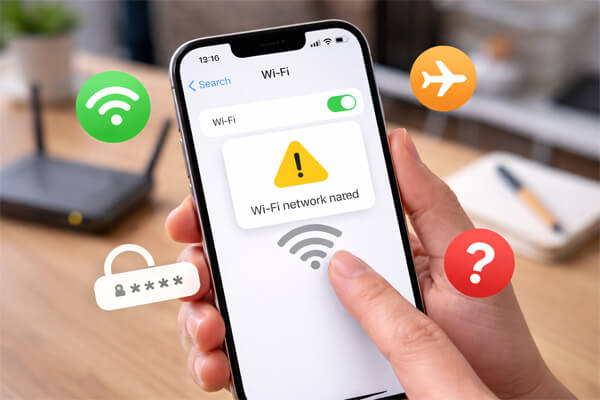
Сначала стоит отсеять самые простые причины, потому что они встречаются чаще, чем кажется. На iPhone должен быть включён Wi-Fi, выключен режим полёта, а сама сеть — доступна и активна. Если сеть отображается в списке, нужно нажать на неё и убедиться, что после подключения появилась синяя отметка возле названия. Apple также советует проверить, не серый ли сам переключатель Wi-Fi: если он неактивен, телефон стоит перезагрузить.
Чтобы не тратить время зря, пройдитесь по короткому списку:
- убедитесь, что Wi-Fi включён в «Настройках»;
- выключите режим полёта;
- проверьте, правильно ли введён пароль;
- посмотрите, работает ли эта же сеть на другом устройстве;
- подойдите ближе к роутеру, если сигнал слабый;
- если iPhone пишет об отсутствии интернета, проверьте не только телефон, но и сам роутер.
Почему иногда проблема банальнее, чем кажется?
Очень часто пользователь видит одну проблему, а на самом деле причина другая. Например, iPhone подключился к Wi-Fi, но не открывает сайты — и кажется, что виноват телефон. Или наоборот: роутер работает, но iPhone не может нормально пройти авторизацию в конкретной сети. Поэтому важно сразу понять, где именно сбой: в телефоне, в домашнем роутере или в конкретной точке доступа. Apple прямо советует проверять, работает ли тот же Wi-Fi на других устройствах и подключается ли ваш iPhone к другой сети в другом месте.
С чего начать диагностику, если проблема не исчезла?
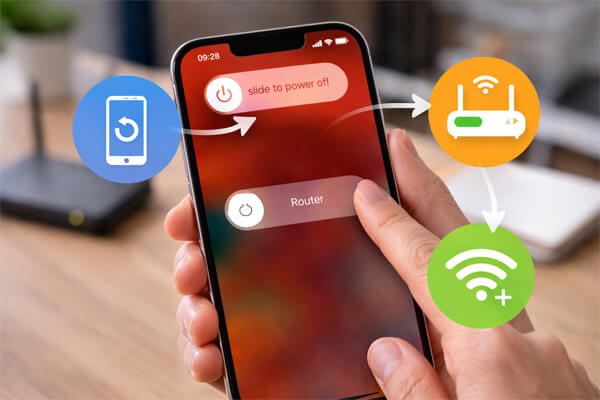
Самое разумное — двигаться от простого к более глубокому. Не нужно сразу сбрасывать всё подряд, потому что иногда достаточно перезапустить iPhone или роутер, а иногда — заново подключиться к сети после обновления системы. Apple советует сначала обновить iOS до актуальной версии, а уже потом переходить к другим действиям.
Помогает ли обычная перезагрузка?
Да, и чаще, чем хочется признавать. Перезагрузка iPhone убирает временные сбои модуля беспроводной связи, а перезапуск роутера обновляет сессию подключения, которая могла зависнуть. Apple советует перезапускать не только роутер, но и модем, если он у вас отдельный. Если роутер поддерживает несколько диапазонов, иногда помогает попытка подключиться к другому — например, 5 GHz вместо 2.4 GHz или наоборот.
Когда стоит “забыть” сеть и подключиться заново?
Когда iPhone видит Wi-Fi, но постоянно крутит индикатор, снова просит пароль или подключается нестабильно. В такой ситуации полезно удалить сохранённое подключение и добавить его заново. После изменения настроек роутера Apple тоже советует «забыть» сеть на устройстве, чтобы iPhone подключился уже с новыми параметрами.
Обычно последовательность такая:
- откройте «Настройки»;
- зайдите в Wi-Fi;
- нажмите на значок информации возле нужной сети;
- выберите «Забыть эту сеть»;
- подключитесь снова, введя пароль вручную.
Что делать, если iPhone видит Wi-Fi, но не подключается?
В таком сценарии причина часто скрывается либо в сохранённых параметрах сети, либо в ограничениях самой точки доступа. Если другие устройства работают нормально, а ваш iPhone — нет, проверка должна быть точечной: пароль, особенности сети, приватный адрес Wi-Fi, скрытый SSID, MAC-фильтрация. Apple отдельно указывает, что именно hidden SSID и MAC filtering могут мешать подключению к конкретной сети.
Почему правильный пароль иногда “не подходит”?
Такое бывает, когда в телефоне сохранились старые параметры сети, роутер менял настройки безопасности или вы подключаетесь не к той точке доступа с похожим названием. Ещё одна распространённая мелочь — скрытая сеть. Для неё недостаточно просто нажать название в списке, потому что её там может не быть. Apple указывает, что к скрытой сети нужно подключаться вручную: через пункт «Другое», где вводятся название сети, тип защиты и пароль.
Когда мешает Private Wi-Fi Address?
Функция Private Wi-Fi Address нужна для приватности: iPhone использует другой Wi-Fi-адрес для разных сетей, чтобы уменьшить отслеживание. Для большинства сетей это не создаёт проблем. Но Apple прямо отмечает: если сеть не пускает iPhone, не даёт доступ к локальным ресурсам или не работает с определённым ПО, после обновления системы можно попробовать изменить настройки этой опции именно для конкретной сети. По умолчанию её лучше оставлять включённой, если сеть работает корректно.
Почему важно проверить роутер, а не только телефон?
Потому что часто сбой сидит не в iPhone. Apple советует убедиться, что роутер имеет актуальную прошивку, находится в пределах нормального сигнала, а его конфигурация не содержит параметров, которые усложняют подключение: скрытый SSID, MAC-фильтрация, неудачные настройки каналов, диапазонов или DHCP. Если вы не администрируете сеть самостоятельно, лучше обратиться к провайдеру или тому, кто настраивал роутер.
Почему iPhone подключается к Wi-Fi, но интернета всё равно нет?
Это означает, что соединение с точкой доступа установлено, но до интернета трафик не проходит. Причина может быть у провайдера, в сбоях роутера или в самой сети, если она требует дополнительного подтверждения условий подключения. Apple прямо советует в такой ситуации проверить Wi-Fi на других устройствах: если и они не выходят в интернет, вероятен сбой у провайдера или в домашнем оборудовании.
Как отличить сбой провайдера от проблемы на iPhone?
Есть простой принцип. Если:
- ни одно устройство не выходит в интернет через этот роутер — смотрим на провайдера или роутер;
- только iPhone не работает, а ноутбук и телевизор работают — проверяем сам телефон;
- только одна конкретная сеть ведёт себя странно — ищем особенность именно этой сети.
Для удобства — короткая сводная таблица, которая помогает не путаться в симптомах и действиях. Она обобщает официальные рекомендации Apple и типичные сценарии проверки.
| Симптом | Вероятная причина | Что сделать |
|---|---|---|
| iPhone не видит сеть | слабый сигнал, скрытый SSID, настройки роутера | подойти ближе, проверить другую сеть, подключиться вручную |
| iPhone видит Wi-Fi, но не подключается | сбой сохранённой сети, пароль, MAC-фильтрация | забыть сеть, ввести пароль заново, проверить роутер |
| Подключён, но без интернета | проблема у провайдера или роутера | проверить другие устройства, перезапустить роутер |
| Не работает только в одной сети | ограничения конкретной точки доступа | проверить hidden SSID, Private Wi-Fi Address, MAC-filtering |
| После установки VPN начались сбои | конфликт стороннего ПО | временно удалить VPN или security app и проверить снова |
Когда проблема может быть в VPN, профилях или защитном софте?
Если Wi-Fi начал сбоить после установки VPN, корпоративного профиля, антивируса или фильтра трафика, это очень сильный сигнал. Apple советует не просто выключить такое ПО, а временно удалить его, перезагрузить iPhone и проверить подключение ещё раз. Это важная деталь: иногда даже выключенный VPN продолжает оставлять сетевые правила, которые мешают нормальной работе.
Почему простое выключение VPN не всегда помогает?
Потому что сам сервис может оставлять профиль, DNS-правила или другие сетевые изменения. Если после удаления всё заработало, дальше уже есть смысл обращаться к разработчику приложения или системному администратору, если это рабочий телефон. Это намного практичнее, чем бесконечно сбрасывать Wi-Fi и подозревать iPhone в поломке.
Когда нужен сброс сетевых настроек?
К этому шагу стоит переходить тогда, когда базовые проверки не помогли. Сброс сетевых настроек — не катастрофа, но и не мелочь. Apple предупреждает, что после него удаляются сохранённые Wi-Fi-сети и пароли, а также сбрасываются сотовые параметры, VPN и APN. То есть это хороший инструмент, когда соединение сломалось на уровне системных сетевых настроек, но к нему лучше подходить осознанно.
В каких случаях этот шаг действительно уместен?
Чаще всего — когда:
- iPhone не подключается ни к домашнему Wi-Fi, ни к другим знакомым сетям;
- после обновления или установки стороннего ПО поведение сети стало странным;
- телефон подключается нестабильно без очевидной причины;
- вы уже проверили роутер, пароль, сигнал и перезапуск, но ничего не изменилось.
Почему iPhone не подключается к Wi-Fi автоматически?
Потому что автоподключение может быть выключено для конкретной сети или телефон не считает её приоритетной. Apple указывает, что iPhone автоматически присоединяется к известным сетям, а управлять этим поведением можно в настройках Wi-Fi. Там же можно изменить логику подключения к новым сетям и персональным точкам доступа.
Что стоит проверить, если приходится каждый раз подключаться вручную?
Посмотрите, корректно ли сохранена сеть, не был ли изменён пароль на роутере и не выключено ли автоподключение именно для этого Wi-Fi. Если сеть публичная, иногда она требует повторного подтверждения правил пользования, даже если название сети знакомо. А если речь идёт о домашнем Wi-Fi, повторное сохранение сети после команды «Забыть эту сеть» часто решает проблему без более сложных действий.
Когда уже стоит думать не о настройках, а о сервисе?
Когда iPhone не подключается не к одной конкретной сети, а вообще ни к чему, или когда сам Wi-Fi ведёт себя ненормально: переключатель серый, сети не появляются вообще, соединение постоянно обрывается после всех проверок. Apple советует в такой ситуации протестировать телефон в другом месте, с другой сетью. Если проблема повторяется везде, это уже серьёзный повод обратиться за помощью.
В большинстве случаев история с Wi-Fi на iPhone решается без ремонта. Спокойная последовательность здесь работает лучше, чем спешка: проверили базовые настройки, перезапустили iPhone и роутер, переподключили сеть, исключили VPN, при необходимости проверили Private Wi-Fi Address и только потом перешли к сбросу сети. Именно так проще всего найти реальную причину, а не просто наугад нажимать всё подряд. И если действовать по этой логике, шанс вернуть нормальный Wi-Fi за несколько минут действительно высокий.
Ответы на популярные вопросы
Такое случается, когда в телефоне сохранился сбойный профиль сети, изменились настройки роутера или проблема не в пароле, а в самой точке доступа. Чаще всего помогает команда «Забыть эту сеть» и повторное подключение вручную.
Сначала стоит перезагрузить iPhone и роутер, а потом попробовать подключиться заново. Если не помогло, проверьте, работает ли эта сеть на других устройствах, и нет ли на телефоне VPN или профилей, которые могут мешать соединению.
В такой ситуации проблема часто не в телефоне, а в роутере или провайдере. Если другие устройства тоже не открывают сайты, стоит перезапустить роутер и проверить, есть ли доступ к интернету вообще.
Да, во многих случаях это действительно решает проблему. Перезагрузка устраняет временные сбои в работе беспроводного модуля и часто восстанавливает нормальное подключение без более сложных действий.
К этому шагу лучше переходить, когда базовые проверки уже не дали результата. Сброс оправдан, если телефон плохо работает с разными сетями, постоянно теряет подключение или ведет себя нестабильно без понятной причины.
Обычно причина в том, что для этой сети отключено автоподключение или изменились ее параметры. Иногда достаточно снова сохранить сеть, чтобы телефон начал подключаться без ручного выбора.
Сначала проверьте, работает ли роутер, достаточно ли сильный сигнал и видят ли эту сеть другие устройства. Если сеть скрыта, ее может понадобиться добавить вручную через настройки Wi-Fi.
Да, иногда именно VPN или защитные приложения становятся причиной сбоев. Если проблема появилась после установки такого сервиса, стоит временно его отключить или удалить и проверить подключение еще раз.
Если телефон не видит ни одной сети, Wi-Fi не включается или проблема повторяется в разных местах и с разными роутерами, причина может быть глубже. В таком случае уже имеет смысл обратиться в сервис для диагностики.
Лучше всего начать с простого: включить Wi-Fi, отключить режим полета, проверить пароль и протестировать сеть на другом устройстве. Такая последовательность экономит время и помогает быстрее понять, где именно возник сбой.

Купить iphone
Купите iphone в Одессе по выгодной цене: iPhone 16 Pro Max, iPhone 16 Pro, iPhone 16, iPhone 16 Plus, iPhone 17, iPhone 17 Air, iPhone 17 Pro, iPhone 17 Pro Max, iPhone 17e