Что делать, если Айфон завис и не реагирует на касания: пошаговый план действий
 Если Айфон завис и не реагирует на касания, не спешите паниковать: сначала проверьте экран, снимите чехол или защитное стекло, отключите аксессуары и попробуйте перезагрузку. Если сенсор не работает совсем, поможет принудительная перезагрузка, а если iPhone не включается даже после этого — стоит поставить его на зарядку и, при необходимости, перейти к обновлению системы через компьютер. В большинстве случаев проблема связана со сбоем iOS, зависшим приложением, перегревом или зарядкой, а не с критической поломкой.
 Если вы ищете интернет-магазин iPhone в Одессе и желаете купить недорого iphone со склада по хорошей цене от поставщика - рекомендуем ознакомиться с ассортиментом нашего каталога.
Краткое резюме статьи в один клик через ИИ

Когда iPhone зависает, первая реакция почти всегда одинаковая: паника, несколько хаотичных нажатий, попытка “разбудить” экран и ощущение, что телефон сломался именно в самый неподходящий момент. На самом деле в большинстве случаев всё решается без сложного ремонта — главное не дёргаться и действовать в правильном порядке.
Ниже — практический алгоритм, который поможет понять, что именно произошло: временный сбой iOS, зависшее приложение, проблема с зарядкой или уже сигнал, что без диагностики не обойтись.
Что проверить в первую минуту, если iPhone не реагирует на касания
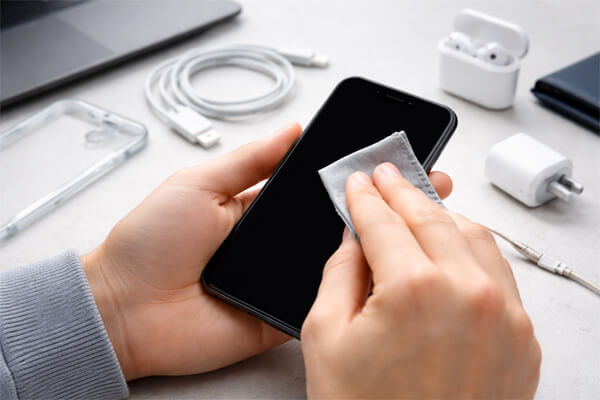
Прежде всего стоит исключить самые простые причины. Apple советует начинать не с “жёстких” действий, а с базовой проверки экрана, аксессуаров и состояния самого устройства. Часто сенсор iPhone не работает не из-за поломки, а из-за влаги, грязи, проблемного кабеля или неудачного защитного стекла.
Не мешают ли экрану вода, пыль или аксессуары
Если Айфон завис и не реагирует на касания, сделайте четыре простые вещи:
- протрите экран сухой мягкой салфеткой;
- снимите чехол и защитное стекло или плёнку;
- отсоедините Lightning или USB-C аксессуар;
- проверьте, не стоит ли телефон на зарядке с сомнительным кабелем или блоком.
Apple прямо указывает: если после отсоединения аксессуара экран снова начинает работать, причина может быть в кабеле, зарядном устройстве или даже в розетке.
Как понять, что завис не весь Айфон, а только одна программа
Бывает и так: дисплей будто “мёртвый” только внутри одного приложения, а кнопки работают, уведомления приходят, Face ID или кнопка блокировки реагируют. В такой ситуации проблема может быть не в самом iPhone, а в зависшей программе. Apple советует закрывать приложение только тогда, когда оно действительно не отвечает, а затем открывать его снова.
Признаки, что зависло именно приложение:
- всё сломалось после открытия конкретной программы;
- телефон реагирует на кнопку блокировки;
- звук, вибрация или звонки работают;
- после выхода на главный экран другие действия доступны.
Как перезагрузить iPhone, если сенсор не работает вообще
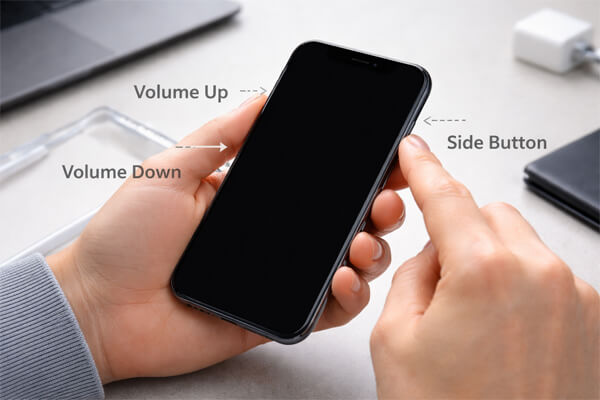
Если экран iPhone не реагирует на пальцы полностью, самый эффективный шаг — перезапуск. Обычное выключение подходит тогда, когда дисплей ещё хоть как-то слушается. Если же iPhone завис полностью, нужна принудительная перезагрузка. Apple отдельно даёт инструкции для разных поколений моделей.
Когда достаточно обычного перезапуска
Если часть экрана ещё работает, попробуйте обычное выключение: нажмите и удерживайте нужную кнопку, дождитесь ползунка выключения, выключите телефон, подождите примерно 30 секунд и включите его снова. Для многих сбоев этого достаточно.
Когда нужна принудительная перезагрузка iPhone
Если iPhone совсем не реагирует, действуйте по модели:
- iPhone с Face ID, а также iPhone 8, SE 2/3 и новее: быстро нажмите кнопку увеличения громкости, затем кнопку уменьшения громкости, после этого нажмите и удерживайте боковую кнопку до появления логотипа Apple.
- iPhone 7 и 7 Plus: одновременно удерживайте боковую кнопку и кнопку уменьшения громкости, пока не появится логотип Apple.
- iPhone 6s, iPhone SE 1-го поколения и более старые: одновременно удерживайте кнопку “Домой” и боковую или верхнюю кнопку, пока не появится логотип Apple.
Важный момент: принудительный перезапуск — это не то же самое, что восстановление через компьютер. Сам по себе он не означает стирание данных. Потеря содержимого начинается уже на этапе Restore, если вы подключаете устройство к Finder, Apple Devices или iTunes и выбираете полное восстановление.
Что делать, если после перезапуска Айфон не включается
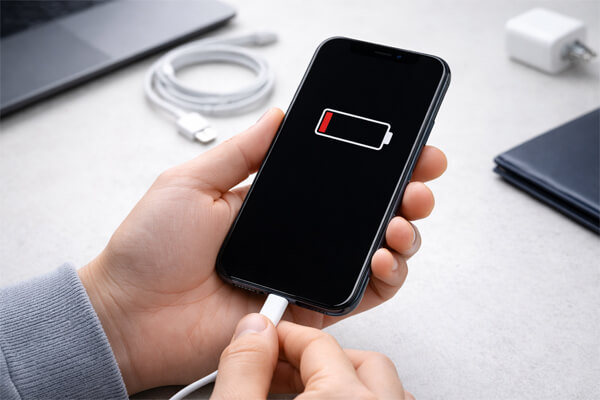
Если после всех комбинаций кнопок телефон не ожил, это ещё не означает худшее. Часто проблема банальнее: глубоко разряженный аккумулятор, неисправный кабель или зависание на этапе запуска.
Когда достаточно просто поставить iPhone на зарядку
Apple советует заряжать iPhone до одного часа, если он не включается после принудительного перезапуска. Если видите значок низкого заряда, проверьте кабель и блок питания и дайте телефону хотя бы 30–60 минут спокойно полежать на зарядке.
На практике тут важно не суетиться. Люди часто делают ошибку: подключили на три минуты, не увидели результата и решили, что “сенсор умер”. На самом деле после глубокого разряда iPhone иногда оживает не сразу.
Когда уже стоит переходить к восстановлению через компьютер
Если Айфон завис на яблоке, показывает экран восстановления или прогресс-бар стоит без движения очень долго, Apple советует подключить устройство к компьютеру. Дальше система предложит два варианта: Update и Restore. Первый пытается переустановить iOS без стирания ваших данных, второй стирает содержимое устройства. Поэтому начинать логично именно с Update.
Какие причины чаще всего стоят за зависанием iPhone
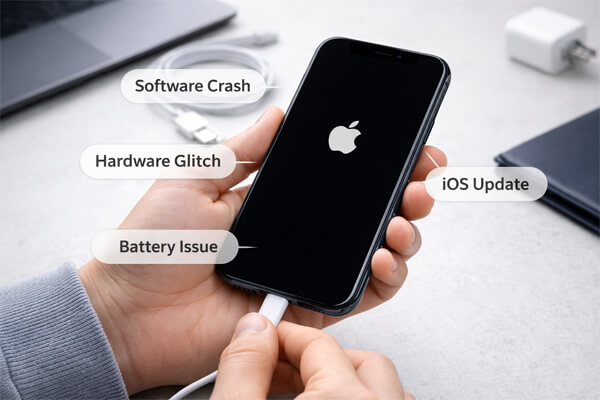
В большинстве случаев iPhone зависает не “без причины”. Просто внешне это выглядит одинаково, а сценарии внутри разные: переполненное хранилище, сбой программы, неудачное обновление, перегрев или проблемный аксессуар.
Влияют ли память и зависшее приложение
Apple рекомендует проверять объём свободного места, если iPhone работает медленно или с задержками, и отмечает, что для нормальной работы желательно иметь как минимум 1 ГБ свободного пространства. Отдельно компания советует закрывать только те программы, которые действительно не отвечают.
Это означает простую вещь: если телефон годами живёт “впритык” к пределу хранилища, а вы ещё и давно не обновляли приложения, случайные зависания становятся значительно вероятнее.
Почему перегрев тоже может выглядеть как поломка
Иногда пользователю кажется, что сенсор iPhone не работает, хотя устройство просто перегрелось. Apple советует в такой ситуации выключить телефон, убрать его с прямого солнца и дать остыть в прохладном месте.
Особенно часто это случается:
- в машине летом;
- во время долгой зарядки некачественным адаптером;
- в тяжёлых играх;
- при одновременном использовании навигации, мобильного интернета и высокой яркости.
Какие действия действительно помогают, а какие только ухудшают ситуацию
Когда Айфон завис, важно не навредить себе лишними движениями. Вот простая таблица, которая экономит время.
| Ситуация | Что делать | Чего не делать |
|---|---|---|
| Экран не реагирует, но телефон включён | Протереть дисплей, снять стекло/чехол, отсоединить аксессуары | Беспорядочно нажимать на экран десятки раз |
| Зависло одно приложение | Закрыть именно это приложение и открыть снова | Сразу сбрасывать весь телефон |
| iPhone завис полностью | Выполнить принудительную перезагрузку по модели | Искать случайные “секретные комбинации” с форумов |
| Телефон не включается после сбоя | Поставить на зарядку на 30–60 минут, проверить кабель | Делать вывод о поломке через 2–3 минуты |
| Устройство зависло на яблоке | Подключить к компьютеру и сначала выбрать Update | Сразу нажимать Restore, если данные важны |
Рекомендации по очистке экрана, отсоединению аксессуаров, зарядке, принудительному перезапуску и восстановлению через компьютер соответствуют официальным инструкциям Apple.
Когда уже не тянуть и обращаться за помощью
Если после всех базовых шагов экран iPhone всё равно не работает, Apple прямо советует обращаться за сервисной помощью. Особенно это актуально, когда проблема повторяется, сенсор то работает, то нет, или телефон перестал реагировать после падения, давления или контакта с влагой.
Для пользователя из Одессы здесь важен ещё и практический момент: хорошо, когда рядом есть локальный магазин электроники, где можно быстро проверить зарядный кабель, блок питания, подобрать новое защитное стекло или, если старое устройство уже изнашивается, выбрать замену. Mobile Planet работает как интернет-магазин электроники в Украине и имеет несколько офлайн-точек в Одессе, в частности на Одария, Европейской и в ТЦ City Center.
Как уменьшить шанс, что iPhone зависнет снова
Полностью исключить сбои невозможно, но несколько привычек действительно помогают:
- не держать хранилище забитым “под ноль”;
- вовремя обновлять iOS и приложения;
- не пользоваться сомнительными кабелями и зарядками;
- не оставлять телефон перегреваться в авто или на солнце;
- реагировать на первые симптомы: лаги, случайные зависания, проблемы с зарядкой.
Это не магия и не “секретная оптимизация”, а нормальная профилактика. Именно она чаще всего и отличает iPhone, который годами работает стабильно, от телефона, который начинает нервировать владельца каждую неделю.
Вывод
Если Айфон завис и не реагирует на касания, действуйте спокойно: сначала проверьте экран и аксессуары, затем выполните перезапуск, а при необходимости — принудительную перезагрузку. Если устройство не включается, дайте ему время на зарядке, а в случае зависания на яблоке переходите к обновлению через компьютер без поспешного стирания данных.
Если же проблема повторяется или телефон уже подаёт явные сигналы износа, лучше не тянуть. Для Одессы самый удобный сценарий — быстро проверить базовые аксессуары и, при необходимости, присмотреться к замене устройства в локальном магазине вроде Mobile Planet, где тема Apple хорошо знакома не в теории, а в реальном ежедневном спросе.
Ответы на популярные вопросы
Сначала стоит проверить самые простые вещи: чистый и сухой ли экран, не мешает ли чехол или защитное стекло, не подключен ли проблемный кабель или аксессуар. Если после этого ничего не меняется, поможет перезагрузка илиForced restart.
Если экран совсем не реагирует, нужно сделать принудительный перезапуск комбинацией кнопок, которая зависит от модели Айфона. Это один из самых быстрых способов вернуть телефон к нормальной работе без потери данных.
Нет, принудительный перезапуск сам по себе не стирает фото, контакты, переписку или приложения. Данные обычно исчезают только во время полного восстановления системы через компьютер, если выбрать именно этот вариант.
Чаще всего причина вполне обычная: сбой iOS, зависшее приложение, перегрев, переполненная память или проблемная зарядка. Иногда проблема накапливается постепенно, поэтому телефон начинает подвисать еще до серьезного сбоя.
В такой ситуации сначала стоит выполнить принудительный перезапуск. Если это не помогает, тогда уже имеет смысл подключить телефон к компьютеру и попробовать обновление системы без стирания данных.
Часто это означает, что завис не весь телефон, а лишь отдельный процесс, приложение или сам сенсорный слой дисплея. Также причина может быть в влажном экране, трещине, некачественном защитном стекле или перегреве устройства.
Это стоит сделать, если после зависания телефон не включается или выглядит полностью "мертвым". Иногда после глубокого разряда iPhone оживает не сразу, поэтому лучше дать ему хотя бы 30–60 минут на зарядке.
Если экран не реагирует даже после перезапуска, проблема повторяется регулярно или телефон перестал нормально работать после падения, удара или контакта с водой, затягивать не стоит. В таком случае лучше пройти диагностику, чтобы не ухудшить ситуацию.

Купить iphone
Купите iphone в Одессе по выгодной цене: iPhone 16 Pro Max, iPhone 16 Pro, iPhone 16, iPhone 16 Plus, iPhone 17, iPhone 17 Air, iPhone 17 Pro, iPhone 17 Pro Max, iPhone 17e