Как рисовать на ноутбуке стилусом
 Каждая программа для рисования может иметь свои особенности и инструкции использования. Рекомендуется ознакомиться с документацией программы или посмотреть онлайн-уроки, чтобы получить более детальную информацию о возможностях и функциях выбранной вами программы для рисования.
 Если вы ищете интернет-магазин ноутбуков в Одессе и желаете купить недорого ноутбук со склада по хорошей цене от поставщика - рекомендуем ознакомиться с ассортиментом нашего каталога.
Краткое резюме статьи в один клик через ИИ
Для создания оригинальных шедевров в виде рисунков теперь можно обойтись без листа бумаги и карандашей или красок. Достаточно использовать лэптоп. Но, можно ли стилусом рисовать на ноутбуке и, как это сделать?
Рисуем на компьютере
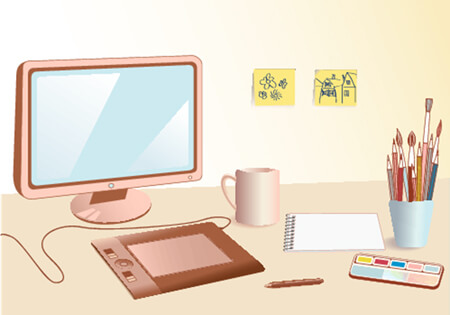
Это один из самых актуальных вопросов в кругу разных пользователей. Сегодня в продаже можно встретить всевозможные модели лэптопов, оснащенных сенсорным дисплеем, а значит появляется возможность рисовать на экране, воспользовавшись цифровым стилусом. Таким образом, можно обойтись без дополнительного применения графического планшета.
Что потребуется для рисования?
Современный пользователь точно знает несколько актуальных способов, инструментов, чем можно рисовать на экране ноутбука. В зависимости от особенностей конкретной модели выполнять такие действия можно пальцем, специальным «пером». Не менее важным аргументом является и правильно подобранный графический редактор:
- штатный вариант в качестве Paint;
- бесплатный GIMP;
- профессиональный Adobe Photoshop.
Вариантов для владельцев лэптопов на ОС Виндовс или для пользователей Macbook Air предостаточно. Например, для использования изображений векторного типа рекомендуется скачать Corel Draw или Adobe Illustrator, а среди программных продуктов, которые находятся в свободном доступе стоит выделить Inkscape.
Отыскать подходящую программу или приложение – это только 50% успешно выполненной задачи. Остальные 50% зависят от определенного инструмента. Выясняя, можно ли рисовать на сенсорном ноутбуке, потребуется сделать выбор между моделью, в которой изначально предусмотрена возможность применения стилуса и специальным графическим планшетом. Последний позволяет рисовать подобно карандашу на листе бумаги.
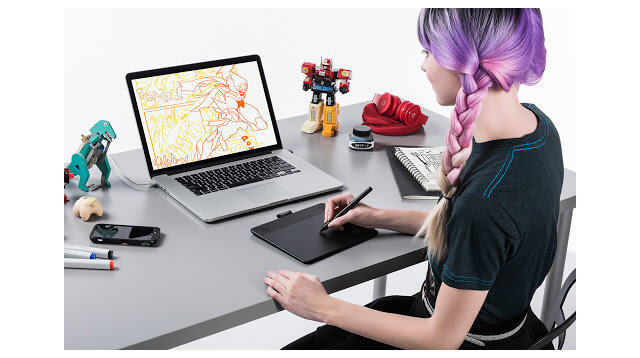
Рисуем на лэптопе с помощью графического планшета
За основу взято беспроводное перо, которое характеризуется многообразием насадок сменного типа. Его основным преимуществом является высокая степень чувствительности к нажатию, а значит удастся:
- рисовать линии разной толщины;
- делать рукописные заметки.
В случае необходимости графический планшет применяют и в качестве мышки.
Преимущества использования ноутбуков с сенсорными экранами
Многие производители техники уже давно ответили на вопрос, можно ли рисовать в ноутбуке с сенсорным экраном. Ответ прост: конечно же можно. В последнее время отмечают активное развитие технологии цифрового рисования в мире. Причем использование графического планшета в паре с ПК или лэптопом постепенно теряет свою прежнюю популярность. Ведь далеко не каждый пользователь может координировать действие своей руки на планшете с тем, что отображается на экране ноутбука.
По этой причине все большее количество пользователей выбирают варианты «2 в 1», когда ноутбук с сенсорным дисплеем с легкостью превращается в полноценный планшет и наоборот. В комплекте предусмотрен стилус для удобного ввода и рисования, а многие современные устройства отличаются поддержкой стилусов от других устройств и компаний-производителей.
Подключение пера к ноутбуку
Разбираясь с тем, как подключить перо к ноутбуку, изначально важно учесть особенности макбуков и лэптопов других брендов, которые функционируют на ОС Windows.
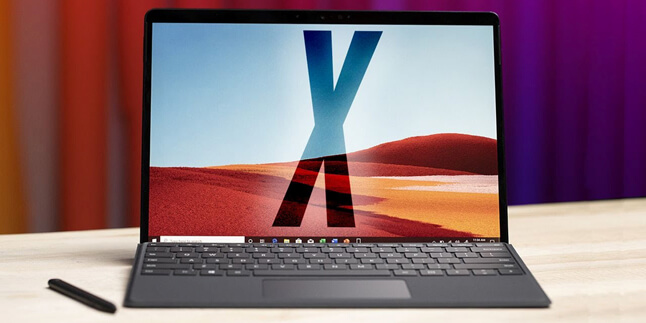
Ноутбук для рисования от Microsoft
Например, для сопряжения пера с лэптопом на ОС Виндовс следует выполнить несколько простых действий:
- Заходим в «Параметры».
- Выбираем пункт «Устройства».
- Кликаем на «Bluetooth…».
- Выбираем перо и Windows Ink.
- Зажимаем кнопкой мыши выбранное перо и удерживаем в течение 5-7 секунд. Этого будет достаточно, чтобы произвести успешный процесс связывания.
Что касается Macbook Pro и других моделей макбуков, потребуется установка соответствующих драйверов, рассчитанных для macOS, При этом стоит помнить, что установка требует предварительной настройки безопасности, конфиденциальности данных.
Рекомендуется произвести настройку драйверов Wacom, выбирая подходящие варианты с учетом конкретной версии ОС.
Ошибки при подключении пера: что делать?
Иногда пользователи сталкиваются с проблемой, когда ноутбук «не видит» стилус. Для этого понадобиться диагностика устройства, а значит рекомендуется отключить Windows Ink. Чтобы выполнить полноценное отключение данной функции, выполняем такие важные шаги:
- Заходим в «Редактор групповой политики».
- Выбираем пункт «Административные шаблоны».
- Кликаем на «Компоненты Windows».
- Нас интересует пункт «Windows Ink Workspace».
- Активируем пункт «Разрешить Windows Ink Workspace», а после – отключаем его.
- По завершению всех вышеперечисленных действий следует произвести перезагрузку лэптопа.
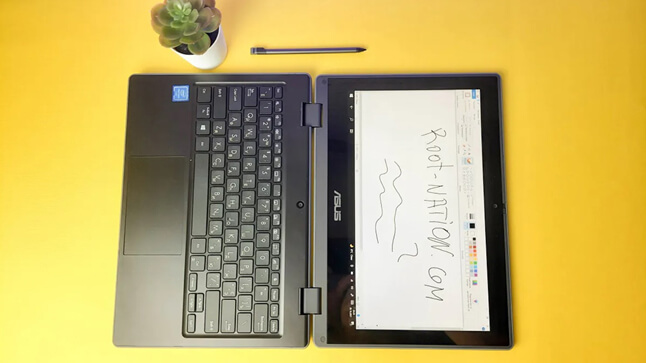
Ноутбук-трансформер для рисования от Asus
Если этот способ не помог исправить ситуацию, тогда проблема может заключаться в другом: например, стилус был поврежден, нуждается в ремонте или даже замене.
Как выбрать подходящий лэптоп для рисования?
Благодаря разнообразному ассортименту ноутбуков от различных брендов, пользователи уже не задаются вопросом, можно ли рисовать на тачпаде ноутбука или на экране. Ведь современный ассортимент предлагает всевозможные модели для работы.
Одним из главных критериев выбора является выделенный бюджет, а потому следует совершать выбор среди устройств из разного ценового сегмента, учитывая их функционал. Например, при поиске мощной модели следует обратить внимание на Surface Pro 8, а если бюджет ограничен, тогда целесообразно отдать предпочтение менее мощному Chromebook Lenovo IdeaPad Duet.

Ноутбук со стилусом
Дизайн является второстепенным критерием, а потому в плане работе Microsoft Laptop Studio, который на первый взгляд считается вполне невзрачным, может существенно обойти стильный и яркий HP Spectre x360.
Еще один важный параметр при выборе: для каких конкретно целей нужно приобрести лэптоп? Это может быть универсальное устройство для выполнения огромного количества задач или основной «помощник» исключительно для рисования. Если нужно рисовать в домашних условиях, тогда можно выбрать Acer Spin 5 с оптимальным запасом автономности.

Купить ноутбук
Купите ноутбук в Одессе по выгодной цене от поставщика брендов: Asus, Acer, Lenovo, Dell, HP, MSI