Как добавить русский шрифт на ноутбуке
 Чтобы добавить русский шрифт на ноутбук нужно зайти в настройки операционной системы, найти раздел "Язык и регион" или "Региональные параметры" и в разделе "Язык" или "Предпочтительный язык" выберать русский (если он доступен) или добавьте русский язык, если его нет в списке.
 Если вы ищете интернет-магазин ноутбуков в Одессе и желаете купить недорого ноутбук со склада по хорошей цене от поставщика - рекомендуем ознакомиться с ассортиментом нашего каталога.
Краткое резюме статьи в один клик через ИИ
В процессе покупки лэптопов из-за границы многие пользователи сталкиваются с распространенной проблемой – отсутствие нужного языка для удобной работы в различных программах и приложениях. На сегодня известно множество способов, как установить на ноутбук русский язык, не обращаясь при этом за помощью к компьютерным гениям.
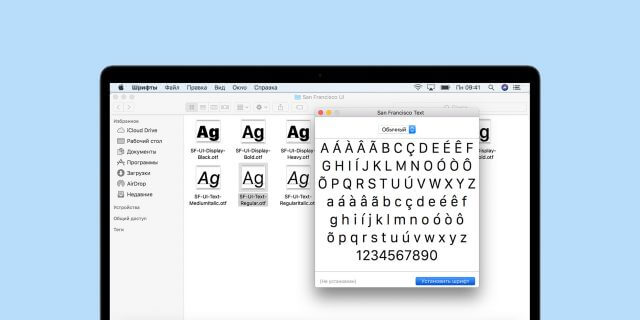
Изменение шрифта на ноутбуке
Однако для этого следует учесть некоторые функциональные и конструктивные отличия ноутбуков, которые работают на разных ОС. Например, «яблочная» техника имеет множество отличий по сравнению с лэптопами других брендов, на которых установлена ОС Windows определенных версий.
Установка шрифтов на ноутбуках с ОС Windows
Начинать процесс поиска подходящих шрифтов необходимо в специальной папке с файлом шрифта, вызывая контекстное меню для начала работы. Пользователю потребуется выбрать вариант «Установить для всех пользователей». На выполнение действий понадобиться несколько минут. Дождавшись завершения процедуры внесения всех изменений, можно продолжать работать с новыми шрифтами.
Причем этот способ считается универсальным, позволяя добавлять сразу несколько актуальных шрифтов, выделяя из представленного списка. Прежде чем понять, как поменять шрифт с английского на русский на компьютере, можно проверить его качество и стиль, воспользовавшись пунктом «Предварительный просмотр». Если пользователь остался доволен будущим очертанием, потребуется нажать «Установить» в меню, что автоматически откроется.
Управление предложенными шрифтами
Под управлением шрифтами принято рассматривать процедуру просмотра, отключения/включения разных шрифтов из актуальной коллекции. Для этого потребуется воспользоваться возможностями системной папки Fonts.
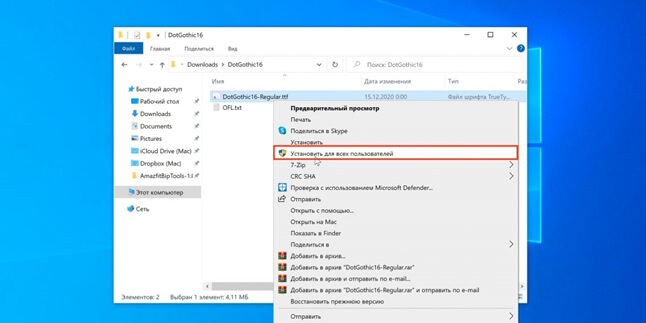
Изменение шрифта на лэптопах с ОС Windows
Зайти в эту папку можно, если выполнить следующую последовательность действий:
- На клавиатуре лэптопа зажимаем комбинацию клавиш «Win + R».
- В соответствующем поле вводим – %windir%fonts.
- Кликаем на «Ок» и нажимаем Enter.
Такая папка полезна тем, что здесь имеются все шрифты, которые были установлены в рабочей системе: пользователь сможет с ними ознакомиться или даже скрыть их в случае необходимости. Для выполнения различных действий предусмотрен набор инструментов, расположенных в верхней части панели. Скрывая шрифт, пользователь не удаляет его, а лишь исключает вероятность применения во всех приложениях.
Как навсегда удалить определенный шрифт?
Владельцы лэптопов активно интересуются не только тем, как добавить еще один язык в компьютере, но и также тем, как удалить шрифт из системы Windows. Чтобы выполнить удаление, нам потребуется уже хорошо знакомая папка под названием Fonts. Определившись с одним или сразу несколькими ненужными шрифтами, необходимо их выделить, нажимая «Удалить» (кнопка расположена на верхней панели со всеми остальными инструментами для управления).
В результате удастся полностью удалить шрифт с системы. Если потребуется снова воспользоваться таким стилем, потребуется провести повторную процедуру скачивания.
Установка шрифтов на макбуках: работаем с macOS
Многие владельцы Macbook Air или других моделей не знают, как выглядит русская клавиатура на ноутбуке и, как можно ею пользоваться. В этом случае процесс установки шрифтов отличается от предыдущих вариантов.
Чтобы быстро добавить один или несколько шрифтов, владельцам «яблочной» техники нужно кликнуть правой кнопкой мышки с целью открытия данного шрифта. Еще один способ – дважды щелкнуть по выбранному шрифту.
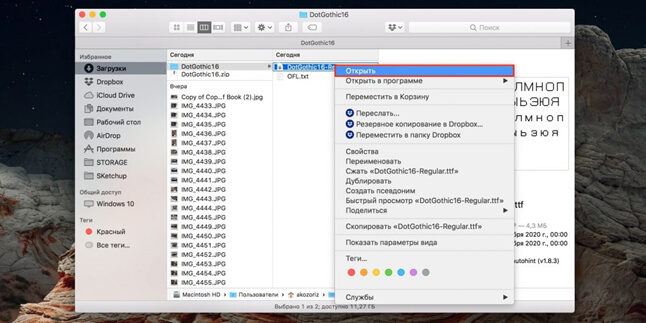
Установить шрифт на macOS
Как только откроется окошко с возможностями управления, необходимо выбрать «Установить шрифт». Такой шрифт будет актуален для текущего пользователя макбука, а для остальных пользователей он останется недоступным.
Когда нужно одновременно установить огромное количество шрифтов, рекомендуется воспользоваться помощью утилиты Font Book:
- Заходим в «Программы».
- Выбираем «Другие».
Более быстрый способ – воспользоваться Spotlight. Для оперативной установки конкретный шрифт потребуется аккуратно перетащить в боковую панель. Это может быть «Пользователь» или «Компьютер» (в первом случае добавление осуществляется для конкретного аккаунта, а во втором – для всех пользователей Macbook Pro или других моделей).
Управление и удаление шрифтов на «яблочных» лэптопах
Выясняя, как перевести ноутбук с английского на русский язык, подобрать идеальный шрифт, а также выполнять всевозможные манипуляции с ними, потребуется воспользоваться популярным программным продуктом Font Book. В результате временное отключение конкретного шрифта осуществляется в контекстном меню с помощью клика правой кнопкой мыши. Такая же кнопка поможет избавиться от возможных дубликатов.
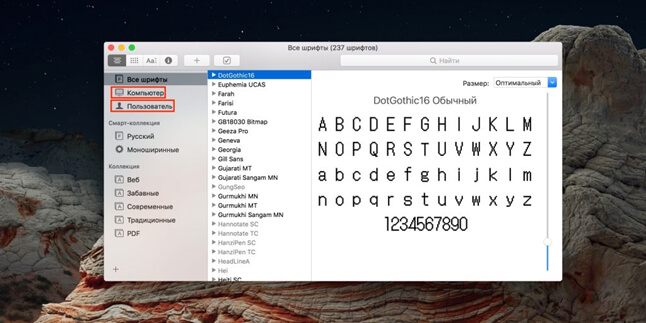
Управление шрифтами на макбуках
Если потребуется навсегда удалить шрифт, нужно кликнуть по выбранному варианту, выбирая «Удалить семейство…». В дальнейшем для использования такого шрифта потребуется его предварительная повторная загрузка и установка.
Несколько способов переключения шрифта с помощью клавиатуры
Разбираясь с тем, как установить русский языковой пакет на Windows 10, как переключать шрифты на клавиатуре, необходимо рассмотреть три основных способа, которые считаются рабочими:
- Самый простой способ – воспользоваться значком на языковой панели, где можно выбрать английский/русский или другие варианты.
- Не менее легким считается введение комбинаций с помощью клавиатуры – «Ctrl + Shift» или «Alt + Shift». Для владельцев лэптопов, работающих на ОС Windows 8 версии, нужно воспользоваться «Windows + Пробел».
- Последний способ используют, когда первые два не принесли желаемых результатов. Нужно зайти в «Панель управления», выбрать «Часы, язык, регион». Следующий этап – кликаем на «Язык и региональные стандарты», чтобы выйти на «Язык клавиатуры». Здесь нас интересует пункт «Изменить клавиатуру».
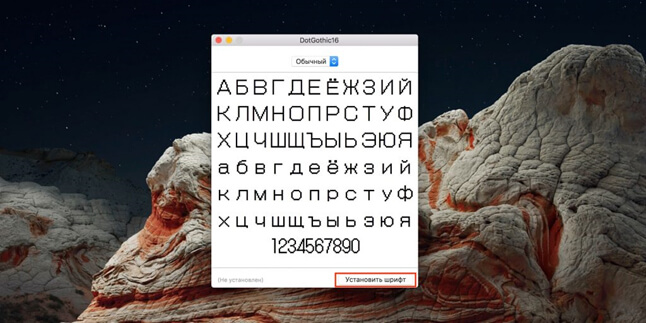
Выбрать другой шрифт на лэптопе
В результате все намного проще, чем может показаться на первый взгляд. Потребуется использовать сразу несколько способов, чтобы отыскать удобное и быстрое решение.

Купить ноутбук
Купите ноутбук в Одессе по выгодной цене от поставщика брендов: Asus, Acer, Lenovo, Dell, HP, MSI