Как правильно удалить программу с Макбука
 Чтобы правильно удалить программу с Макбука необходимо открыть Finder (перейдите в папку Applications), найти программу, которую хотите удалить и перетащить иконку программы в корзину на Dock. После этого правой кнопкой мыши нажмите на корзину и выберите "Empty Trash" для окончательного удаления программы.
 Если вы ищете интернет-магазин Apple MacBook в Одессе и желаете купить недорого Apple MacBook со склада по хорошей цене от поставщика - рекомендуем ознакомиться с ассортиментом нашего каталога.
Краткое резюме статьи в один клик через ИИ
Пользователи MacBook часто задаются вопросом: как удалить программу на Макбук, выполняя все действия быстро и правильно? Несмотря на то, что это достаточно простая и легкая задача, существует несколько важных нюансов, о которых знают далеко не все владельцы «яблочных» лэптопов.
Работа с MacBook
В первую очередь следует разобраться с причинами такого удаления. Чаще всего полное удаление программ на Mac OS может потребоваться в следующих распространенных ситуациях:
- Когда Мак указывает на недостаточное количество свободного места на диске. Отсутствие памяти исключает дальнейшую возможность скачивать другие приложения, игры. Поэтому важно пересмотреть список ненужных файлов, которые заполняют диск.
- Когда были замечены проблемы в работе ноутбука по причине огромного скопления файлов. Различный «мусор» часто приводит к множеству проблем с нормальным функционированием MacBook.
Количество программных продуктов, которые можно использовать на лэптопе, зависит от конкретной модели, ее технических характеристик (объем памяти, мощность процессора и другое). Часто большое количество программ приводит к снижению производительности Макбука.
Как удалить программу с Макбук, загруженную с App Store
Правильное удаление всевозможных программ во многом зависит от того, откуда и как происходило их предварительное скачивание. Самый распространенный вариант скачивания для владельцев «яблочных» лэптопов – это применение онлайн магазина от компании Apple.

Чистка MacBook и удаление программ
Если был использован App Store, тогда процесс удаления осуществляется следующим образом:
- Потребуется отыскать приложение Launchpad через Dock-панель. При отсутствии данной иконки, рекомендуется воспользоваться поиском через Spotlight для введения конкретного запроса.
- Открываем приложение Launchpad и выбираем значок программы, которую нужно удалить. Чтобы деинсталлировать программу, важно удерживать ее значок, дожидаясь активации режима удаления – возле значка должен появиться крестик.
- Кликаем на крестик и дожидаемся процедуры деинсталляции.
Но при этом стоит помнить важный нюанс: удалить таким способом можно только те программные продукты, которые были скачаны через App Store. Если возле программы не появляется крестик, значит она была скачана другим образом и ее не удастся удалить через приложение Launchpad.
Как удалить приложение с Макбук, загруженное другими способами
Если для скачивания приложений на лэптоп были задействованы сторонние интернет-порталы, полностью удалить их также можно, но для этого необходимо воспользоваться одним из двух представленных способов:
- Применяя встроенные утилиты, деинсталляторы.
- Применяя сторонние утилиты и деинсталляторы.

Удаление приложений с MacBook
Причем важно предварительно ознакомиться с каждым из актуальных методов, чтобы понять, какой вариант подходит для отдельно взятого случая.
Встроенные утилиты
Этот способ будет доступен для определенного круга пользователей – при наличии на Макбуке ОС macOS Sierra или более новых версий. В таких версиях производитель изначально предусмотрел наличие встроенных деинсталляторов.

Полностью удалить программу с Мака
Поэтому, чтобы понять, как удалить с Мака приложение, следует придерживаться такой последовательности действий:
- Заходим в меню с целью отыскать соответствующую строчку под названием «Об этом Mac».
- Как только откроется необходимое окошко, нужно нажать на пункт «Хранилище».
- В данном пункте выбираем кнопку «Управлять».
- С левой стороны можно увидеть раздел «Программы» – нажимаем на него.
- В открывшемся списке программ нужно выбрать ту или те, которые следует удалить. После выбора достаточно нажать на кнопку «Удалить», дополнительно подтверждая свое решение кнопкой «Ок».
Представленный способ называют одним из самых быстрых и удобных. Ведь в данном случае пользователю не потребуется тратить время на предварительный поиск и скачивание всевозможных сторонних утилит – все, что может понадобиться, уже находится под рукой.
Сторонние деинсталляторы
На сегодняшний день известно множество утилит, которые помогут удалить программу с Mac OS навсегда. Несмотря на разнообразие данных деинсталляторов, одной из самых простых и наиболее востребованных считается утилита AppCleaner.
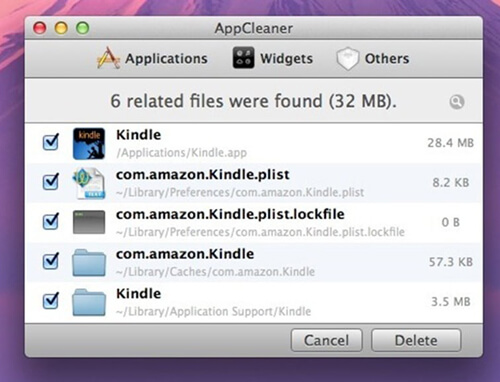
Удаление программ с Макбука через AppCleaner
С ее помощью удастся очистить лэптоп от разных программ и приложений, которые не используются по назначению. Но для начала следует ознакомиться с конкретными действиями:
- В первую очередь потребуется скачать приложение AppCleaner. Чтобы избежать вероятности скачивания различных вирусных файлов, для безопасности собственного Макбука процесс скачивания целесообразно производить с официального сайта разработчика утилиты. Причем важно обратить внимание на конкретную версию: она должна соответствовать установленной версии macOS.
- Скачанный файл AppCleaner.app потребуется поместить в папку под названием «Программы».
- После этого можно выполнять первый запуск деинсталлятора на лэптопе.
- Начинаем процедуру удаления, которая отличается особой простотой. Для этого достаточно выбрать приложение, что потребуется удалить и, перенести его иконку в окно AppCleaner: утилита самостоятельно выполняет поиск всех файлов, папок, которые каким-либо образом связаны с данным приложением. В результате удастся удалить приложение полностью, а не только его иконку или отдельные элементы.
- Нажимаем на кнопку «Remove» и дожидаемся завершения процедуры удаления.
На выбор пользователям «яблочных» лэптопов предложено огромное количество современных деинсталляторов. Кроме AppCleaner, владельцы Макбуков также могут воспользоваться и CleanMyMac: после запуска последней утилиты потребуется перейти в раздел под названием «Деинсталлятор» – здесь будет представлен весь перечень приложений, имеющихся на ноутбуке. Чтобы начать удаление, нужно поставить галочку возле соответствующей иконки, выбирая кнопку «Удалить». Таким образом, происходит оперативная «чистка» MacBook.

Купить Apple MacBook
Купите Apple MacBook в Одессе по выгодной цене: Macbook Air, Macbook Pro, Macbook Neo